Uppgifter och beroenden

Skapa och organisera uppgifter i Notion för att ta din projekthantering till nästa nivå. Använd underobjekt och beroenden för att ge dina arbetsflöden mer djup. 🐣

Vill du se och hantera alla uppgifter på ett och samma ställe? Läs mer om Mina uppgifter här →
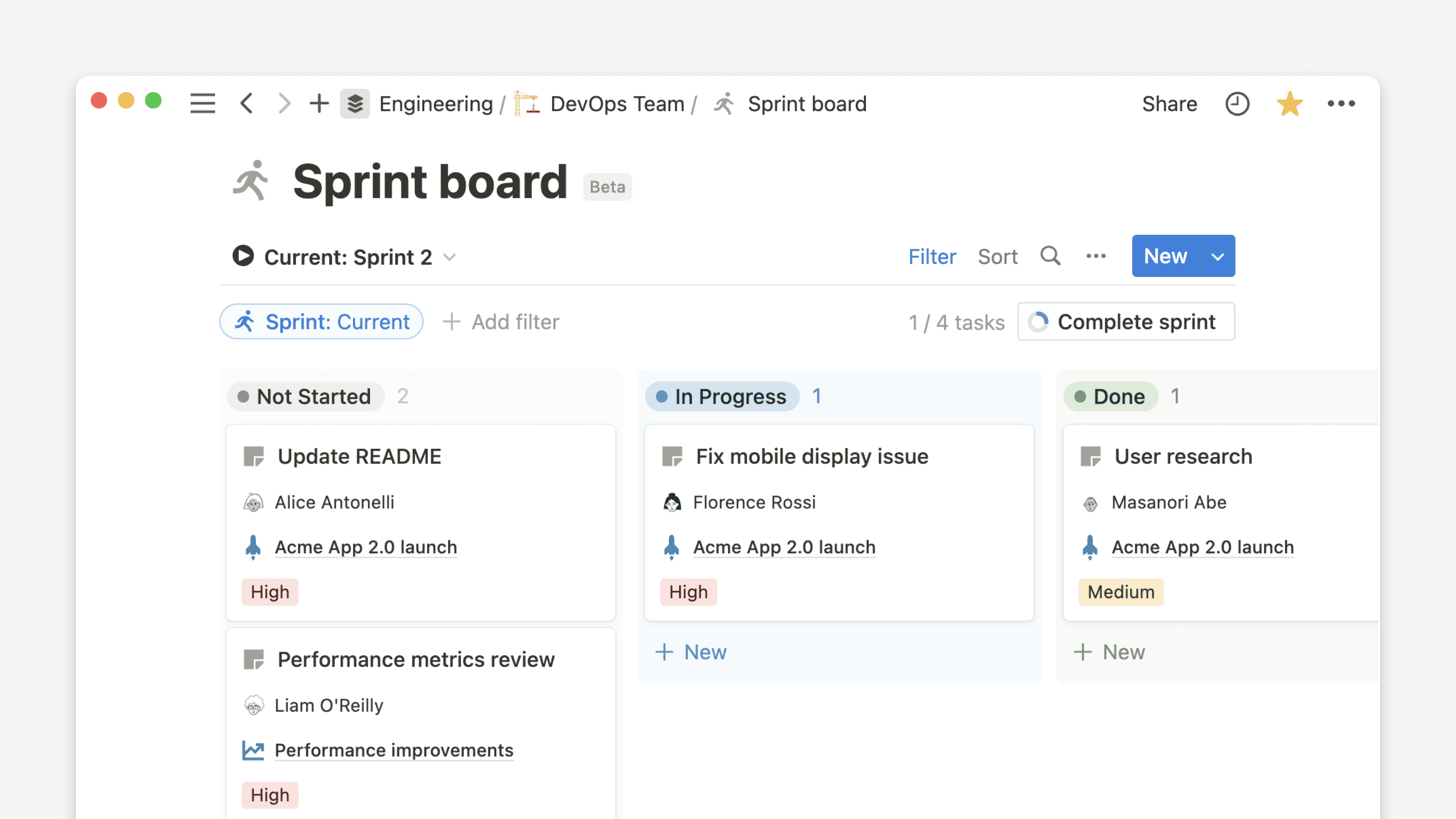
Underobjekt gör det möjligt för dig att dela upp uppgifter i mindre, tydligare arbetsmoment så att de enkelt kan avgränsas, tilldelas och spåras. De visas i alla databasvyer.
Aktivera underobjekt
Gå till
•••-menyn i det övre högra hörnet av en Notion-databas i tabellvyn. Klicka påUnderobjekt→Aktivera underobjekt.Klicka på den grå växlingsknappen som nu visas när du håller muspekaren bredvid tabellobjekten. Klicka på
+ Nytt underobjektför att lägga till ett underobjekt.Du kan även dra befintliga objekt för att kapsla in dem under andra objekt!
Visa underobjekt
Det finns ett antal olika sätt att visa dina underobjekt beroende på din databasvy. Om du vill justera hur underobjekt visas i databasen väljer du ••• längst upp till höger → Underobjekt → din nuvarande inställning bredvid Visa som.
Du kan välja följande för tabell-, list- och tidslinjevyer:
Kapsla in i växlingsknappar: Gör att du kan öppna och stänga växlingsknappar i överordnade objekt för att visa eller dölja underobjekt i dem.Sammansatt lista: Visar alla överordnade objekt och underobjekt i en platt lista. Med andra ord är underobjekt inte indragna i listan för att skilja dem från överordnade objekt.Endast överordnade: Underobjekt visas inte. För att se dem måste du gå in på det överordnade objektets sida.
För översiktsvyer, kalendervyer och gallerivyer kan du välja:
Kortegenskap: Visar alla underobjekt på kortet för det överordnade objektet.Sammansatt lista: Visar alla överordnade objekt och underobjekt som separata objekt.Endast överordnade: Underobjekt visas inte. För att se dem måste du gå in på det överordnade objektets sida.
Flytta, kopiera och radera objekt med underobjekt
När du flyttar ett objekt med underobjekt aktiveras underobjekten för måldatabasen om de inte redan är aktiverade.
Om du inte har behörighet att aktivera underobjekt i måldatabasen omvandlas underobjekten till överordnade objekt när de flyttas.
Om du inte har redigeringsåtkomst för ett visst underobjekt flyttas det inte.
När du kopierar ett objekt med underobjekt kopieras objektet och alla dess underobjekt till de nya sidorna.
När du raderar ett objekt med underobjekt raderas även alla underobjekt. Kom ihåg att flytta ut underobjekten från det överordnade objektet om du vill behålla dem.
Redigera och ta bort underobjekt
Du kan ändra hur underobjekt och överordnade objekt kapslas in:
Gå till
•••-menyn i det övre högra hörnet av en Notion-databas i tabellvyn. Klicka påUnderobjekt.Klicka på
Avancerade inställningar→Egenskapoch välj vilken typ av objekt –underobjektelleröverordnade objekt– som du vill kapsla in i tabellen. Samma egenskap används för att visa underobjekt i alla vyer i databasen.Du kan också aktivera
Visa kapslingsväxling i titel.
Stäng av delposter
Gå till
•••-menyn i det övre högra hörnet av en Notion-databas i tabellvyn.Klicka på
Underobjektoch sedan påStäng av underobjekt.
Du kan koppla uppgifter till varandra på ett linjärt sätt genom att lägga till ett beroende. Använd ett beroende när du vill förklara vilka uppgifter som är relaterade för ditt team.
Lägga till ett beroende
Håll muspekaren över en databasuppgift i tidslinjevy för en databas så visas en grå cirkel på höger sida. Klicka på eller dra pilen för att koppla den till en annan uppgift.
Du kan även öppna
•••i det högra hörnet av databasen och klicka påBeroenden.
Du uppmanas att välja en befintlig relation eller
Skapa ny relation.Om du väljer en ny relation byter du namn på egenskaperna
BlockeringochBlockerad.
Datumförskjutning för beroenden
Vissa saker går inte alltid som planerat. Du kan automatiskt ändra datum för beroenden när konflikter eller ändringar inträffar.
Klicka på
•••i det högra hörnet av databasen och sedan påBeroenden.Välj ett av dessa alternativ:
Ändra och underhåll tid mellan uppgifter: Om uppgift A blockerar uppgift B och förfallodatumet för uppgift A flyttas fram en vecka kommer förfallodatumet för B också att flyttas fram en vecka.Ändra endast när datum överlappar varandra: Uppgifter flyttas endast när datum börjar överlappa varandra. Avståndet mellan uppgifterna kan fortfarande minskas.Skifta inte automatiskt: Förfallodatum flyttas aldrig automatiskt.

Obs! Om pilen inte är logisk (om uppgiften t.ex. är beroende av en uppgift som har en starttid innan den slutar) visas den i rött så att du ser att den är ogiltig.