Knappar
I Notion kan du enkelt automatisera enkla och repetitiva uppgifter för att spara tid 🍣
Gå till vanliga frågorMånga av dina arbetsflöden kan innehålla små, repetitiva uppgifter som att skapa en mötesagenda eller ändra status för en uppgift. Med ett knapptryck kan du automatisera dessa uppgifter och spara tid.
Knappar finns tillgängliga i alla abonnemang, men vissa knappåtgärder är endast tillgängliga i betalda abonnemang. Du kan läsa mer nedan →
Om någon har behörigheten
Full åtkomstellerKan redigerapå en sida kan de skapa, redigera och klicka på knappar på den sidan.
Så här skapar du en knapp:
Skriv
/på en sida, hitta och välj sedanKnapp.Ge knappen ett namn och en emoji.
Välj
Ny åtgärdoch välj en åtgärd. Läs mer om knappåtgärder nedan →Lägg till fler åtgärder om du vill, och välj sedan
Klart.

Prova att använda knappar för att omedelbart meddela personer. Ta reda på hur i den här guiden →

Obs! Om du vill att din automatisering ska lägga till eller redigera sidor och databaser, se till att du har behörighet att redigera dessa sidor och databaser. Se dessutom till att redigerade sidor är tillgängliga och inte är Privata eller Delade. Annars kommer din automatisering inte att fungera.
Infoga blocklägger till block som du väljer, till exempel text, punktlistor, växlar med mera, på din sida. Du kan välja att lägga till dessa blockOvanför knapp,Under knapp,Överst på sidanellerLängst ner på sidan.Lägg till sida ilägger till en sida i en databas och redigerar egenskaperna för sidan.Redigera sidor iredigerar sidor och egenskaper i en databas.Skicka avisering tillskickar en avisering till specifika personer i Notion-arbetsytan. Mottagarna kan vara upp till 20 personer i arbetsytan eller personer som är associerade med en viss personegenskap. Lägg till ett meddelande som du vill skicka med aviseringen.Skicka e-post tillskickar ett e-postmeddelande från ditt Gmail-konto till en eller flera mottagare. Denna åtgärd är endast tillgänglig för användare med betalda abonnemang. Läs mer om detta nedan.Skicka webhookskickar en HTTP POST-förfrågan till en specifik URL. Denna åtgärd är endast tillgänglig för användare med betalda abonnemang. Läs mer här →Visa bekräftelseöppnar en liten bekräftelseskärm varje gång någon klickar på knappen. Du kan till exempel använda den för att visa en varning innan en sida eller databas ändras av knappen.Öppna sida eller URLöppnar en vald sida eller länk. Om du väljer att ställa in knappen så att den öppnar en Notion-sida kan detta vara en befintlig sida eller en sida som skapas inuti själva knappen.Skicka Slack-avisering tillskickar en anpassad avisering till den Slack-kanal du vill. Den här funktionen är endast tillgänglig i Plus-, Business- och Enterprise-abonnemangen. Läs mer här →Definiera variablerlåter dig skapa en anpassad variabel med hjälp av omnämnanden och formler. Du kan sedan använda den här variabeln i andra knappåtgärder. Läs mer om detta nedan.
Skicka e-post till
Obs!
Du behöver ett Gmail-konto för att använda den här automatiseringen.
När någon har länkat sitt Gmail-konto till en knapp är det bara den personen som kan redigera knappen. Andra kommer bara att kunna klicka på knappen.
E-postmeddelanden som skickas med den här automatiseringen kan ta upp till två minuter att nå mottagarens inkorg.
Var uppmärksam på Gmails begränsningar för hur många mottagare ett meddelande kan ha, eller hur många e-postmeddelanden du kan skicka per dag.
Detta skickar ett e-postmeddelande från ditt Gmail-konto till en eller flera e-postadresser när en utlösare sker. Så här ställer du in din knapp för att skicka e-post via Gmail:
I dina knappinställningar väljer du
Lägg till åtgärd.Om du inte har ett Gmail-konto kopplat till ditt Notion-konto kommer du att bli ombedd att ansluta ett. Om ditt Notion-konto redan är kopplat till ett Gmail-konto ser du din e-postadress bredvid
Skicka e-post från. Om du vill använda ett annat Gmail-konto för denna automatisering, klicka på din e-postadress →Lägg till Gmail-konto. Annars kommer du att bli ombedd att ansluta ett nytt konto.Du kan konfigurera olika delar av din e-post:
Till: Detta kan vara en personegenskap (som den som klickade eller sidskapare), en person i din arbetsyta eller en specifik e-postadress. Denna e-postadress kan vara extern – den behöver inte tillhöra någon i din arbetsyta eller din organisation.Välj
CC/BCCbredvid fältetTillför att valfritt lägga till andra personer som kopia (CC) eller dold kopia (BCC).
Ämne: Ange ett ämne för ditt e-postmeddelande. Välj
@i fältetÄmneom du vill att ditt ämne ska nämna en person, en specifik Notion-sida eller ett datum. Välj∑i fältetÄmneom du vill skapa en formel för ditt ämne med hjälp av knappens egenskaper, såsom vem som klickade på den, datumet då knappåtgärden utlöstes med mera.Meddelande: Ange ett meddelande för ditt e-postmeddelande. Välj
@i fältetMeddelandeom du vill att ditt meddelande ska nämna en person, en specifik Notion-sida eller ett datum. Välj∑i fältetMeddelandeom du vill skapa en formel för ditt meddelande med hjälp av knappens egenskaper, såsom vem som klickade på den, datumet då knappåtgärden utlöstes med mera.Skicka med visningsnamn: Detta valfria visningsnamn visas bredvid ditt e-postmeddelande när mottagaren tar emot det. Välj@i fältet för visningsnamn om du vill att ditt visningsnamn ska nämna en person, en specifik Notion-sida eller ett datum. Välj∑i fältet för visningsnamn om du vill skapa en formel för ditt visningsnamn med hjälp av knappens egenskaper, såsom vem som klickade på den, datumet då knappåtgärden utlöstes, och mer.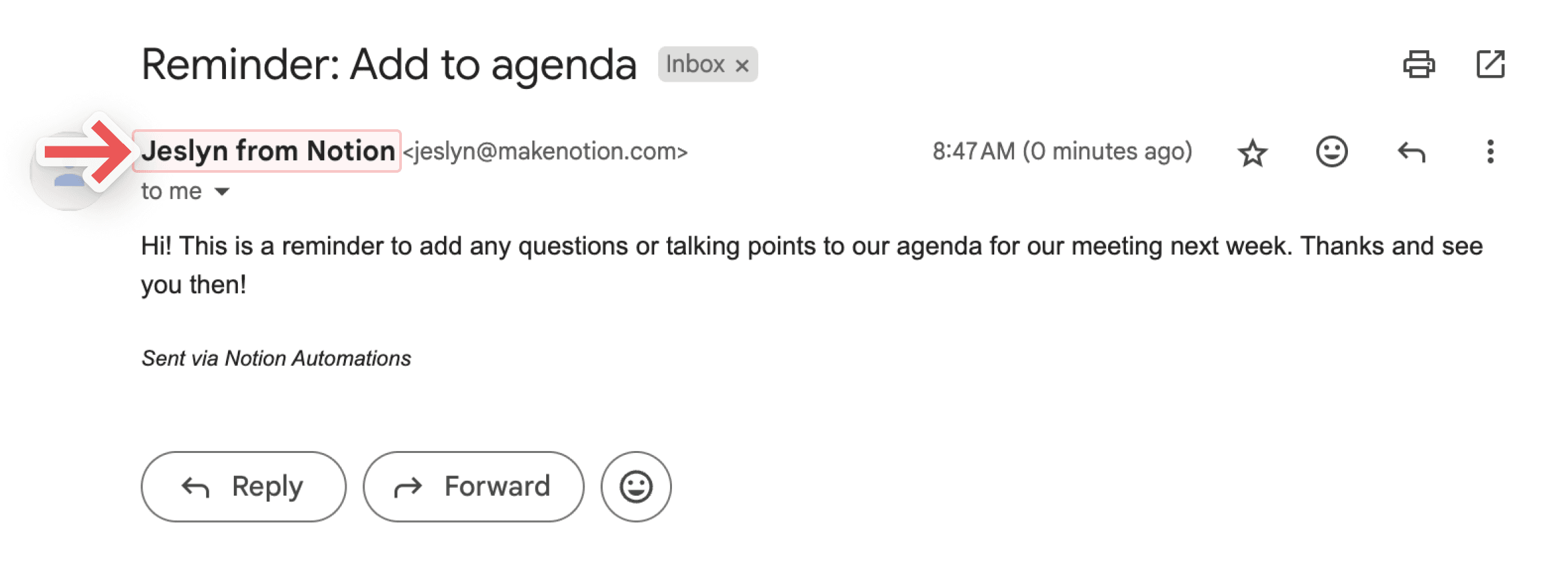
Skicka svar till: Om du vill att svar på ditt e-postmeddelande ska skickas till någon annan än den e-postadress du använde för att skicka det, kan du använda denna valfria inställning för att skicka svaret till den som klickade på din knapp, eller en person i din arbetsyta.
Klicka på
Klart.
Definiera variabler
Detta gör att du kan skapa en anpassad variabel med hjälp av omnämnanden och formler. Du kan sedan använda denna variabel i andra knappåtgärder. För att definiera en variabel:
I dina knappinställningar väljer du
Lägg till åtgärd.Lägg till ett steg och välj
Definiera variabler.Klicka på
Variable 1för att ge variabeln ett namn, redigera formeln eller kopiera den. Du kan också väljaLägg till variabel.Välj
@eller∑i variabelfältet för att definiera dina variabler.Du kan använda dessa variabler i ytterligare knappåtgärder.
Obs!
För närvarande kan omnämnanden och formler endast användas i åtgärder för knappar, inte i utlösare.
Formler kan inte användas i följande knappåtgärder:
Infoga block.
Öppna en sida eller URL.
Skicka Slack-aviseringar.
Du kan använda omnämnanden och formler i dina knappåtgärder för att få dina automatiseringar att fungera bättre för dig. Till exempel:
Du kanske vill omnämna datumet i namnet på en ny sida som din knapp skapar i en viss databas.
Du kanske vill ställa in en knapp för att skicka en avisering till någon som omnämner en specifik sida i din Notion-arbetsyta.
För att inkludera ett omnämnande eller en formel i en knappåtgärd:
Hovra över din knapp och klicka på
⚙️.Hitta en befintlig åtgärd eller välj
Lägg till ytterligare ett steg.När du ställer in knappåtgärden, välj
@i fältet om du vill inkludera ett datum, en person, en sida eller en grupp. Välj∑i fältet om du vill skapa en formel.Välj
Klart.

Notion AI kan hjälpa till att skapa och redigera formler, samt svara på frågor om formler. Läs mer här →
För att säkerställa att din automatisering fungerar korrekt hjälper vi dig att förstå var din automatisering är ogiltig.
Om din automatisering stöter på några fel medan du ställer in den:
Du kommer att se information om var och vad dessa fel är när du bygger eller redigerar automatiseringen.
Du kommer inte att kunna spara automatiseringen förrän du har gjort de nödvändiga korrigeringarna.
Om din automatisering har fungerat tidigare men stöter på ett fel, är det möjligt att:
En databas som din automatisering lägger till i eller redigerar saknas.
En egenskap i databasen som din automatisering redigerar saknas.
En tredjepartsanslutning, till exempel till Gmail eller Slack, är inte längre giltig eller behöver autentiseras.
Du kan gå till den trasiga automatiseringen och fixa den så att den kan användas igen.
För att redigera din knapp:
Hovra över din knapp och klicka på
⚙️.Redigera knappens stil, namn och åtgärder.
För att radera din knapp:
Håll muspekaren över knappen och klicka på
⋮⋮i vänstermarginalen.Klicka på
Raderaför att ta bort knappen helt.
Vanliga frågor
Kan jag använda en @-taggar som @idag i en mallknapp?
Kan jag använda en @-taggar som @idag i en mallknapp?
Ja! Du kan ange om du vill att @-omnämningen ska ange ett fast datum eller en fast användare, eller datumet eller användaren när den kopieras.
Vilken behörighetsnivå behöver jag för att interagera med en knapp?
Vilken behörighetsnivå behöver jag för att interagera med en knapp?
En användare måste ha behörigheterna Full åtkomst eller Kan redigera för att interagera med en knapp på en sida.
Om knappen interagerar med eller gör ändringar i en annan sida eller databas krävs ytterligare behörigheter:
Om knappen lägger till en sida i eller redigerar en sida i en databas måste personen som klickar på knappen vara redigerare av måldatabasen.
Om knappen öppnar en sida måste personen som klickar på knappen ha behörighet att visa sidan.
Varför namnger inte min knapp en skapad sida korrekt?
Varför namnger inte min knapp en skapad sida korrekt?
En anledning till att detta kan hända är om du använder en mall i en knapp för att skapa en sida. Värdena från mallen skriver över värdena från knappen.