Uppgiftsdatabaser och sprintar
Hjälp ditt team att hålla sig på rätt spår med uppgiftsdatabaser och sprintar 💪
Uppgiftsdatabaser och sprintar hjälper ditt team att enkelt hantera tidsbegränsade uppgifter och hålla sig till ett schema.
En uppgiftsdatabas i Notion är en typ av databas som kräver egenskaperna status, tilldelad och förfallodatum för att du ska kunna spåra arbetet som ska göras.
Gör så här för att skapa en uppgiftsdatabas eller omvandla en befintlig databas till en uppgiftsdatabas:
Öppna inställningsmenyn högst upp i databasen.
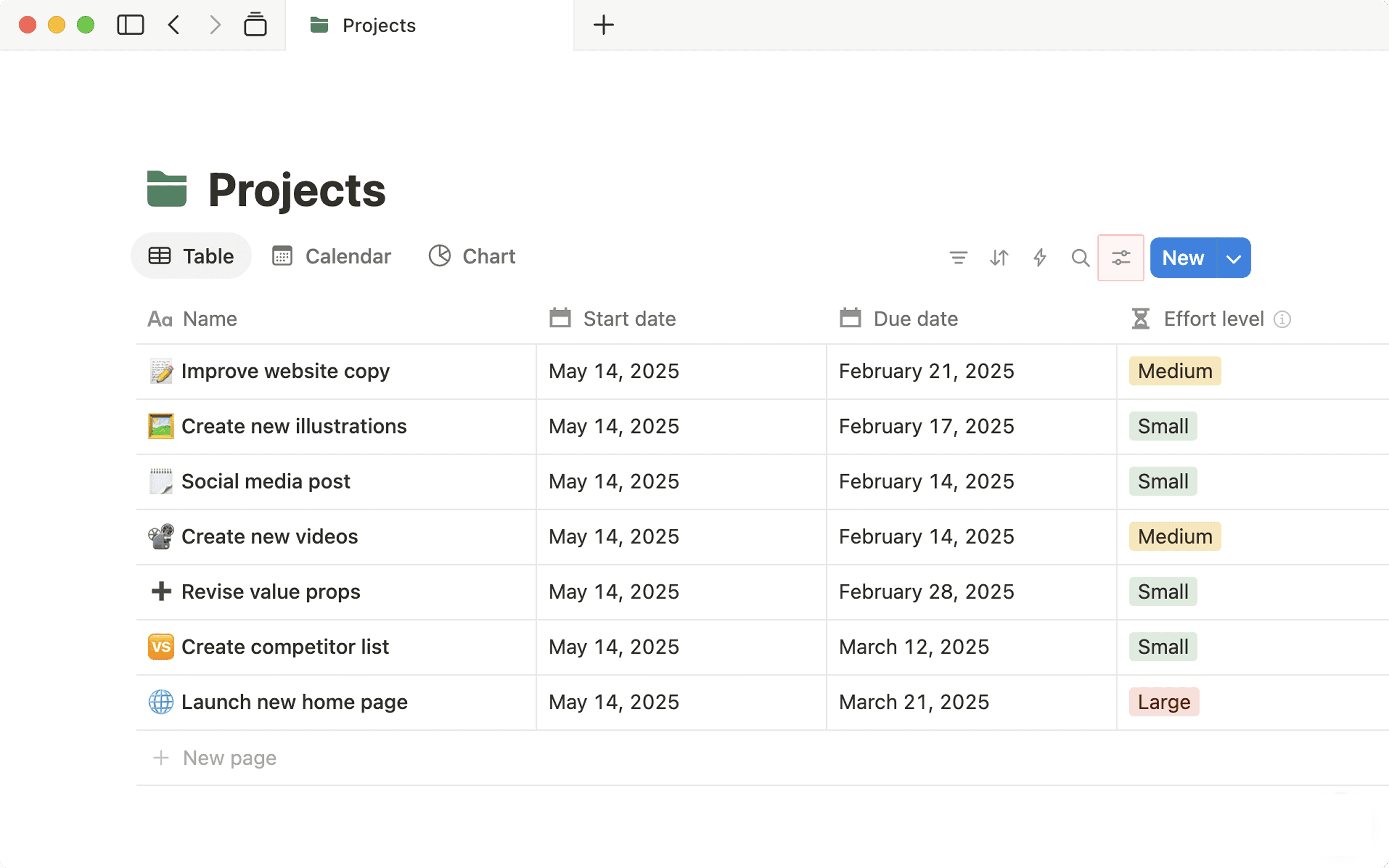
Under
Databasinställningarväljer duFler inställningar.I menyn som visas väljer du
Gör om till uppgifter.Välj vilka egenskaper i databasen som ska motsvara uppgiftens status, tilldelade och förfallodatum. Om databasen inte har dessa egenskaper redan kan du skapa dem genom att välja
Skapa ny.Välj
Omvandla till uppgiftsdatabas.

Alla uppgifter som tilldelats dig från den databasen visas i Mina uppgifter. Mina uppgifter är en widget i Hem som hjälper dig att hålla koll på dina uppgifter i alla uppgiftsdatabaser i din arbetsyta på ett och samma ställe. Läs mer här →
Om du inte längre vill att en databas ska vara en uppgiftsdatabas:
Öppna inställningsmenyn högst upp i databasen.
Under
Databasinställningarväljer duFler inställningar.I menyn som visas väljer du
Ångra uppgiftsdatabas.
ID är en egenskap i databasen som hjälper dig att hantera projekt och organisera uppgifter. När egenskapen har lagts till tilldelas ett unikt ID automatiskt till varje befintligt databasobjekt och varje framtida databasobjekt du skapar.
Så här lägger du till ID-egenskapen i din databas:
Klicka på
+längst till höger i databasen för att lägga till en ny egenskap.Välj
ID.Om du vill lägga till ett valfritt prefix till dina ID:n väljer du
Lägg till ID-prefix. Prefixet genereras automatiskt, men du kan när som helst ändra det genom att ange önskat prefix i textrutan och väljaUppdatera ID-prefix.
ID-webbadresser
Du kan komma åt alla sidor med ID-egenskapen via en särskild webbadress med ID-numret. Om en sida till exempel har ID: TASK-123 kan du gå till den sidan via notion.so/TASK-123.
Webbadresser med unika ID:n fungerar endast om ditt unika ID har ett prefix. För att säkerställa att dina unika ID:n innehåller ett prefix klickar du på ID-egenskapen i din databas, väljer Redigera egenskap och kontrollerar att fältet Prefix inte är tomt.

Obs! Unika ID-nummer börjar alltid på 1 och tilldelas alla sidor, inklusive raderade sidor. ID-nummer ändras aldrig.
För att använda sprintar måste du ha en uppgiftsdatabas i Notion. Du kan göra om vilken databas som helst i Notion till en uppgiftsdatabas genom att följa dessa instruktioner.
När du har en uppgiftsdatabas kan du lägga till sprintar i konfigurationen. Så här gör du:
Öppna inställningsmenyn högst upp i databasen.
Under
Databasinställningarväljer duFler inställningar.I menyn som visas väljer du
Sprintar.Välj
Aktivera sprintar.
Sprintöversikt och sprintdatabas
När du aktiverar sprintar för databasen kommer några objekt att skapas för att hjälpa dig att spåra dem. Du kan komma åt dessa i Notion-sidofältet tillsammans med den ursprungliga databasen som du använde för att konfigurera sprintar.
På Sprintöversikt kan du följa alla uppgifter som hör till dina nuvarande och framtida sprintar med några olika visualiseringar:
Nuvarande sprint: Visar uppgifter i den nuvarande sprinten.Sprintplanering: Visar uppgifter i nuvarande, nästa och senaste sprinten samt alla uppgifter som inte tilldelats en sprint ännu.Kvarvarande: Visar uppgifter som inte tilldelats en sprint.
Sprintdatabasen ger dig en allmän bild av dina nuvarande och framtida sprinter. Du kan öppna sidan för en sprint för att se uppgiften inuti. Du kan också se en Tidslinjevy som ger dig en linjär översikt över sprinten.
Om du av misstag har tagit bort vyn Aktuell sprint och vill återskapa den:
Konfigurera en vy i den ursprungliga uppgiftsdatabasen som du vill använda som vyn
Nuvarande sprint.Välj inställningsmenyn längst upp till höger →
Fler inställningar→Sprints→Hantera sprint från denna vy.
Gå till vyn
SprintplaneringpåSprintöversikt.Flytta alla oavslutade uppgifter från din nuvarande sprint eller från kvarvarande uppgifter till nästa sprint.
Så här markerar du en sprint som avslutad:
Gå till din
nuvarande sprintiSprintöversikt.Välj
Slutför sprint.Du uppmanas att bekräfta datumen för din nästa sprint och vad du vill göra med de ofullständiga uppgifterna från din nuvarande sprint. Du kan flytta dem till nästa sprint, flytta dem till kvarvarande uppgifter eller behålla dem i den nuvarande sprinten.
Välj
Slutför sprint.
Du kan även smidigt gå från en sprint till nästa genom att konfigurera dem så att de slutförs automatiskt. Läs mer om hur du konfigurerar sprintar så att de slutförs och påbörjas automatiskt nedan →
När du slutför en sprint händer följande:
Statusen för din
Nuvarande sprintändras tillSenaste. Sprinten som var tilldelad tillSenaste, om det finns en sådan, kommer nu att konfigureras om tillTidigare.Statusen för sprinten
Nästaändras tillNuvarande.Uppgiften på översikten visar den
Nuvarande sprinten.Nästasprint skapas om det inte redan finns någon.
Anpassa dina sprintar så att de passar dina behov. För att göra detta går du till din sprinttavla och väljer inställningsmenyn längst upp → Fler inställningar → Sprintar.
Varaktighet: Välj hur många veckor (en till åtta) du vill att varje sprint ska pågå.Börja den: Välj vilken veckodag du vill att sprintarna ska börja på. Om du ändrar det här när en sprint är aktiv kommer den nuvarande sprintens datum att ändras. Om sprinten till exempel brukade pågå i två veckor och starta på måndagar, men du vill att sprintarna ska pågå i två veckor och starta på torsdagar istället kommer den nuvarande sprinten att köras fram till två veckor efter den kommande torsdagen, så att den nästa sprinten kan börja på torsdag.Ofullständiga uppgifter: Välj vad du vill ska hända med eventuella ofullständiga uppgifter från dina sprintar. Du kan lägga till dem i nästa sprint, flytta dem till kvarvarande uppgifter eller behålla dem i den ursprungliga sprinten.Automatiserade sprintar: Aktivera detta om du vill att sprintarna ska slutföras automatiskt innan nästa sprint skapas och startas automatiskt.Inaktivera sprintar: Välj det här alternativet för att inaktivera en sprint. När du inaktiverar sprintar raderas sprintdatabasen, sprintöversikten och relationerna mellan uppgifter och sprintar permanent. Om du väljer att aktivera sprintar igen så börjar du med en helt ny databas, översikt och nya relationer.
Obs!
Du kan inte justera datum i databasen för sprintar eftersom dessa datum antingen fylls i baserat på inställningarna ovan eller ställs in när du slutför en sprint manuellt.
Om du behöver bryta din sprinttakt tillfälligt, t.ex. under semestern, föreslår vi att du stänger av automatiska sprintar och väntar tills du är redo att återuppta den normala sprinttakten innan du startar nästa sprint.

