Delete & restore content
Allt innehåll du lägger till i Notion kan kopieras eller raderas med ett par klick, oavsett om det är en bild, inbäddning, sida eller databas. Och om du raderar innehåll och behöver återställa det har vi också funktionerna du efterfrågar. 🖇
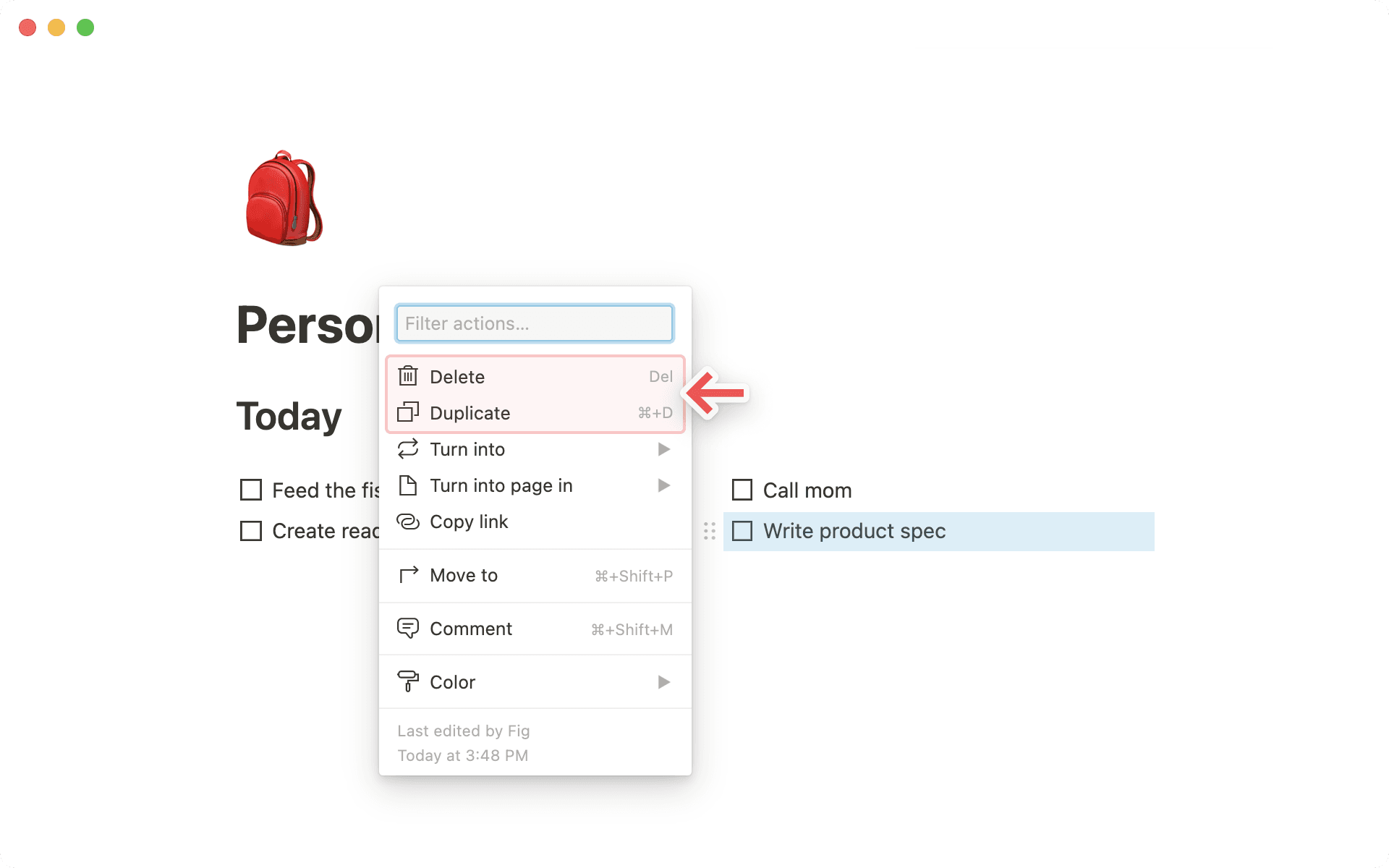
Gå till vanliga frågorKlicka på ⋮⋮
Den här symbolen kallar vi för ett blockhandtag. Det visas i vänstermarginalen när du håller muspekaren över en rad eller innehåll i Notion, oavsett om det är en tom rad, text, en bild, en inbäddning, en rad i en tabell osv. Klicka på den för att se alternativ för att antingen kopiera eller radera.
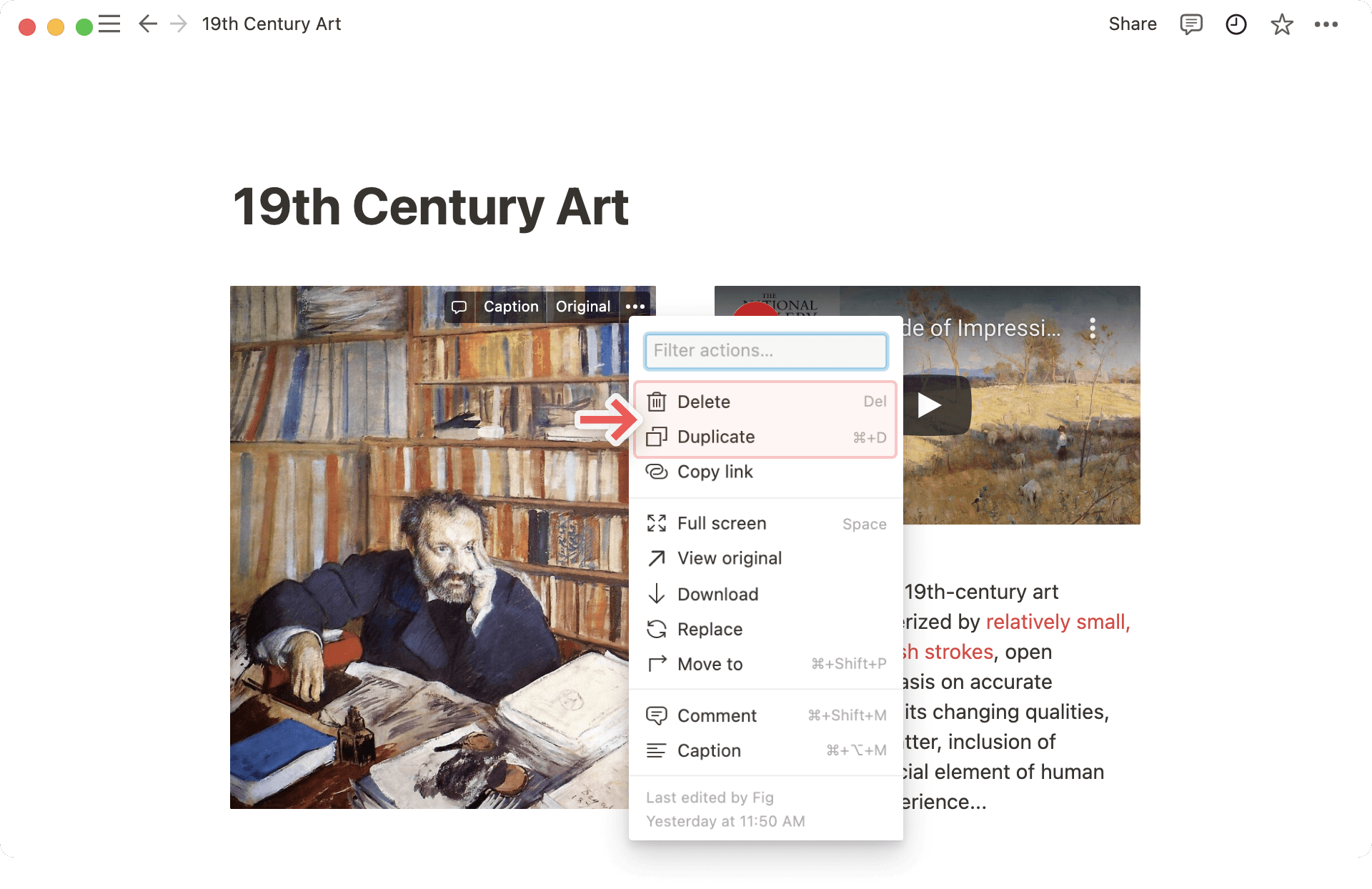
Klicka på •••
När du håller muspekaren över innehåll som bilder, inbäddningar, undersidor och webbokmärken visas den här symbolen i det övre högra hörnet av blocket så att du kan radera eller kopiera det.
I mobilappen ser du den här symbolen i hörnet av många innehållsblock. När du trycker på den öppnas en meny som du kan använda för att
raderaochkopiera.For text on mobile, tap on
•••all the way to the right in the toolbar that appears above your keyboard. You'll see the same set of options.
Högerklicka
Du kan högerklicka på alla typer av innehåll i Notion (eller använda gesten som motsvarar högerklick om du använder en musplatta) för att öppna menyn som innehåller alternativen radera och kopiera.
Snabbkommandon
Markera ett innehållsblock eller textblock och tryck på tangenten
delför att radera det.Markera ett innehållsblock och tryck på
cmd/ctrl+Dför att kopiera det. Du kan även hålla ned knappenalternativmedan du klickar och drar innehållet.

Obs: När du redigerar en sida sparas en ny version av den var 10:e minut. En ny version av sidan sparas även två minuter efter att du har gjort den sista redigeringen.
Med funktionen Visa redigeringshistorik kan du se alla ändringar som gjorts på en sida, till exempel vem som gjorde dem och när. Du kan visa och återställa tidigare versioner av alla Notion-sidor beroende på ditt abonnemang, från upp till:
7 dagar om du har ett kostnadsfritt abonnemang
30 dagar om du har ett Plus-abonnemang
90 dagar om du har ett Business-abonnemang
Ingen tidsbegränsning om du har ett Enterprise-abonnemang
Need unlimited page history? Upgrade to our Enterprise plan, or contact our sales team to learn more about Enterprise features.
Komma åt redigeringshistoriken
Klicka på
•••längst upp till höger på en Notion-sida. VäljVisa redigeringshistorik.Från fönstret som öppnas kan du:
Se alla tidigare versioner av den aktuella sidan i en lista längst ned till höger. (En separat ögonblicksbild skapas vid varje ändring).
Klicka på en tidigare version för att se hur sidan såg ut vid den tidpunkten.
Du kan också se den här informationen genom att klicka på
🕘längst upp till höger på en Notion-sida. En listruta med alla ändringar och kommentarer som gjorts av dig och andra på den aktuella sidan visas. Klicka på🕓bredvid en ändring för att gå till den versionen i ett nytt fönster.
Återställa tidigare versioner av en sida
Om du endast vill återställa specifika innehållsblock från en tidigare version klickar du på en specifik version av en sida, kopierar blockfönsterna du vill ha och klistrar in dem i den aktuella sidan.
Du kan även återställa en tidigare version av en sida så att den blir din aktuella version. Öppna versionen du vill använda och klicka på
Återställ version.Om du eller någon i ditt team återställer en tidigare version kan du alltid gå tillbaka till sidan som den såg ut någon gång under de senaste 30 dagarna. Du behöver bara öppna
Sidhistorikigen och välja versionen som du vill återgå till och återställa den.
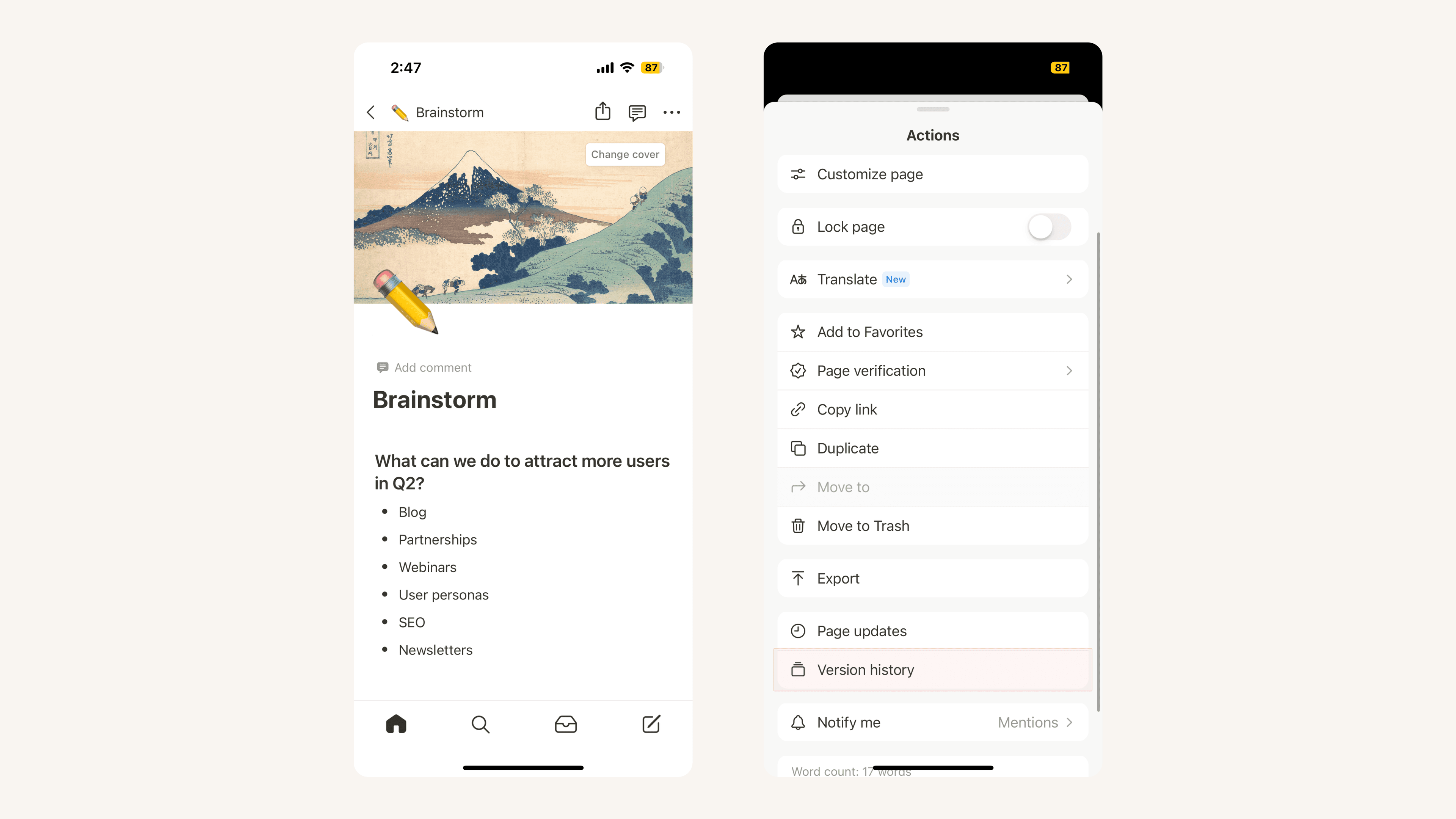
För mobilen
Page history works a bit differently on mobile that it does on the web or desktop.
To access page history, click the
•••icon at the top right of your page. TapView edit history. You'll see a full list of versions organized by time.Tryck på en version för att visa den. Du kan kopiera och klistra in innehåll som du vill använda i den aktuella versionen. Du kan även trycka på
Återställlängst upp till vänster för att göra den här versionen till den aktuella versionen.
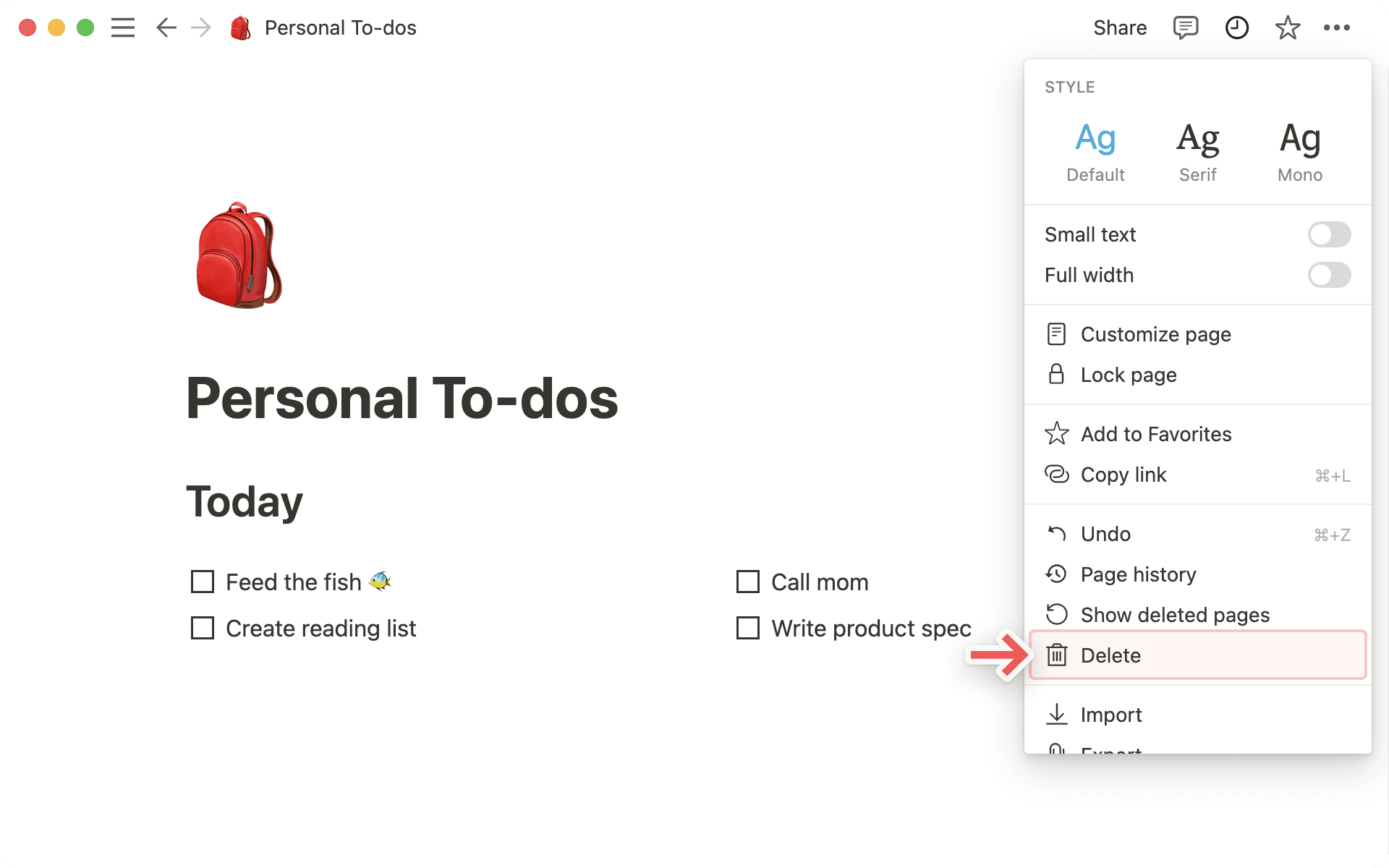
Det finns många sätt att radera sidor i Notion. Här är dem:
Håll muspekaren över sidan i det vänstra sidofältet, klicka på
•••-ikonen som visas (eller högerklicka) och väljRaderafrån menyn.Klicka på
•••-ikonen längst upp till höger på en sida och väljRaderafrån listrutan.
Om du raderar en undersida från en befintlig sida håller du muspekaren över den och klickar på
⋮⋮-ikonen (eller högerklickar) för att se alternativet att radera.Dra sidor eller innehållsblock till
Papperskorgenlängst ner på vänster sidofält.Du kan alltid markera ett sidblock och trycka på tangenterna
backstegellerdel.
Note: By default, pages will remain in Trash for 30 days before they are automatically removed from Trash. Enterprise plan workspace owners may customize these settings. Learn more here →
You'll see Trash at the bottom of your left sidebar on both desktop and mobile. When you delete a page, this is where it ends up. Once you open Trash, you can:
Search for a specific page.
Filter by the following:
Last edited by: The last person to edit the page.In: The page that the deleted content used to live in.Teamspace: The teamspace that the deleted content used to belong to.
Open a deleted page to see its contents. From there, you can restore the page or permanently delete it from the trash. Note that you won’t be able to edit a page that’s in the trash unless you restore it.
On both iOS and Android, Trash is located in the ••• menu in the top left of the sidebar.
Vanliga frågor
Jag försökte kopiera några block, men fick ett felmeddelande som bad mig försöka igen senare.
Jag försökte kopiera några block, men fick ett felmeddelande som bad mig försöka igen senare.
Det här felet betyder att du har nått vår kopieringsgräns – för tillfället kan du bara kopiera 20 000 block per timme. Vi ber om ursäkt för besväret!
Om du väntar en stund kommer du att kunna kopiera innehållet. 👍
Vad händer om jag råkar radera något permanent av misstag? Finns det något sätt att återställa sådant som raderats permanent?
Vad händer om jag råkar radera något permanent av misstag? Finns det något sätt att återställa sådant som raderats permanent?
Vi kan hjälpa dig om du råkar radera en sida, en arbetsyta eller till och med ett helt konto! Olyckor händer! 😅 Du kan skicka ett meddelande till oss i appen genom att klicka på ? längst ner till vänster om du använder skrivbordsappen (eller i sidofältet i mobilappen). Du kan även skicka e-post till oss på [email protected].
Vi sparar säkerhetskopior av vår databas, så vi kan återställa en ögonblicksbild av ditt innehåll från de senaste 30 dagarna om du behöver det.
Hur tömmer jag papperskorgen?
Hur tömmer jag papperskorgen?
There isn’t a way to empty your trash all at once. You can go in and delete individual pages from the trash — otherwise, pages in the trash will be automatically and permanently deleted after 30 days.
Enterprise plan workspace owners may customize these settings. Learn more here →
Kan jag använda sidhistoriken för att återställa en version som är äldre än 30 dagar?
Kan jag använda sidhistoriken för att återställa en version som är äldre än 30 dagar?
Om du har ett Business- eller Enterprise-abonnemang kan du göra detta! Kontakta försäljningsavdelningen för mer information→