Skapa en databas
Hoppsan! Det verkar som om din annonsblockerare hindrar videon från att spelas upp.
Titta på den på YouTube

Nu ska vi skapa en databas och använda den för att visa viktiga åtgärder och funktioner i databaser. Du kommer att få lära dig om databasegenskaper, vyer, filter och sorteringar – nu kör vi! 📈
Lägg till en ny sida och välj
Tabell.Du anger namnet på dina databassidor i den första kolumnen. Alla kolumner i en Notion-tabell motsvarar en egenskap som anger objektets kontext.
Klicka på en egenskapsrubrik, sedan på menyn under
Egenskapstypför att se alla dina egenskapsalternativ.
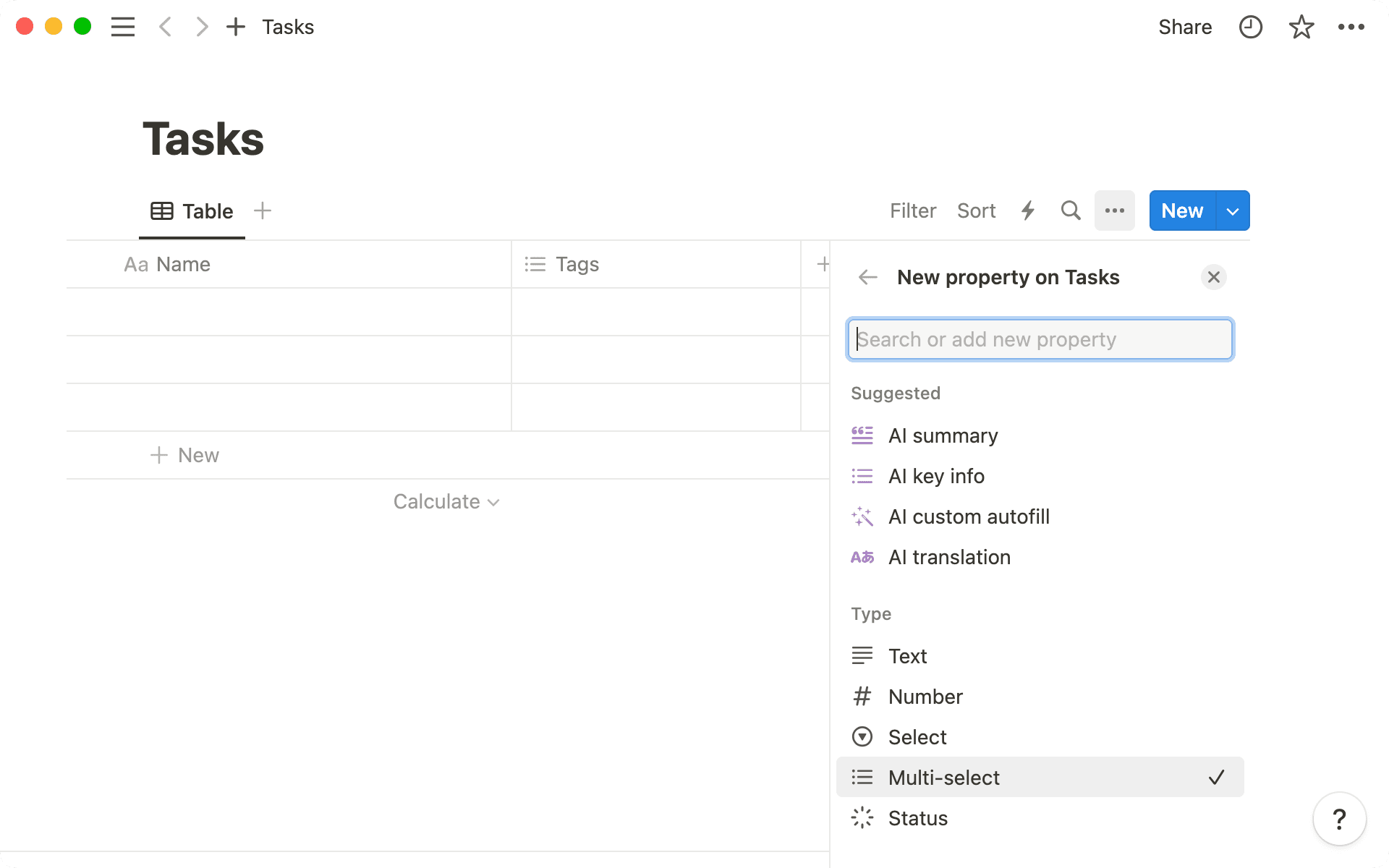
I det här exemplet skapar vi en uppgiftsdatabas.
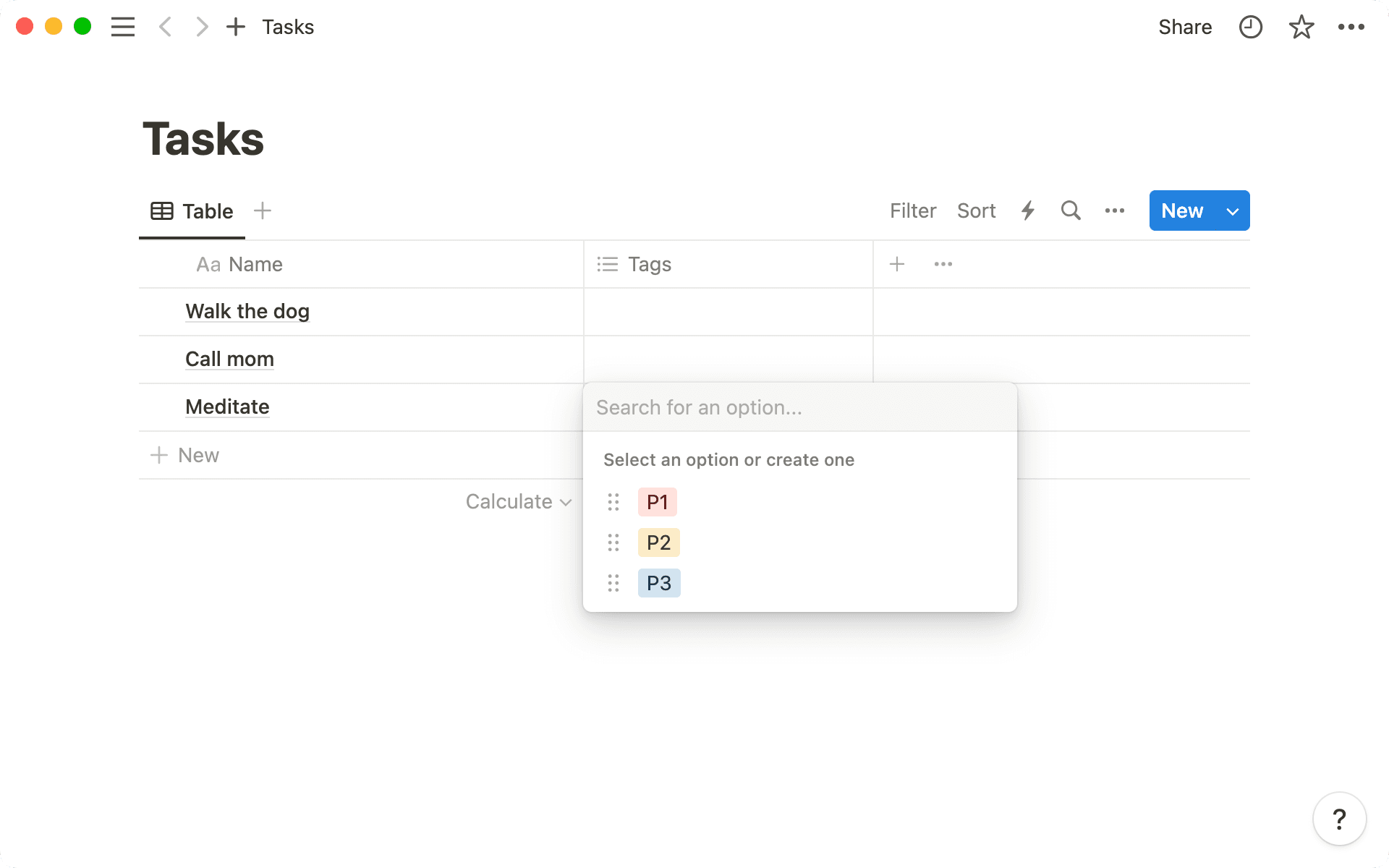
Lägg till uppgifter som du arbetar med i kolumnen
Namn.Lägg sedan till värden i kolumnen
Taggarmed hjälp av flervalsegenskapen. Förslag:P1,P2ellerP3för att ange uppgiftens prioritet.
Du kan lägga till en ny egenskap med hjälp av knappen
+till höger om rubrikenTaggar.Ändra namnet till
Förfallodatum. VäljDatumfrån menyn underEgenskapstyp. När du klickar på en cell underFörfallodatumkan du nu välja datum.
Alla objekt i Notion-databaserna är även hela sidor! Du kan lägga till vilket innehåll du vill, även andra databaser.
I exemplet med uppgiftsdatabasen skulle du kunna förvara alla anteckningar och allt innehåll som rör en uppgift i den uppgiften.
Håll muspekaren över en cell i kolumnen
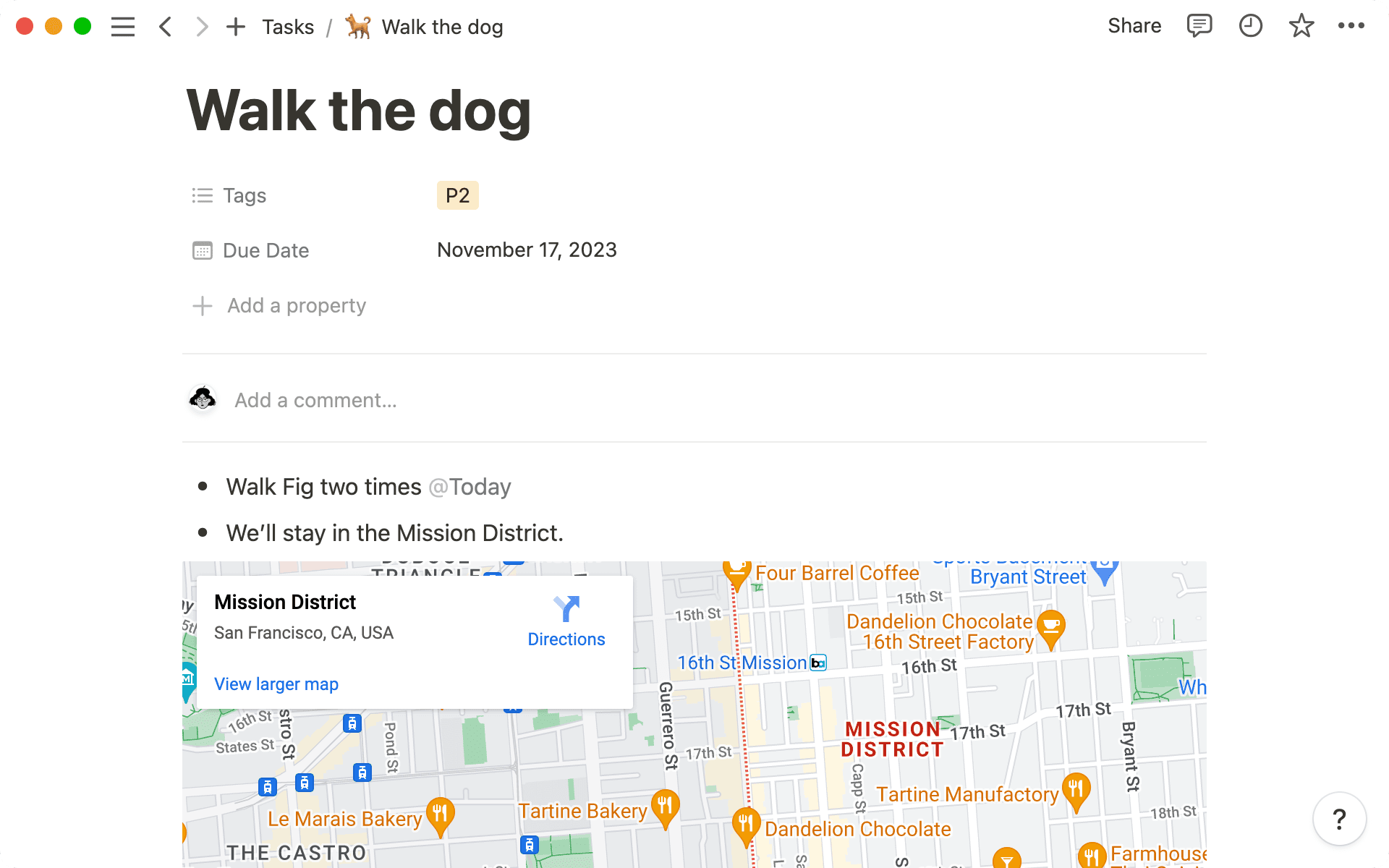
Namnoch klicka påÖPPNAför att öppna en rad som en sida. Det kommer att se ut så här:
Du kan lägga till och redigera alla egenskaper. Du kan även lägga till ytterligare innehåll i sidans textdel, till exempel information om uppgiften:
Du kan skapa och spara flera vyer för samma data. Lägg till uppgifter på en tavla, en kalender, en lista, ett galleri eller en tidslinje beroende på dina behov. Vi kan testa en nu.
Klicka på
+längst upp till vänster i tabellen.Namnge den nya vyn och välj
Översiktfrån menyn till höger.Detta visar rader från tabellen i kort på en översikt, grupperat efter tagg. Om du klickar på ett kort öppnas det fortfarande som en sida. Det är samma innehåll som bara visas på ett annat sätt!

Tips: Olika vyer är bra för olika saker, och du kan använda så många du behöver!
Gallerivyn är bra om du lagrar bilder i databasen.
Listor är användbara för minimalistisk lagring av dokumentation.
Kalendervyn visar dina sidor efter ett angiven datumegenskap.
Tidslinjer är användbara för att visualisera projektdatum och -längder.
Filtrera efter egenskap för att fokusera på specifika delar av databasen.
Klicka på
Filterlängst upp i tabellen och välj sedan ett av standardalternativen eller+ Lägg till avancerat filter.Välj sedan kriterierna som måste uppfyllas.
Listrutan i mitten visar olika alternativ beroende på egenskapen.
I det här fallet kan vi välja
Taggarsom egenskap och ange att den måste innehållaP1.
Lägg till sorteringar för att ändra ordningen i databasen enligt olika egenskapsvärden. Sorteringar är användbara om du snabbt vill ändra ordning på dina data efter prioritet, datum, taggar osv.
Klicka på
Sorteralängst upp i tabellen och välj sedan egenskapen som du vill sortera efter.Du kan till exempel välja
Förfallodatumoch sedanStigande. Detta ändrar ordning på uppgifterna så att de med närmast förfallodatum visas först.
Du kan se databasen förändras i realtid enligt dina filter- och sorteringskriterier. Du kan lägga till så många filter och sorteringar som du vill och alla vyer har egna filter och sorteringar.