Knapper
I Notion kan du enkelt kopiere innhold eller gjenta handlinger du bruker ofte – i praksis kan du lage dine egner maler inne i en side 🍣
Hopp til vanlige spørsmålMange av arbeidsflytene våre omfatter små rutineoppgaver, som å lage en møteagenda eller endre status på en oppgave. Med knapper, kan du utføre mange gjentakende oppgaver med bare et klikk.
Slik lager du en knapp:
Skriv
/og søk etterKnappMerk knappen og legg til en emoji
Legg til trinn og klikk på
Ferdig
Sette inn blokker
Sett inn en tekst over eller under knappen. Alle innholdsblokker (som avmerkingsbokser, punktlister, vekslelister osv.) som du kan bruke på en side, kan du inkludere i denne tekstboksen.
Legg til et trinn og velg
Sett inn blokkerBruk tekstboksen til å lage en mal for hva du ønsker skal dukke opp når knappen er klikket på.
Klikk på
FerdigellerLegg til et nytt trinn
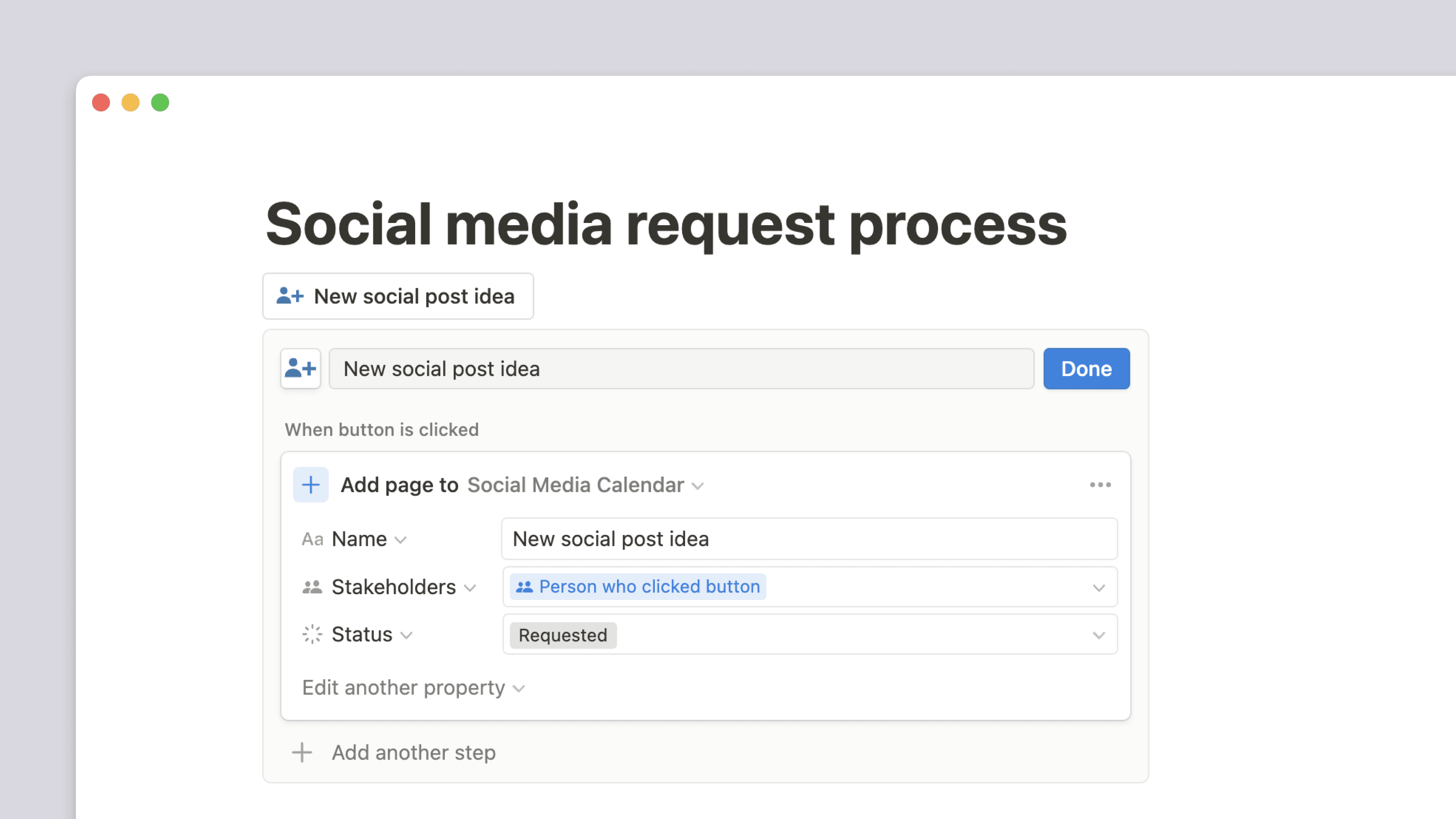
Legge til sider i …
Legg til en siderad i en valgt database med alle valgte egenskaper.
Legg til et trinn og velg
Legg til sider i ...Velg databasen du ønsker å legge til en side i, og om du ønsker å bruke en mal
Legg til et navn
Legg til egenskaper å redigere
Klikk på
FerdigellerLegg til et nytt trinn
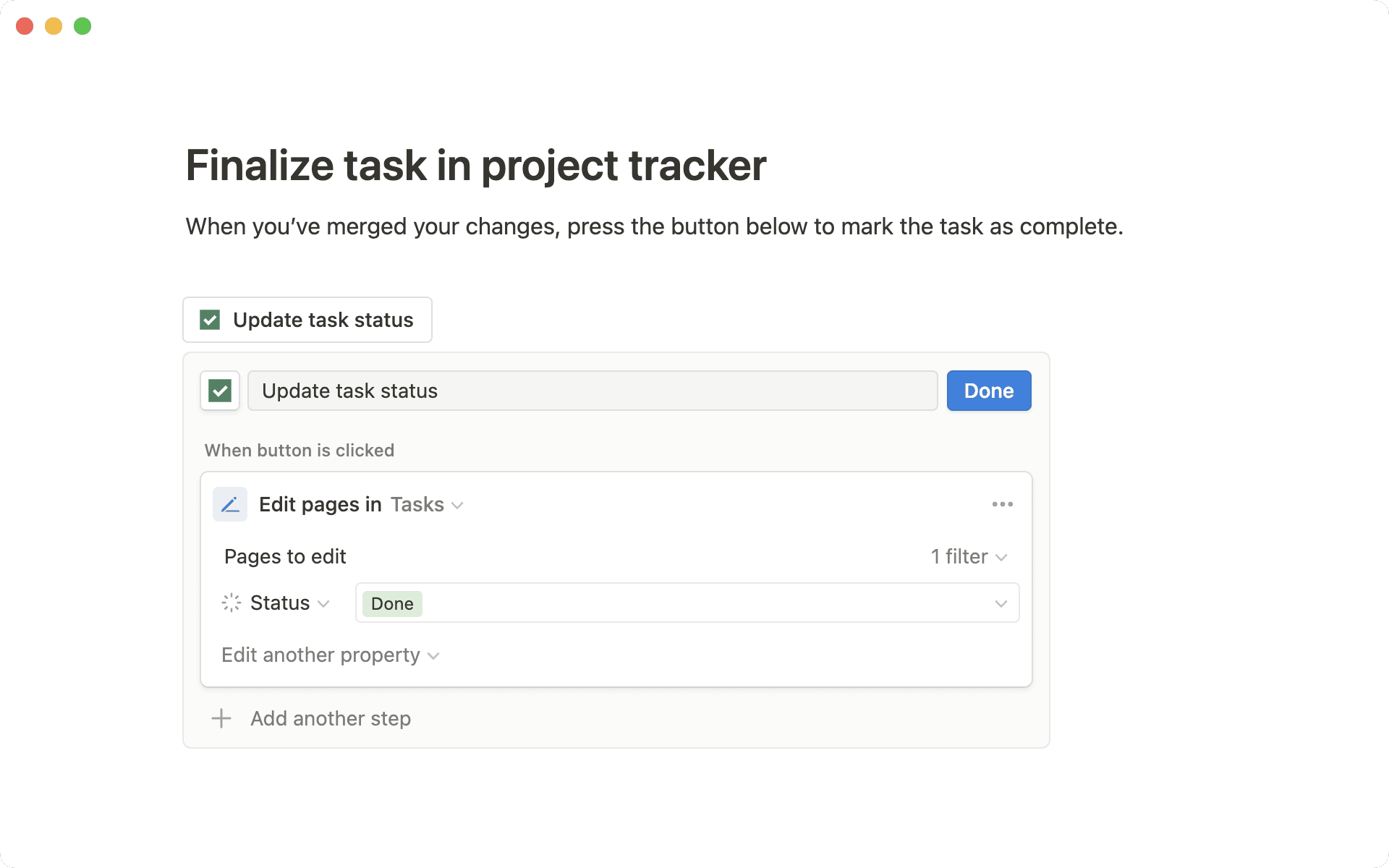
Redigere sider i …
Rediger sider i en valgt database. Du kan velge å redigere alle sider eller enkelte sider basert på et filter.
Legg til et trinn og velg
Rediger sider i ....Velg databasen du vil redigere
Velg
Rediger alle sider i databaseneller opprett et filter for å finne riktige siderLegg til egenskaper å redigere
Klikk på
FerdigellerLegg til et nytt trinn
Vise bekreftelse
Vis en liten bekreftelsesskjerm hver gang noen klikker på knappen. Inkluder disse hver gang du vil sikre at en side eller database ikke endres ved et uhell.
Legg til et trinn og velg
Vis bekreftelseRediger bekreftelsesmeldingen og knapper om nødvendig
Klikk på
FerdigellerLegg til et nytt trinn
Åpne siden
Dette vil åpne en valgt side når du klikker på knappen. Dette kan være en eksisterende side eller en side som ble opprettet inne i knappen.
Legg til et trinn og velg
Åpne sideVelg hvilken side du vil åpne og i hvilken visning du vil åpne den
Klikk på
FerdigellerLegg til et nytt trinn
Hold musepekeren over knappen og klikk på
⋮⋮i venstre marg. Eller klikk på•••-ikonet som dukker opp til høyre. Du kan også høyreklikke. Alle disse handlingene vil få opp den samme menyen.Klikk på
Slettfor å fjerne knappen helt. Du må lage den på nytt for å få den tilbake.
Vanlige spørsmål
Kan jeg bruke en @-tagg som @i dag inne i en malknapp?
Kan jeg bruke en @-tagg som @i dag inne i en malknapp?
Ja, du kan spesifisere om du vil at @-omtal skal legge inn fast dato/bruker eller dato/bruker ved duplisering.
Hvilke tillatelsesnivåer trenger man for å samhandle med en knapp?
Hvilke tillatelsesnivåer trenger man for å samhandle med en knapp?
En bruker må ha tillatelsen Full tilgang eller Kan redigere for å samhandle med en knapp på en side.
Hvis knappen samhandler med eller gjør endringer på en annen side eller database, kreves det ytterligere tillatelser.
Legg til side: Må ha tilgang til å redigere måldatabasen.
Rediger sider: Må ha tilgang til å redigere måldatabasen.
Åpne side: Må ha lesetilgang på målsiden.
Why is my button not naming a created page properly?
Why is my button not naming a created page properly?
One reason this might happen is if you're using a template within a button to create a page. The values from the template overwrite the values from the button.