Databaseegenskaper
Databaseegenskaper gir kontekst til databaseelementene dine, som frister, oppgaveeiere, relevante nettadresser, sist redigert-tidspunkt og mer. Bruk dem til å filtrere, sortere og søke i dataene.
Egenskap | Beskrivelse |
Tekst | Legg til tekst som kan formateres. Utmerket for å lage sammendrag, notater eller beskrivelser. |
Nummer | Godtar tall. Disse kan også formateres som valuta eller framdriftslinjer. Nytting for å spore antall, priser eller framdrift. |
Velg | Velg ett alternativ fra en liste med tagger. Nyttig for kategorisering. |
Status | Spor framdriften til dette elementet ved å bruke statustagger kategorisert etter Gjøremål, Pågår og Fullført. |
Flervalg | Velg ett eller flere alternativer fra en liste med tagger. Nyttig for tagging av elementer på tvers av flere kategorier. |
Dato | Godtar en dato eller et datoområde (valgfritt tidspunkt). Nyttig for frister, spesielt med kalender og tidslinjevisninger. |
Formel | Utfør beregninger basert på andre egenskaper ved hjelp av Notions formelspråk. Finn ut mer her → |
Relasjon | Koble sammen databaser og omtal databasesider. Nyttig for å koble sammen elementer på tvers av arbeidsområdet. Finn ut mer her → |
Rollup | Vis og samle informasjon om egenskaper fra relasjonsegenskaper. Nyttig for å oppsummere sammenkoblede data. Finn ut mer her → |
Person | Tagg en person eller gruppe fra Notion-arbeidsområdet ditt. Nyttig for å tildele oppgaver eller for å referere til relevante teammedlemmer. |
Fil | Last opp filer og bilder for å enkelt finne dem igjen. Nyttig for å lagre dokumenter og bilder. |
Avmerkingsboks | Bruk en avmerkingsboks for å angi om en betingelse er sann eller falsk. Nyttig for enkel oppgavesporing. |
Nettadresse | Godtar en lenke til en nettside og åpner lenken i en ny fane når du klikker på den. |
E-post | Godtar en e-postadresse og starter e-postklienten din når du klikker på den. |
Telefon | Godtar et telefonnummer og ber enheten din om å ringe det når du klikker på den. |
Opprettet tidspunkt | Registrerer tidsstempelet for opprettelsen av et element. Blir automatisk generert og kan ikke redigeres. |
Opprettet av | Registrerer automatisk personen som opprettet elementet. Blir automatisk generert og kan ikke redigeres. |
Sist redigert | Registrerer tidsstempelet for når et element sist ble redigert. Blir automatisk oppdatert og kan ikke redigeres. |
Sist redigert av | Registrerer personen som redigerte elementet sist. Blir automatisk oppdatert og kan ikke redigeres. |
Knapp | Automatiser spesifikke handlinger med ett klikk. Finn ut mer her → |
ID | Oppretter automatisk en numerisk ID for hvert element. ID-er er unike og kan ikke endres manuelt. |
Sted | Godtar en lokasjon via lokasjonstjenester, et lokasjonsnavn eller en adresse. Finn ut mer her → |

Notion KI kan spare deg for tid ved å autoutfylle visse typer databaseegenskaper! Finn ut mer her →
Du kan bruke et oppsett på alle databasesider i en database slik at alle databaseegenskapene dine kan organiseres slik du vil. Finn ut mer her →
For å opprette din første egenskap i en database, klikk på Legg til egenskap. Gi egenskapen et navn, og velg deretter en egenskapstype.
For å legge til en egenskap i en database som allerede har eksisterende egenskaper:
Velg
+ved siden av den ytterste egenskapen til høyre. Gi egenskapen et navn, og velg deretter en egenskapstype.I /tabellvisning, klikk på en eksisterende egenskap →
Sett inn til venstreellerSett inn til høyreavhengig av hvor du vil at den nye egenskapen skal ligge i tabellen. Gi egenskapen et navn, og velg deretter en egenskapstype.
For å administrere og redigere egenskapene til en database, åpne innstillingsmenyen øverst i databasen og velg Rediger egenskaper.
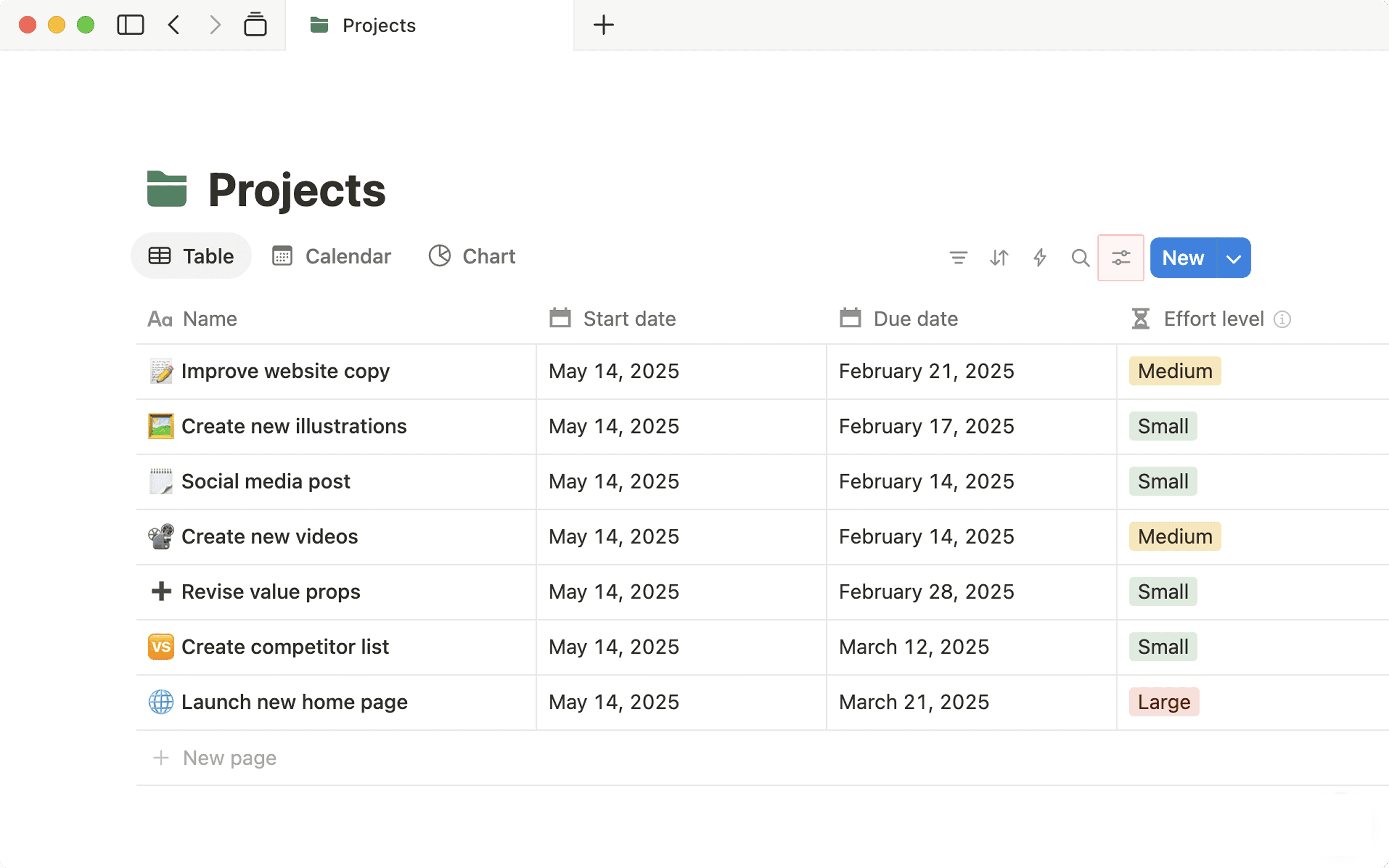
Herfra kan du:
Hurtigsøk etter en egenskap.
Opprett en
Ny egenskap.Klikk på spesifikke egenskaper for å redigere dem. Du kan justere innstillinger som er spesifikke for en egenskap (for eksempel kan du bryte tekst i en teksegenskap), dupliser en egenskap eller /slett en egenskap.
Du kan også redigere individuelle egenskaper ved å klikke direkte på dem i databasen din. Dette åpner en meny der du kan redigere egenskapens navn, filtrere eller sortere etter den egenskapen, kjør beregninger og mer.
Skjul eller vis egenskaper
Hvis du vil at spesifikke egenskaper skal skjules eller vises i en databasevisning:
Åpne innstillingsmenyen øverst i databasen.
Velg
Egenskapssynlighet.Velg
👁️ved siden av en egenskap for å skjule eller vise den.
Alle data som legges inn i en egenskap, kalles en verdi. Måten du redigerer verdier på, er forskjellig for hver type egenskap. Her er noen få eksempler:
For
Valg- ogFlervalg-egenskaper blir du bedt om å legge til tagger ved å skrive inn det du ønsker, og trykke enter etter hver gang. Farger er tilfeldig tildelt.Du kan legge til så mange unike tagger du vil i disse menyene.
Rediger taggnavn og farger eller slett dem ved å klikke på egenskapsfeltet (altså tabellcellen), deretter
•••som vises til høyre når du holder musepekeren over en egenskap.Endre rekkefølgen på tagger ved å ta tak i
⋮⋮-ikonet til venstre for dem og dra.
For
Dato-egenskaper vil du få opp datovelgeren når du klikker for å legge til data. Der kan du velge den dagen som er relevant for databaseelementet – kanskje det er en dato for en hendelse eller en tidsfrist.Klikk på
Påminnfor å sette en påminnelse i denne egenskapen som vil varsle deg på gitt dato og tidspunkt.Slå på
Sluttdatofor å definere et datoområde i denne egenskapen.Slå på
Inkluder tidspunktfor å velge et nøyaktig tidspunkt, ikke bare en dag.Klikk på
Datoformat og tidssonefor å endre disse innstillingene.Klikk på
Fjernfor å fjerne alle verdier i datoegenskapen.
For
Filer og medier-egenskaper vil du bli bedt om å laste opp en fil eller lime inn en lenke for å bygge inn en fil når du klikker på det angitte feltet.Du kan også dra en fil fra datamaskinen til egenskapen for å laste den opp.
Du kan legge til flere filer i et hvilket som helst felt samtidig.
Klikk på
•••til høyre for opplastede filer for å/slett,Laste ned,FullskjermellerVis opprinnelig.Bruk
⋮⋮til venstre for opplastede filer for å dra og endre rekkefølgen på dem.
I en
Person-egenskap kan du tagge andre medlemmer eller gjester i arbeidsområdet.Bare skriv inn navnene deres og trykk på
enteretter hvert navn.For å slette noen som er tagget, klikker du på dem og deretter på
Xved siden av navnet deres.
Verdier vises automatisk for disse egenskapene:
Opprettet tidspunkt,Opprettet av,Sist redigert,Sist redigert av.Du kan ganske enkelt skrive inn eller lime inn verdier for
URL-,E-post-,Telefon-ogTall-egenskaper, på samme måte som du ville ha gjort for enTekst-egenskap.Redigering av verdier for
Relasjon- ogRollup-egenskaper krever flere trinn.
For å holde databaser raske og pålitelige, kan hver database ha opptil 500 egenskaper. Hvis du når denne grensen, vil du ikke kunne legge til nye egenskaper før du fjerner noen.
Når du prøver å legge til en egenskap utover denne grensen, vil du se en feilmelding og den nye egenskapen ikke bli opprettet.
Hvis du når grensen, prøv disse trinnene:
Slett ubrukte egenskaper du ikke lenger trenger.
Konsolider lignende egenskaper (kombiner for eksempel flere «Status»- eller «Kategori»-egenskaper).

Notat: For å bruke betinget farge på databasesider må du ha Kan redigere innhold-tilgang, Kan redigere-tilgang eller Full tilgang til den databasen. Hvis du bare kan se eller kommentere på en database, kan du se farge for databasesider, men du kan ikke redigere noen fargeinnstillinger.
For å hjelpe deg med å visuelt skille databaseelementene fra hverandre, kan du tilordne en farge til databasesider basert på visse betingelser. Du vil for eksempel kanskje at alle forfalte oppgaver i en oppgavedatabase skal vises i rødt.
Slik bruker du betinget farge på en databasevisning:
Velg glidebryterikonet øverst i databasevisningen.
Under
Visningsinnstillinger, velgBetinget farge.Velg
Ny fargeinnstilling.Velg databaseegenskapen du vil fargelegge etter.
Åpne rullegardinmenyen ved siden av egenskapsnavnet ditt og sett en regel for fargeinnstillingen.
Velg en
Sidebakgrunn-farge.Hvis aktuelt, vil databasesidene dine som standard samsvare med fargen på egenskapsverdiene som er knyttet til dem. Hvis for eksempel prioritetsegenskapen din har
P0i rødt ogP1i oransje, og du fargelegger databasen etter prioritet, vil alle P0-sider vises i rødt og alle P1-sider vises i oransje. Du kan endre dette når som helst!
Hvis du er i /tabellvisning, åpner du menyen ved siden av
Bruk påog velger om du vil bruke fargen på hele raden eller bare egenskapen som regelen din gjelder for.Velg
Legg til en tilfor å opprette flere fargebetingelser for databasevisningen din.
Hvordan betinget farge kan brukes
Betinget farge er tilgjengelig i følgende visninger:
Tabell
Kalender
Tidslinje
Liste
Tavle
Feed
Betinget farge kan brukes basert på følgende egenskaper:
Velg
Flervalg
Status
Tittel
Tekst
Nummer
Dato
Person
Avmerkingsboks
Formler
Relasjoner
Rollups
Innstillinger for betinget farge opprettes på visningsnivå. Ulike databasevisninger kan ha ulike innstillinger for betinget farge, og innstillinger for betinget farge som brukes på én databasevisning, vil ikke automatisk gjelde for databasens andre visninger. Når du dupliserer en visning, vil imidlertid fargeinnstillingene også bli duplisert.
Betinget farge gjelder på sidenivå; foreløpig kan du ikke ha spesifikke egenskaper fargelagt på en side eller et kort. Fargen gjelder for hele bakgrunnen på en side.
For å bruke betinget farge på en egenskap og ikke en hel databaseside, må du være i en /tabellvisning av en database.
Slett fargeinnstilling
Slik sletter du en fargeinnstilling:
Velg glidebryterikonet øverst i databasevisningen.
Under
Visningsinnstillinger, velgBetinget farge.Velg
🗑️ved siden av innstillingen du vil slette.
Du kan legge igjen kommentarer i databaseegenskaper, bare når du er i /tabellvisning eller når du har en databaseside åpen.
Merk:
For øyeblikket kan du ikke kommentere i egenskaper av typen navn, Formel, Rollup, knapp og unik ID.
Egenskaper må allerede ha en verdi tilordnet før noen kan kommentere på dem.
Slik kommenterer du en egenskap mens du er i /tabellvisning:
Hold markøren over en egenskap for et databaseelement.
Velg
💬som vises.Skriv inn kommentaren din.
Notat: Selv om du kan kommentere på en avmerkingsboks-egenskap, må du åpne databasesiden for å gjøre det – det vil ikke være mulig å gjøre dette fra /tabellvisning.
Slik kommenterer du en egenskap mens du er på en databaseside:
Hold markøren over en egenskap.
Velg
💬som vises, eller velg⋮⋮til venstre for egenskapen →kommentar.Skriv inn kommentaren din.
Når en kommentar er lagt inn, vil du se 💬 ved siden av egenskapen den er knyttet til. Du kan velge 💬 for å se kommentaren og delta i samtalen.
Du kan tildele spesifikke tilgangsnivåer til personer som er nevnt i en person-egenskap eller opprettet av-egenskap på en databaseside. Finn ut mer om dette her →