Formater siden din
Notion er laget for å få tankene dine ut av hodet og over på /side. Når de først er der, kan du omorganisere, organisere og strukturere dem slik at du kan tenke og skrive tydeligere.
Hopp til vanlige spørsmålNoen ganger kan det være fornuftig å plassere biter av informasjon ved siden av hverandre. I disse tilfellene kan du formatere teksten i kolonner (eller opprette sideordnede seksjoner med overskrifter) ved hjelp av dra og slipp:
Klikk og dra teksten du vil legge i en annen kolonne. (
⋮⋮-symbolet i venstre marg er håndtaket for dra og slipp).Følg de blå veiledningene som dukker opp.
Slipp den der du vil ha den. Du laget akkurat en ny kolonne!
Du kan opprette så mange kolonner du vil på tvers av bredden på en side.

Obs! Kolonner er tilgjengelige på nettbrett, men ikke på mobil. På telefonen ser du innholdet i en hvilken som helst kolonne til høyre plassert under innholdet i den venstre kolonnen.
Fjerne kolonner
Fjern kolonner ved å gjøre det motsatte av det du gjorde for å opprette dem.
Klikk på
⋮⋮-ikonet og hold nede for å dra innholdet i høyre kolonne tilbake under eller over innholdet i venstre kolonne. Når du ser at den blå linjen strekker seg over hele sidens bredde, slipper du den, og så skal kolonnene forsvinne.Noen ganger er det mulig å ha en tom kolonne. Klikk i så fall på
⋮⋮-ikonet og velgSlett. Dette fjerner også kolonneformatet.

Tips: Du kan justere størrelsen på kolonnene ved å holde musepekeren over kantene de deler med annet innhold og deretter dra de grå vertikale linjene som vises, til venstre eller høyre.
Trenger du å strukturere innhold i en visuell matrise? Opprett en enkel tabell! Du kan gjøre dette ved å:
Klikk på
+i venstre marg som dukker opp når du holder musepekeren over en ny linje, og velgTabell-alternativet.Alternativt kan du bruke kommandoen
/table.
Du kan gjøre følgende justeringer i tabellen din:
For å legge til en rad, hold musepekeren over bunnen av tabellen og klikk på
+.For å legge til en spalte, hold musepekeren over høyre side av tabellen og klikk på
+.Dra i det nederste høyre hjørnet av tabellen for å legge til eller fjerne rader og spalter samtidig!
Dra i siden av en spalte for å gjøre den bredere eller smalere.
Hold musepekeren over den første cellen i en rad eller kolonne og velg ikonet med seks prikker for å opprette en overskriftsrad eller overskriftskolonne. Dette vil visuelt skille overskriften din med en skyggelagt bakgrunn.
Klikk i en celle og velg ikonet med tre prikker på høyre side for å endre tekst- og bakgrunnsfarge eller tømme cellens innhold.
Hold musepekeren over tabellen og velg
⋮⋮→Tilpass til sidebreddefor å låse tabellen til side- eller kolonnebredden.
Merk: Du kan foreløpig ikke lime inn flere enkle tabellceller samtidig.
Slå sammen og opphev sammenslåing av celler
Du kan slå sammen celler i en enkel tabell for å opprette overskrifter som går over flere spalter og visuelt grupperte seksjoner.
Slik slår du sammen celler:
Velg en rektangulær gruppe med celler.
Åpne cellemenyen og klikk på
Slå sammen celler.
Den øverste venstre cellen (ankeret) beholder alt innhold. Andre valgte celler tømmes.
Slik opphever du sammenslåing av celler:
Velg en sammenslått celle.
Åpne cellemenyen og klikk på
Opphev sammenslåing av celler.
Ankercellen beholder teksten sin. Alle de dekkede cellene gjenopprettes som tomme, individuelle celler.
Konvertere en enkel tabell til en database
Med en enkel tabell kan du raskt visualisere informasjon, men du kan konvertere den til en database når du har behov for databasefunksjonalitet. For eksempel filtre, sorteringer eller spesifikke egenskapstyper. Finn ut mer om databaser her →
Klikk på
•••-menyen når du holder musepekeren på toppen av den enkle tabellen. Klikk påGjør om til database.
Tips: Er du usikker på om en enkel tabell eller database passer best til innholdet ditt? Ta en titt på denne nyttige veiledningen som sammenligner de to, med anbefalte fremgangsmåter for hvordan man bruker hver av dem →
Du kan legge til mer struktur på sidene dine med tre overskriftsnivåer. Det er mange måter å legge til en overskrift på siden din:
Hold musepekeren over en ny linje og klikk på
+som dukker opp i venstre marg. Velg deretter ønsket størrelse på overskriften.Skriv
/fulgt avo1,o2ellero3og deretterenter.Bruk Markdown og skriv
#for O1,##for O2 eller###for O3, og trykk deretter påmellomrom.Begynn å skrive hva du vil. Trykk deretter på
cmd/ctrl+/og velg en overskriftsstørrelse for å konvertere teksten!
Du kan også gjøre en overskrift om til en veksleoverskrift, slik at du kan åpne og lukke den. Slik gjør du en overskrift eller vanlig tekst om til en veksleoverskrift:
Hold musepekeren over overskriften eller teksten og velg
⋮⋮som dukker opp i venstre marg.Velg
Gjør om til.Velg
Veksleoverskrift 1,Veksleoverskrift 2ellerVeksleoverskrift 3.
Alt innhold under disse overskriftene kan nå skjules eller vises, slik at du kan holde siden ryddig. Foreløpig må du åpne og lukke veksleoverskriftene manuelt – det finnes ingen måte å åpne eller lukke alle samtidig, eller angi at de skal være åpne eller lukket som standard.
Hvis du jobber med et langt dokument med mange overskrifter, kan det være lurt å legge til en innholdsfortegnelse for å hjelpe leserne og samarbeidspartnerne dine med å enkelt skumme gjennom sidens innhold og hoppe til en bestemt del. Innholdsfortegnelse-blokken er en enkelt enhet som må flyttes, slettes, dupliseres og formateres som en enhet. For å redigere teksten den inneholder, må du redigere selve overskriftene på siden.
I en innholdsfortegnelse ser du en liste over alle overskriftene som er brukt på siden. H2- og H3-overskrifter rykkes inn for å gjenspeile sidens struktur. Klikk på en av overskriftene i innholdsfortegnelsen for å gå til den overskriften på siden.
En innholdsfortegnelse kan vises på en side på to måter:
Øverst på siden, som en blokk.
På høyre side av siden mens du blar gjennom den, som en sideinnstilling.
Innholdsfortegnelsesblokk
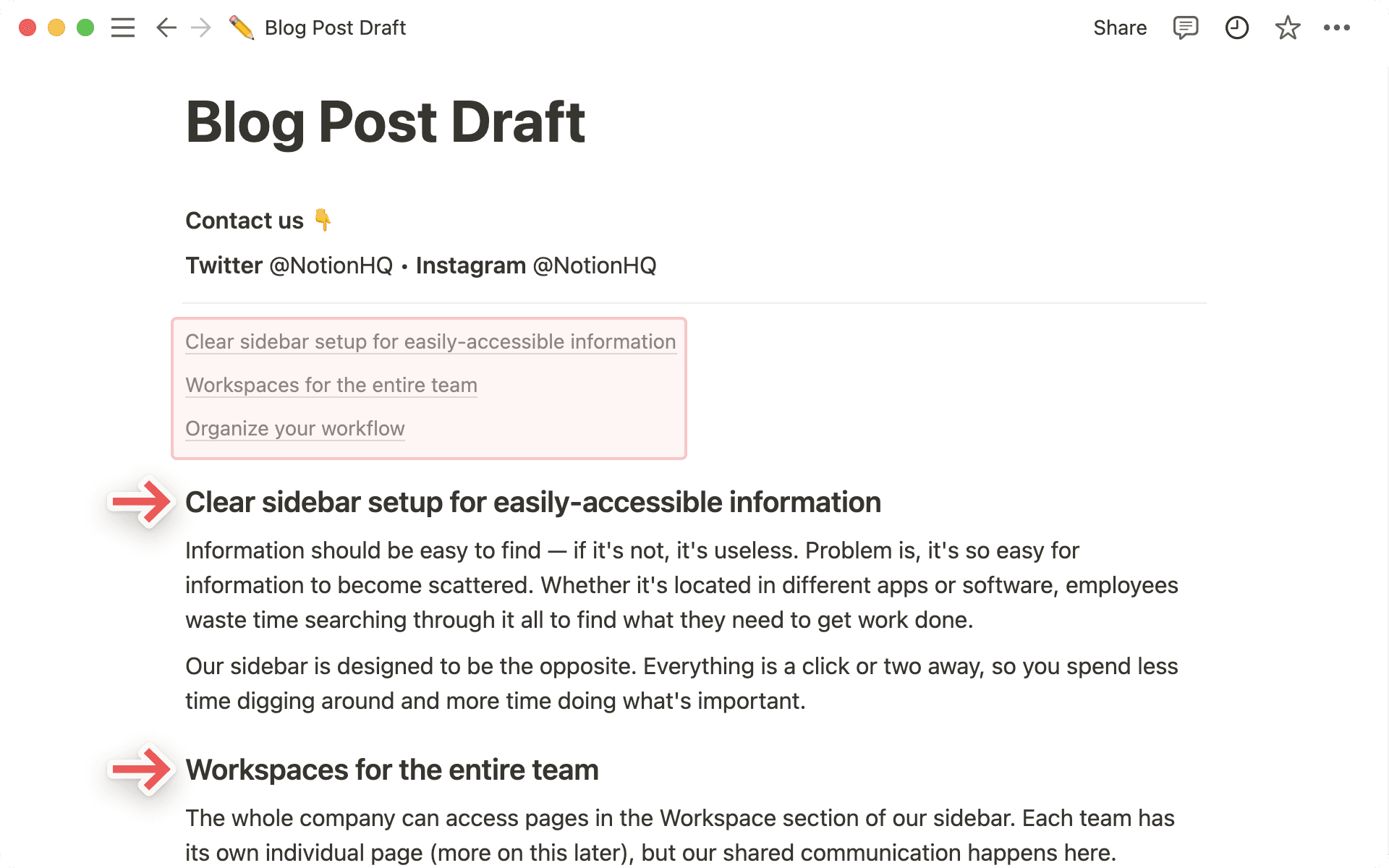
Det er et par måter å legge til en innholdsfortegnelsesblokk i Notion på:
Hold musepekeren over en ny blokk på siden og velg
+. I menyen som dukker opp, finn og velgInnholdsfortegnelse.Skriv
/på en side og begynn å skriveinnholdsfortegnelse. VelgInnholdsfortegnelsei menyen som dukker opp.
Merk: Overskrifter med innrykk vil ikke bli inkludert i en innholdsfortegnelse.
Innstilling for innholdsfortegnelse på sidenivå
Du vil som standard se en innholdsfortegnelse på høyre side av Notion-siden din hvis siden har to eller flere overskrifter. Denne innholdsfortegnelsen følger deg mens du ruller gjennom siden, slik at du har tilgang til den når som helst. Hold markøren over innholdsfortegnelsen for å utvide den og se alle overskriftene på siden din.
Hvis du ikke vil se en innholdsfortegnelse på sidenivå:
På siden du vil fjerne innholdsfortegnelsen fra, velger du
•••→Tilpass side.Slå av
Innholdsfortegnelse.
Å dele opp innhold på en side kan hjelpe deg med å skille mellom ulike seksjoner og ideer. Delelinjer er en god måte å skille disse seksjonene fra hverandre på og gi siden litt stil.
Klikk på
+i venstre marg som dukker opp når du holder musepekeren over en ny linje, og velgDelelinje-blokken fra menyen.Skriv
/fulgt avdelog deretterenter.Skriv
---(tre bindestreker på rad), og en delelinje vil automatisk dukke opp.Du kan dra og slippe disse delelinjene akkurat som alle andre blokker på siden.
Vanlige spørsmål
Hvorfor kan jeg ikke se kolonner på telefonen eller nettbrettet?
Hvorfor kan jeg ikke se kolonner på telefonen eller nettbrettet?
Dessverre støtter ikke mobilappen vår flere kolonner ennå, men den er definitivt på gjøremålslisten vår!
Vil innholdsfortegnelsen vise titler på innebygde tabeller på siden min?
Vil innholdsfortegnelsen vise titler på innebygde tabeller på siden min?
Nei. Selv om du gir tabellen et navn i dokumentet, vil ikke dette gjenspeiles i innholdsfortegnelsen. Du kan imidlertid legge til en overskrift over databasen som vil dukke opp.
Vil det vises i innholdsfortegnelsen hvis jeg gjør om fargen på enkelte overskrifter?
Vil det vises i innholdsfortegnelsen hvis jeg gjør om fargen på enkelte overskrifter?
Innholdsfortegnelsen din vil alltid være bare en farge. 🖌 Du kan endre denne fargen, og den vil da gjelde for hele innholdsfortegnelsen. Slik gjør du dette:
Klikk på
⋮⋮-ikonet som vises når du holder musepekeren over innholdsfortegnelsen. Du kan også velge den og trykke påcmd/ctrl+/. Eller høyreklikke.Velg
Fargefra menyen som dukker opp, og velg hvilken farge eller markering du vil ha.
Kan jeg redigere teksten inne i innholdsfortegnelsen min?
Kan jeg redigere teksten inne i innholdsfortegnelsen min?
Ikke direkte! For å endre teksten som vises, må du redigere den enkelte overskriftsblokken på siden.