Oppgavedatabaser og sprint
Hjelp teamet ditt med å holde seg på sporet med oppgavedatabaser og sprint 💪
Oppgavedatabaser og sprint hjelper teamet ditt med å enkelt administrere tidsavgrenset arbeid og holde seg til en tidsplan.
En oppgavedatabase i Notion er en type database som krever egenskaper som status, mottaker og forfallsdato for å hjelpe deg med å spore arbeidet som trenger å bli gjort.
Slik oppretter du en oppgavedatabase eller gjør om en eksisterende database til en oppgavedatabase:
Åpne innstillingsmenyen øverst i databasen.
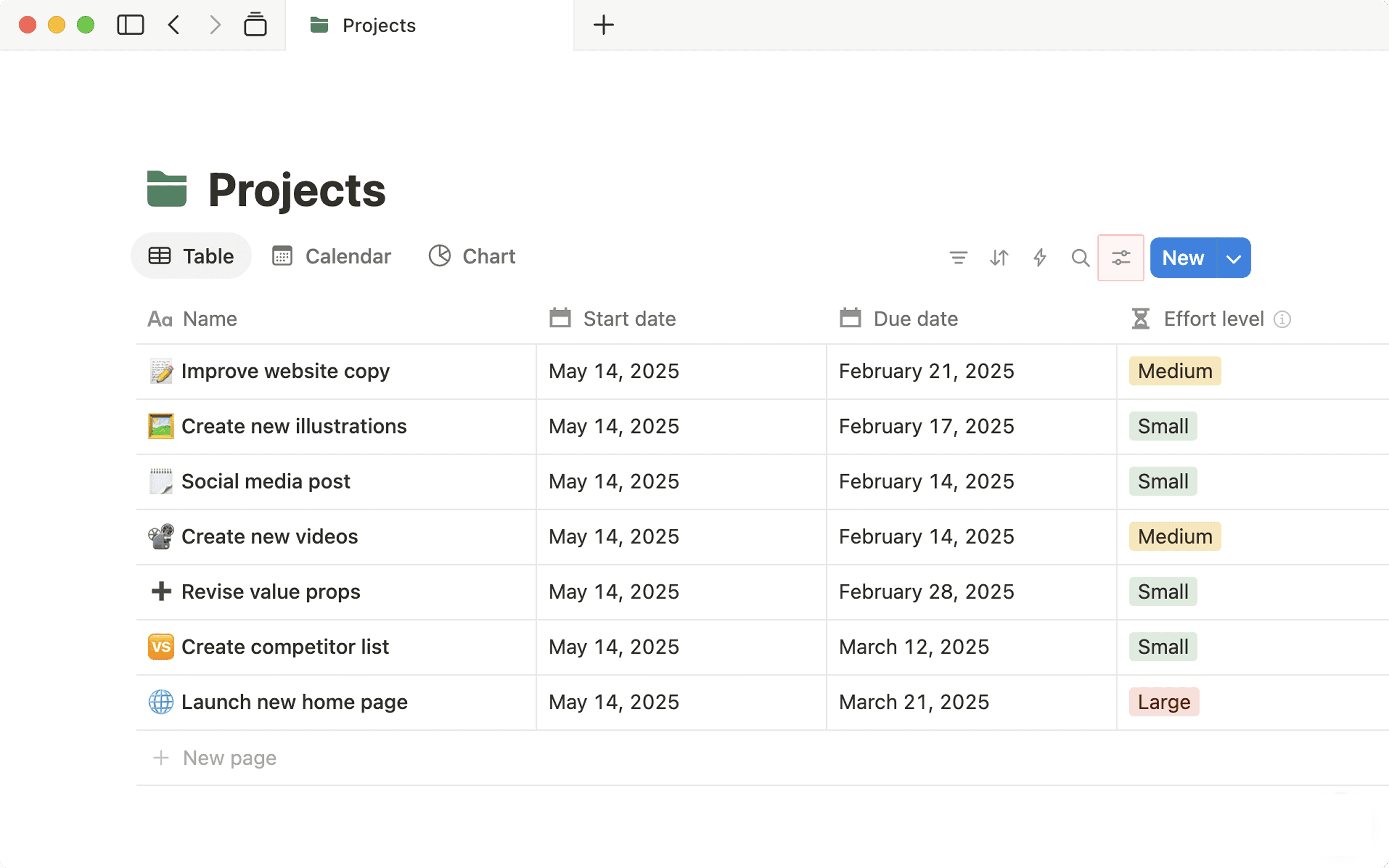
Under
Databaseinnstillinger, velgFlere innstillinger.I menyen som vises, velger du
Gjør om til oppgaver.Velg hvilke egenskaper i databasen som samsvarer med oppgavens status, mottaker og forfallsdato. Hvis databasen ikke allerede har disse egenskapene, kan du opprette dem ved å velge
Opprett ny.Velg
Gjør om til oppgavedatabase.

Alle oppgaver som er tilordnet deg fra den databasen, vil vises i Mine oppgaver. Mine oppgaver er en widget inne i Hjem som hjelper deg med å holde oversikt over oppgavene dine på tvers av alle oppgavedatabaser i arbeidsområdet ditt på ett sted. Finn ut mer her →
Hvis du ikke lenger vil at en database skal være en oppgavedatabase:
Åpne innstillingsmenyen øverst i databasen.
Under
Databaseinnstillinger, velgFlere innstillinger.I menyen som vises, velger du
Angre oppgavedatabase.
ID er en databaseegenskap som hjelper deg med å administrere prosjekter og organisere oppgaver. Når egenskapen er lagt til, vil en unik ID automatisk bli tildelt hvert eksisterende databaseelement og hvert fremtidige databaseelement du oppretter.
Slik legger du til ID-egenskapen i databasen din:
Klikk på
+helt til høyre i databasen for å legge til en ny egenskap.Velg
ID.For å legge til et valgfritt prefiks til ID-ene dine, velger du
Legg til ID-prefiks. Prefikset genereres automatisk, men du kan når som helst endre det ved å skrive inn ønsket prefiks i tekstboksen og velgeOppdater ID-prefiks.
ID-URL-er
Alle sider med ID-egenskapen kan nås via en spesiell URL med ID-nummeret. Hvis en side for eksempel har ID: TASK-123, kan du komme til den siden via notion.so/TASK-123.
Unike ID-URL-er fungerer bare hvis den unike ID-en din har et prefiks. For å sikre at de unike ID-ene dine inneholder et prefiks, klikker du på ID-egenskapen i databasen din, velger Rediger egenskap, og kontrollerer at feltet Prefiks ikke er tomt.

Merk: Unike ID-numre starter alltid på 1 og tildeles hver side, inkludert slettede sider. ID-numre vil aldri bli endret.
For å bruke sprint må du ha en oppgavedatabase i Notion. Du kan gjøre om hvilken som helst database i Notion til en oppgavedatabase ved å følge disse instruksjonene.
Når du har en oppgavedatabase, kan du legge til sprinter i oppsettet ditt. Slik gjør du dette:
Åpne innstillingsmenyen øverst i databasen.
Under
Databaseinnstillinger, velgFlere innstillinger.I menyen som vises, velger du
Sprint.Velg
Slå på sprinter.
Sprint-tavle og sprint-database
Når du slår på sprinter for databasen, vil det opprettes noen elementer som hjelper deg med å spore dem. Disse vil være tilgjengelige i Notion-sidestolpen, sammen med den opprinnelige databasen du brukte til å sette opp sprinter.
På Sprint-tavlenkan du følge med på alle oppgavene som hører til de gjeldende og framtidige sprintene dine, ved hjelp av flere ulike visninger:
Gjeldende sprint: Viser oppgaver i gjeldende sprint.Sprintplanlegging: Viser oppgaver i gjeldende, neste og siste sprint, samt alle oppgaver som ennå ikke er tildelt en sprint.Etterslep: Viser oppgaver som ikke er tildelt en sprint.
Sprint-databasen gir deg en generell oversikt over de gjeldende og framtidige sprintene. Du kan åpne hvilken som helst sprintside for å vise oppgavene inni. Du vil også legge merke til Tidslinje-visningen, som gir deg en mer lineær visning av sprinten.
Hvis du ved et uhell har slettet Visning Gjeldende sprint og vil gjenopprette den:
Sett opp en visning i den opprinnelige oppgavedatabasen som du ønsker å bruke som din
Gjeldende sprint-visning.Velg innstillingsmenyen øverst til høyre →
Flere innstillinger→Sprint→Administrer sprint fra denne visningen.
På
Sprint-tavlengår du tilSprintplanlegging-visningen.Flytt uferdige oppgaver fra din gjeldende sprint eller fra etterslepet til neste sprint.
Slik markerer du at en sprint er fullført:
På
Sprint-tavlengår du tilGjeldendesprint.Velg
Fullfør sprint.Du blir bedt om å bekrefte datoene for din neste sprint og hva du ønsker å gjøre med de ufullstendige oppgavene fra din gjeldende sprint. Du kan flytte dem til neste sprint, flytte dem til etterslepet eller beholde dem i den gjeldende sprinten.
Velg
Fullfør sprint.
Alternativt kan du gå sømløst fra én sprint til den neste ved å angi at sprinten skal fullføres automatisk. Nedenfor finner du mer informasjon om hvordan du setter sprinten din til å fullføres og starte automatisk →
Når du fullfører en sprint:
Statusen til
Gjeldendesprint endres tilSist. Den sprinten som for øyeblikket var tilordnetSist, hvis det finnes en slik, vil nå bli satt tilForrige.Statusen til
Nestesprint endres tilGjeldende.Oppgavene på tavlen vil gjenspeile den nye
Gjeldendesprinten.Nestesprint opprettes hvis det ikke finnes noen.
Tilpass sprintene dine slik at de passer dine behov. For å gjøre dette går du til sprinttavlen din og velger innstillingsmenyen øverst → Flere innstillinger → Sprint.
Varighet: Velg hvor mange uker (fra én til åtte) du vil at hver sprint skal kjøre.Start på: Velg hvilken ukedag du vil at sprinten skal begynne på. Hvis du endrer dette midt i en aktiv sprint, vil den gjeldende sprintens dato endres. Hvis sprintene for eksempel pleide å kjøre i to uker med start på mandager, men du vil at de skal kjøre i to uker med start på torsdager, vil den gjeldende sprinten kjøre inntil to uker etter den kommende torsdagen, slik at den neste sprinten kan begynne på torsdagen som du har angitt.Ufullstendige oppgaver: Velg hva som skal skje med ufullstendige oppgaver fra sprintene. Du kan legge dem inn i neste sprint, flytte dem til etterslepet eller beholde dem i sin opprinnelige sprint.Automatiserte sprinter: Slå på dette hvis du vil at sprinten skal fullføres automatisk før neste sprint opprettes og startes automatisk.Slå av sprinter: Velg dette for å slå av en sprint. Når du slår av sprinter, vil din sprint-database, sprint-tavle og relasjoner mellom oppgaver og sprinter bli permanent slettet. Hvis du velger å slå på sprinter igjen, vil du starte med en helt ny database, tavle og relasjoner.
Merk:
Du kan ikke justere datoene i sprintdatabasen fordi disse datoene enten fylles ut basert på innstillingene ovenfor, eller settes når du manuelt fullfører en sprint.
Hvis du trenger å bryte sprint-kadensen midlertidig, for eksempel i ferien, foreslår vi at du slår av automatiske sprinter og venter til du er klar til å gjenoppta din normale sprint-kadens før du starter neste sprint.

