Synkroniserte blokker
Notion lar deg synkronisere innhold på tvers av sider eller arbeidsområder. Dette betyr mer gjenbruk og mindre manuell redigering.
Hopp til vanlige spørsmålMed synkroniserte blokker kan du bruke den samme blokken og innholdet på flere steder på tvers av en side eller et arbeidsområde. Du kan for eksempel bruke teamets misjonserklæring i et introduksjonsdokument og i Møtenotater for neste team-synkronisering. Hvis misjonserklæringen endres i fremtiden, redigerer du den kun ett sted – endringene oppdateres overalt der den er synkronisert!
Slik synkroniserer du blokker på tvers av sider, flere steder på samme side, eller arbeidsområder:
Velg blokkene ved å dra over dem med musepekeren.
Klikk på
⋮⋮ved siden av de valgte blokkene. VelgGjør om til→Synkronisert blokk.Velg kopierikonet, og lim deretter inn blokkene der du vil ha dem.

Notat: Hvis en bruker ikke har tilgang til siden som inneholder den originale blokken, vil vedkommende ikke kunne se innholdet i en synkronisert blokk og kan be om tilgang til den siden. Sørg for å gi de riktige brukerne tilgang på forhånd til å se den originale blokken.
Hvis du gjør en endring i én forekomst av en synkronisert blokk, vil den endringen også vises på alle andre steder der den synkroniserte blokken finnes.
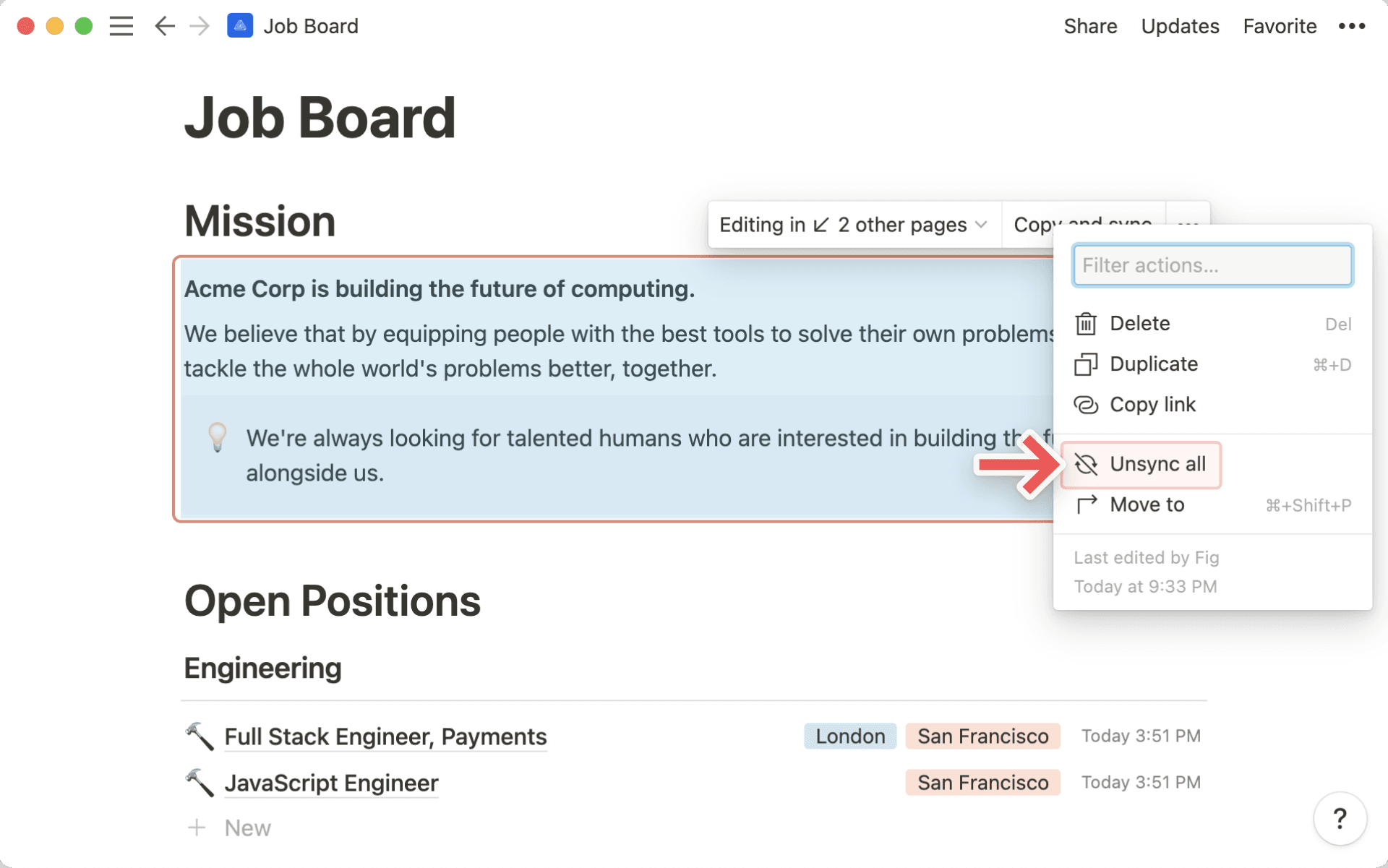
Når du redigerer en synkronisert blokk, vil du se en ramme rundt blokken for å vise deg at det er en blokk som er synkronisert på tvers av flere sider eller arbeidsområder.
Du vil også se følgende øverst i en synkronisert blokk:
Redigerer i ↙ # andre sider, som lar deg se hvor ellers den synkroniserte blokken finnes, og navigere til disse sidene.Du vil se
ORIGINALved siden av navnet på siden der den synkroniserte blokken ble opprettet.
Et kopierikon, som du kan klikke på for å kopiere den synkroniserte blokken og lime den inn et annet sted.
Å fjerne synkronisering fra en synkronisert blokk bryter tilkoblingen mellom den og de andre kopiene. Etter at du har fjernet synkroniseringen, blir hver blokk uavhengig, slik at endringene du gjør ikke påvirker de andre. Eventuelle sidelenker inne i blokken vil fortsatt fungere etter at synkroniseringen er fjernet.
Slik fjerner du synkronisering fra en enkelt kopi av en synkronisert blokk:
Hold musepekeren over kopien.
Velg
•••→Fjern synkronisering.
Slik fjerner du synkronisering fra alle blokker samtidig:
Hold musepekeren over den originale synkroniserte blokken.
Velg
•••→Fjern synkronisering for alle.
Notat: Hvis en synkronisert blokk har mer enn 10 kopier, vil det å klikke på Fjern synkronisering for alle, eller slette den originale synkroniserte blokken, fjerne alle kopiene.
Vanlige spørsmål
Jeg har lagt til en synkronisert blokk på en annen side, men ingen andre kan redigere den.
Jeg har lagt til en synkronisert blokk på en annen side, men ingen andre kan redigere den.
Den du deler siden med, må ha redigeringstilgang til den originale blokken for å kunne redigere synkroniserte kopier.
Jeg slettet den originale synkroniserte blokken og klikket deretter på Angre. Hvorfor kom ikke alle de synkroniserte kopiene tilbake?
Jeg slettet den originale synkroniserte blokken og klikket deretter på Angre. Hvorfor kom ikke alle de synkroniserte kopiene tilbake?
Hvis en synkronisert blokk har mer enn 10 kopier, vil sletting av den originale blokken også fjerne alle kopiene. Angre vil ikke gjenopprette dem i dette tilfellet. For å unngå å miste flere kopier, bør du fjerne synkroniseringen for individuelle blokker én etter én i stedet for å slette den originale eller bruke Fjern synkronisering for alle.
