Task databases & sprints
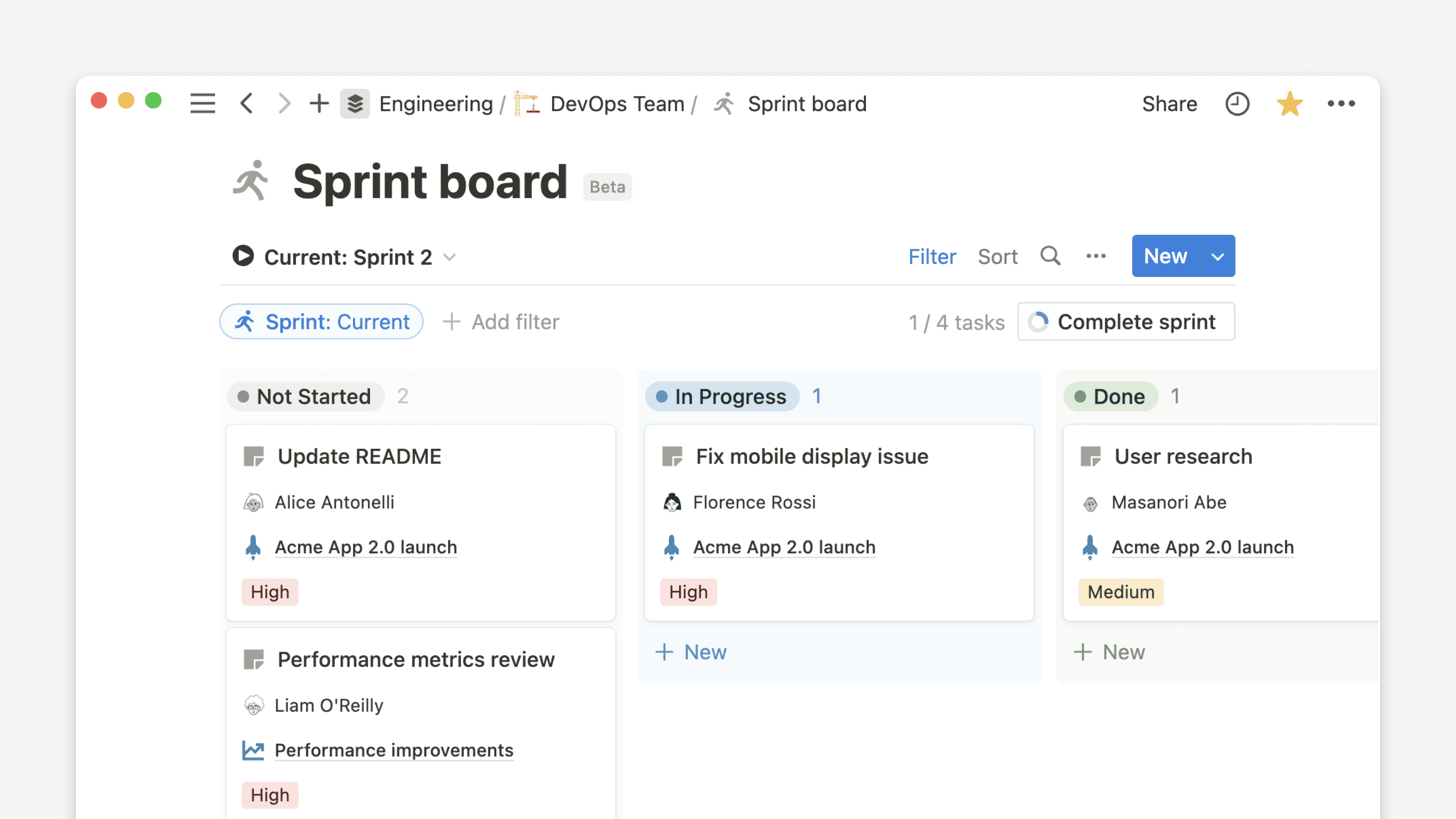
Help your team stay on track with task databases and sprints 💪
Task databases and sprints help your team easily manage time-boxed work and stick to a schedule.
A task database in Notion is a type of database that requires a status, assignee, and due date property to help you track the work that you need to get done.
To create a task database or turn an existing database into a task database:
Open your database and select
•••at the top.Select
Customize {your database's name}.Search for
Tasks.Select
Addnext toTasks.Pick which properties in your database will correspond with the task status, assignee, and due date. If your database doesn’t already have these properties, you can create them by selecting
Create new.Select
Turn into task database.

Any tasks assigned to you from that database will appear in My tasks. My tasks is a widget inside Home that helps you track your tasks across all task databases in your workspace in one place. Learn more here →
If you no longer want a database to be a task database:
Open your database and select
•••at the top.Select
Customize {your database's name}.Search for and select
Tasks.Select
Remove.
ID is a database property that helps you manage projects and organize tasks. Once the property is added, a unique ID will automatically be assigned to every existing database item and every future database item you create.
To add the ID property to your database:
Click the
+at the far right side of the database to add a new property.Select
ID.To add an optional prefix to your IDs, select
Add ID prefix. The prefix will be generated automatically, but you can change it anytime by entering your desired prefix in the text box and selectingUpdate ID Prefix.
ID URLs
All pages with the ID property can be accessed via a special URL with the ID number. For example, if a page has the ID: TASK-123 you can get to that page at notion.so/TASK-123.
Unique ID URLs will only work if your unique ID has a prefix. To make sure your unique IDs contain a prefix, click on the ID property in your database, select Edit property, and check that the Prefix field is not empty.

Bemærk: Unikke ID-numre starter altid med 1 og tildeles hver side, herunder slettede sider. ID-numre ændres aldrig.
To use Sprints, you must have a Task database in Notion. You can turn any database in Notion into a Task database following these instructions.
Når du har en opgavedatabase, kan du tilføje Sprints til din opsætning. Sådan gør du:
Open your database and select
•••at the top.Select
Customize {your database's name}.Search for
Sprints.Select
Addnext toSprints.Vælg
Slå sprints til.
Sprinttavle og sprintdatabase
Når du slår sprints til for din database, oprettes et par elementer, der hjælper dig med at spore dem. Disse vil være tilgængelige i din Notion-sidemenu sammen med den oprindelige database, som du brugte til at sætte sprints op.
På Sprinttavlen kan du spore alle de opgaver, der hører til dine nuværende og fremtidige sprints ved hjælp af et par forskellige visninger:
Nuværende sprint: Viser opgaver i det aktuelle sprint.Sprintplanlægning: Viser opgaver i det nuværende, næste og sidste sprint samt eventuelle opgaver, der endnu ikke er tildelt til et sprint.Backlog: Viser opgaver, der ikke er tildelt til et sprint.
Sprints-databasen giver dig et generelt overblik over dine nuværende og fremtidige sprints. Du kan åbne siden for ethvert sprint for at se opgaverne i den. Du vil også se en Tidslinje-visning, som giver dig et mere lineært overblik over dine sprints.
Hvis du ved et uheld er kommet til at slette den Nuværende sprint-visning, er der et par måder, du kan genskabe den på:
Gå til den oprindelige opgavedatabase for dit sprint, vælg
+ved siden af den eksisterende visning, og vælgNuværende sprintunderForeslået, ellerOpret en visning i den oprindelige opgavedatabase, som du gerne vil bruge som din
Nuværende sprint-visning. Vælg derefter•••øverst til højre →Sprints→Administrer sprint fra denne visning.
På
Sprinttavlenskal du gå til visningenSprintplanlægning.Flyt alle ufærdige opgaver fra dit nuværende sprint eller fra backloggen til det næste sprint.
At markere et sprint som færdigt:
I
Sprint-tavlenskal du gå til ditNuværendesprint.Vælg
Færdiggør sprint.Du bliver bedt om at bekræfte datoerne for dit næste sprint, og hvad du vil gøre med de ufuldstændige opgaver fra dit nuværende sprint. Du kan flytte dem til næste sprint, flytte dem til din backlog eller beholde dem i det nuværende sprint.
Vælg
Færdiggør sprint.
Alternativt kan du gå sømløst fra ét sprint til det næste ved at indstille sprints til at blive færdiggjort automatisk. Læs om, hvordan du indstiller dine sprints til automatisk at blive færdiggjort og begynde nedenfor →
Når du færdiggør et sprint:
Status for dit
Nuværendesprint ændres tilSidste. Det sprint, der i øjeblikket var tildeltSidste, hvis der er et, vil nu blive sat tilTidligere.Status for
Næstesprint ændres tilNuværende.Opgaverne på tavlen vil afspejle det nye
Nuværendesprint.Det
Næstesprint oprettes, hvis der ikke findes et.
Customize your sprints to fit your needs. To do this, go to your sprint board and select ••• → Customize {your database's name} → Sprints. From here, you can adjust the following:
Varighed: Vælg, hvor mange uger (fra en til otte) hvert sprint skal køre i.Start på: Vælg, hvilken ugedag du vil starte dine sprints på. Hvis du ændrer dette midt i et aktivt sprint, ændres det aktuelle sprints datoer. Hvis dine sprints f.eks. plejede at køre i to uger med start om mandagen, men du ønsker, at dine sprints skal køre i to uger med start om torsdagen, vil dit nuværende sprint køre indtil to uger efter den kommende torsdag, så dit næste sprint kan begynde om torsdagen, som du har angivet.Ufuldstændige opgaver: Vælg, hvad der skal ske med eventuelle ufuldstændige opgaver fra dine sprints. Du kan lægge dem i næste sprint, flytte dem til din backlog eller beholde dem i det oprindelige sprint.Automatiserede sprints: Slå dette til, hvis du ønsker, at sprints skal færdiggøres automatisk, før det næste oprettes automatisk og startes.Slå sprints fra: Vælg dette for at slå et sprint fra. Når du slår sprints fra, vil din sprintdatabase, sprinttavle og relationer mellem opgaver og sprints blive permanent slettet. Hvis du vælger at slå sprints til igen, starter du med en helt ny database, tavle og nye relationer.
Bemærk:
Du kan ikke justere datoerne i din sprint-database, fordi disse datoer enten udfyldes baseret på indstillingerne ovenfor eller indstilles, når du manuelt gennemfører et sprint.
Hvis du har brug for at afbryde din sprint-kadence midlertidigt, f.eks. i forbindelse med en ferie, foreslår vi, at du slår automatiske sprints fra og venter, indtil du er klar til at genoptage din normale sprintkadence, før du starter dit næste sprint.

