Introduktion til databaser
Hov! Det ser ud til, at din reklameblokker forhindrer videoen i at blive afspillet.
Se den på YouTube i stedet

Databaser i Notion er samlinger af /sider. Her giver vi dig en introduktion til en databases generelle struktur, vi gennemgår de forskellige menuer og valgmuligheder, og dykker ned i, hvordan du Åbne og redigerer /sider i en database.
Databaser er en af Notions grundlæggende funktioner. De hjælper dig med at administrere og organisere flere sider ét sted. Notion-databaser er unikke, fordi:
Hvert element er sin egen side: Hvert element, du lægger ind i din database, er en Notion-side. Åbn et databaseelement for at tilføje mere information i form af tekst, billeder og andet, som du ville gøre med enhver anden Notion-side!
Du kan tilpasse egenskaber: Tilføj egenskaber for at kontekstualisere, mærke og forstærke ethvert databaseelement med ting som datoer, status og links. Få mere at vide om databaseegenskaber her →
Du kan visualisere dine data på forskellige måder: Dine data er ikke begrænset til en tabel. Organiser din database som en liste, kalender, diagrammer og mere— hvad end der gør oplysningerne mest nyttige. Få mere at vide om visninger, filtre og sorteringer her →
Du kan se flere datasæt i én database. For eksempel:
Du kan bygge en alt-i-én CRM-database, hvor oplysninger om kontakter, virksomheder og aftaler administreres i den samme database, samtidig med at de behandles som separate datakilder.
Måske administrerer dit team i øjeblikket projekter og opgaver i én database og OKR'er i en anden. Du kan /link OKR-databasen i din database for projekter og opgaver og samle alle disse data ét sted, så du kan se hele dit teams fremskridt side om side uden at skulle skifte fra én del af dit arbejdsområde til en anden.
For at oprette en database i Notion skal du oprette en ny side og under Get started with vælge Tabel. Du kan også åbne en eksisterende side og bruge Skråstregskommandoen /database.
Når du opretter en database, kan du starte fra bunden eller hente data fra en anden del af dit arbejdsområde. Hvis du vil oprette en database, der er en variant af en anden database, som findes i dit arbejdsområde, foreslår vi, at du vælger en eksisterende datakilde. Søg efter en eksisterende database, og vælg derefter den, du vil bruge.
Har du brug for inspiration eller hjælp til at komme i gang? Når du opretter en ny database, får du også mulighed for at bygge med AI og give Notion AI en prompt, som den kan bruge til at bygge en database til dig. Du vil også kunne vælge fra en foreslået skabelon.
Lad os gennemgå nogle af de første skridt, du kan tage for at oprette en ny database.
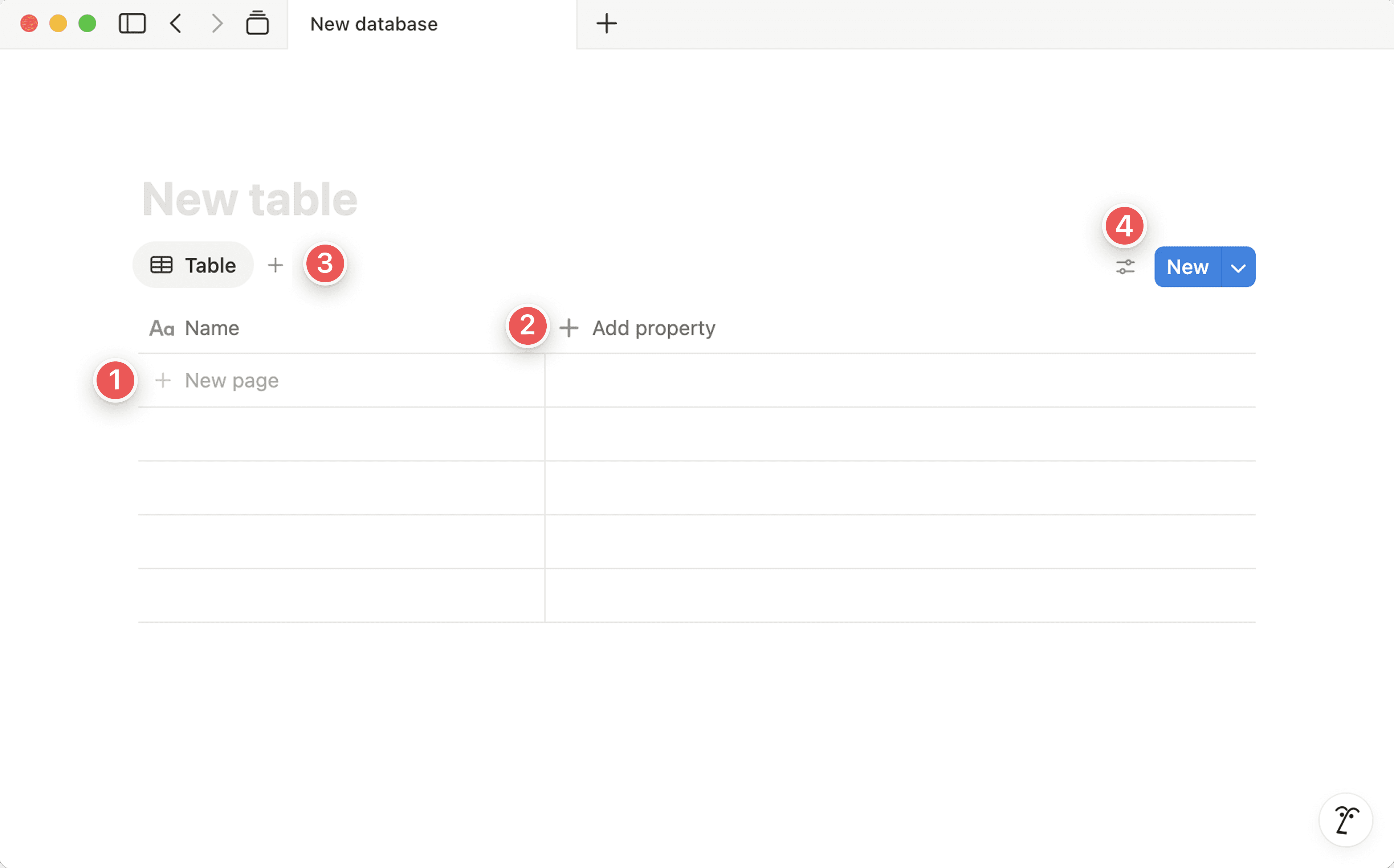
Opret en ny databaseside: Klik på
Ny sidefor at tilføje en ny side til din database. Hvis din database f.eks. er en opgavetracker, kan din første side være den første opgave, du vil tracke.Tilføj egenskab: Giv din database egenskaber, så du har flere muligheder for at organisere hver side. En database til opgavetracking kan indeholde en status-egenskab og en forfaldsdatoegenskab.
Tilføj en ny visning: Visninger giver dig mulighed for at organisere oplysningerne i din database på forskellige måder. Som standard vises din database i /tabelvisning, men du kan tilføje lige så mange visninger, som du vil.
Du kan også bruge visninger til at vise datakilder fra hele dit arbejdsområde i den samme database. Tilføj en /tilknyttet visning af en anden datakilde, eller endda en visning bygget ved hjælp af en ny datakilde.
Rediger din visning: For hver visning kan du redigere dens navn, layout, de egenskaber, der vises eller skjules i den, og meget mere. Du kan også filtrere, sortere og gruppere elementerne i din database. Du vil måske f.eks. se en opgaveanmoder i én visning, men ikke i en anden.
Helsidedatabaser
Hel side-databaser vises ligesom enhver anden side i din sidemenu.
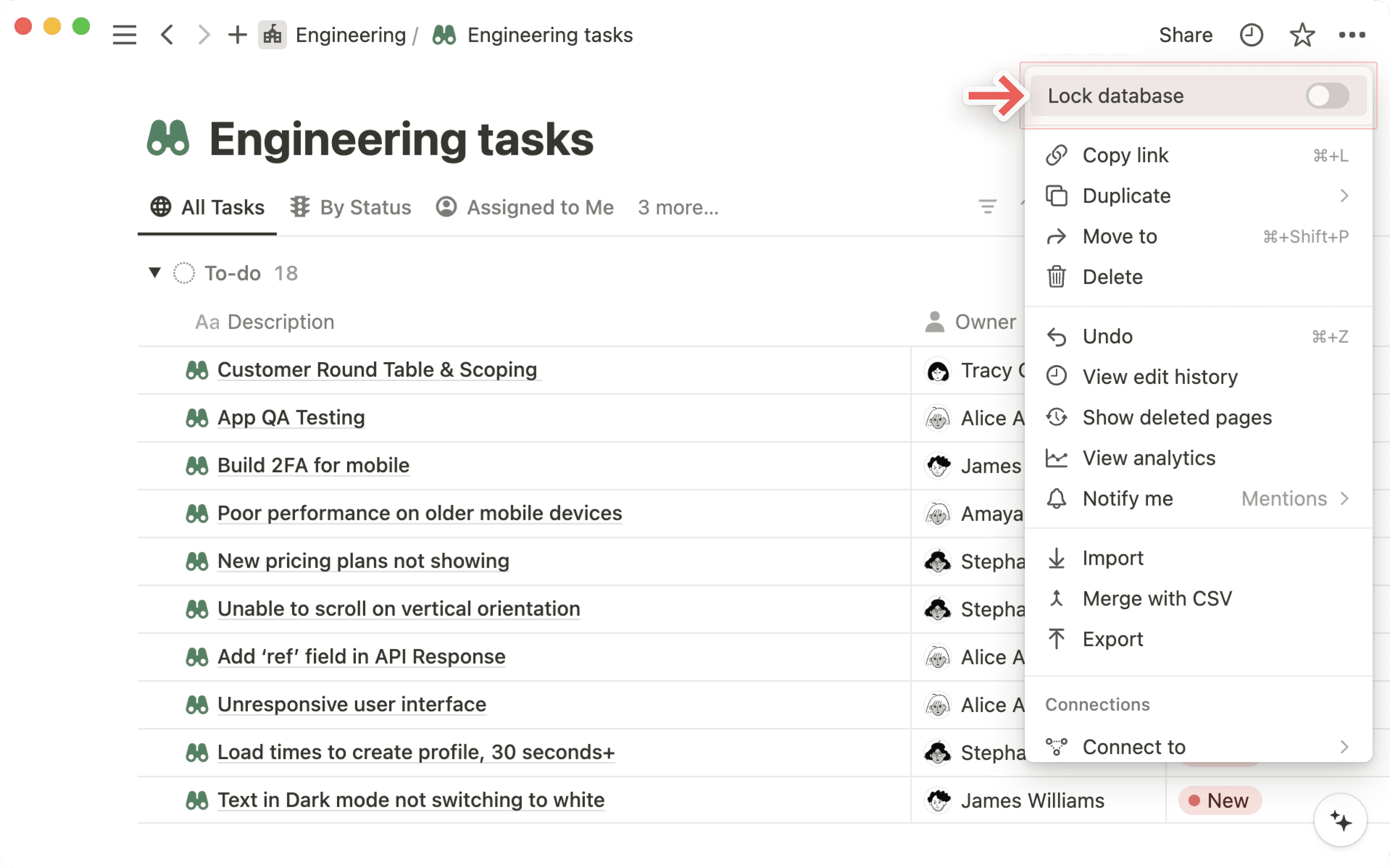
Du kan låse en Hel side-database, så andre ikke kan ændre egenskaber og værdiindstillinger, ved at vælge
•••øverst i din database →Lås database.For at lave en Hel side-database om til en inline-database skal du trække databasen ind i en anden side i sidemenuen, hvilket vil lave den om til en underside. Naviger derefter ind på siden, og vælg
⋮⋮→Lav om til inline.
Inline-databaser
Din inline-databases kontrolfunktioner og menuer er skjult, indtil du holder musen over den.
Du kan udvide en inline-database til en Hel side-database ved at vælge
⤡øverst.Du kan lave en inline-database om til en Hel side-database ved at klikke på
⋮⋮og trække den ind i sidemenuen som en side på øverste niveau.Du kan /slet, /dupliker, flytte eller kopiere /link til din inline-database ved at klikke på
⋮⋮, som vises, når du holder musen over det ude i siden.I din sidemenu vil din inline-database blive vist som en underside til den side, den ligger i.
Du kan lave en kopi af en database.
For inline-databaser:
Hold musen over databasen, og vælg så
⋮⋮.Vælg
Dupliker. Du kan vælgeDupliker med indholdeller, hvis du vil bruge den samme databaseopsætning til at organisere andre sider,Dupliker uden indhold.
For hel side:
Klik på knappen
•••øverst til højre.Vælg
Dupliker. Du kan vælgeDupliker med indholdeller, hvis du vil bruge den samme databaseopsætning til at organisere andre sider,Dupliker uden indhold.
Hvert element i din database, uanset om det er en række i en tabel eller et kort på en tavle eller kalender, er hver sin egen Notion-side, som du kan bygge, formatere og indlejre indhold i ligesom enhver anden side.

Bemærk: Når en database indeholder mere end 1.000 elementer, kan nye sider optræde midt i samlingen i stedet for til sidst. Dette skyldes måden, hvorpå store samlinger sorteres og indekseres.
Sådan tilføjer du databaseelementer:
For alle databaser: Klik på den blå
+ Ny-knap øverst til højre.For en
tabel,listeellertavle: Klik på+ Nyi bunden for at tilføje et nyt element.For en
kalender: Klik på ikonet+, som vises, når du holder musen over en dag. Det opretter en ny begivenhed på den dag.For et
galleri: Klik på knappen+ Nyi det tomme kort i bunden af dit galleri for at tilføje et nyt kort lige der.
Sådan åbner du databaseelementer som sider:
I
tabellerskal du holde musen over din første kolonne og klikke på denÅBN-knap, der kommer frem.I
listerskal du bare klikke på elementets titel.I
tavler,kalendereoggallerierskal du klikke hvor som helst på kortet.Sider åbnes altid i en forhåndsvisning. Klik på
⤡øverst til venstre for at se dem i hel side-tilstand.
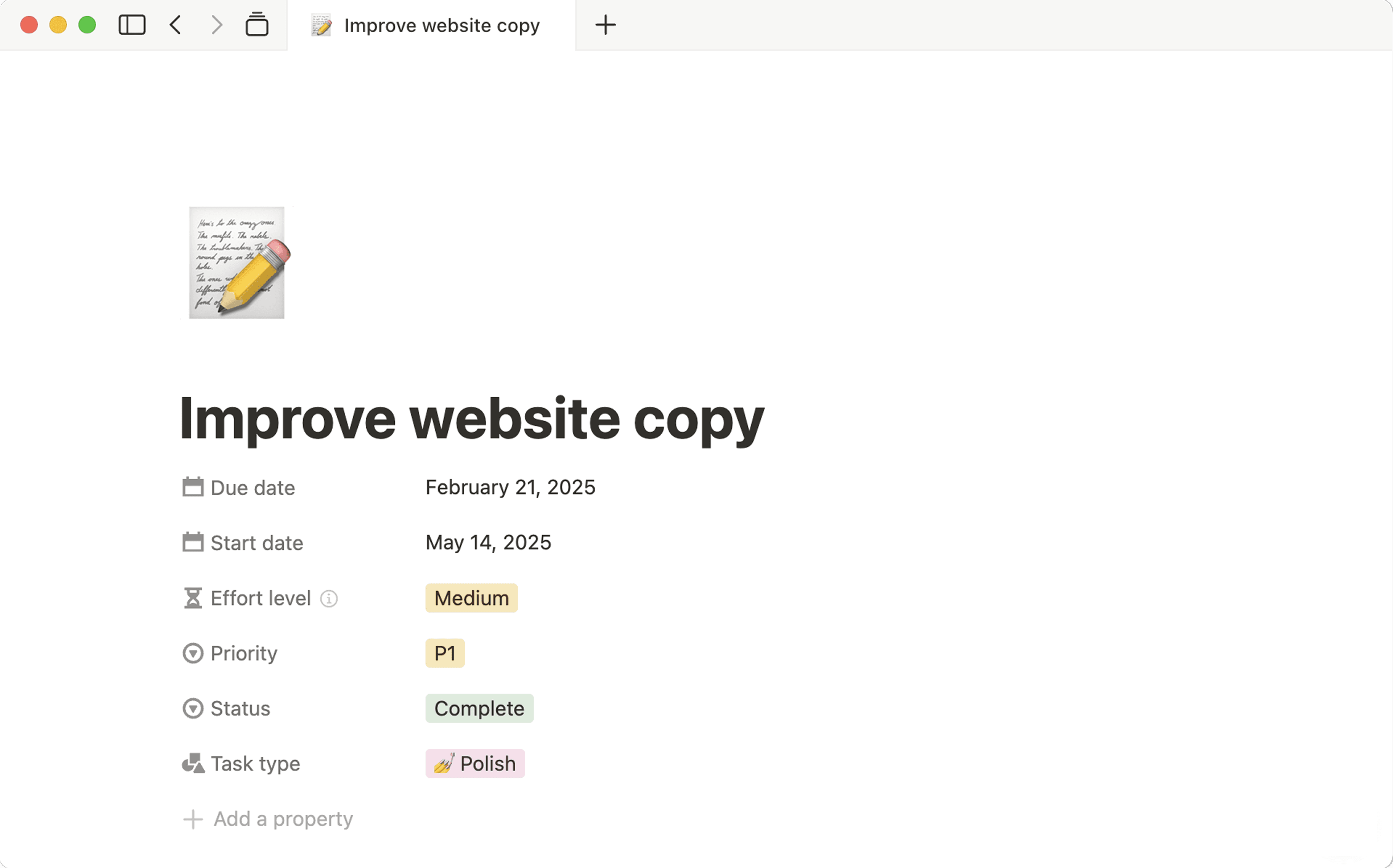
På denne side ser du alle dine databaseegenskaber øverst. Hver række er én egenskab med et navn, en type og en værdi. Klik på den værdi du vil redigere.
Klik på det
⋮⋮, som vises til venstre for hver egenskab, når du holder musen over det, for at trække det op eller ned, ændreEgenskabstype, omdøbe egenskaben, eller vælgeDuplikerellerSlet.
Under dine egenskaber er der fri sideplads, hvor du kan tilføje enhver form for indholdsblok, herunder undersider eller en inline-database.
Fordi databaseelementer er sider, vil enhver anden type indhold, du trækker ind i en database (såsom punktlister eller opgaveelementer), automatisk blive omdannet til sider.
Valgmuligheder for elementer
Højreklik på et element for at få vist en liste over handlinger. Disse handlinger inkluderer:
/slet: Sletter elementet fra din database./dupliker: Skaber en nøjagtig kopi af elementet.Kopiér link: Kopierer et ankerlink til det specifikke element til din udklipsholder.Omdøb: Giver dig mulighed for at omdøbe siden i din række uden at åbne den.Flyt til: Giver dig mulighed for at flytte rækken til et andet arbejdsområde eller en anden side (hvor den vil blive vist som en underside).Rediger egenskab: Åbner en menu med alle din tabels egenskaber. Klik på den, du vil have, og klik derefter på den nye værdi for den.
Tilpas databasesider
Det øverste afsnit på enhver side i en Notion-database kan indeholde flere ting:
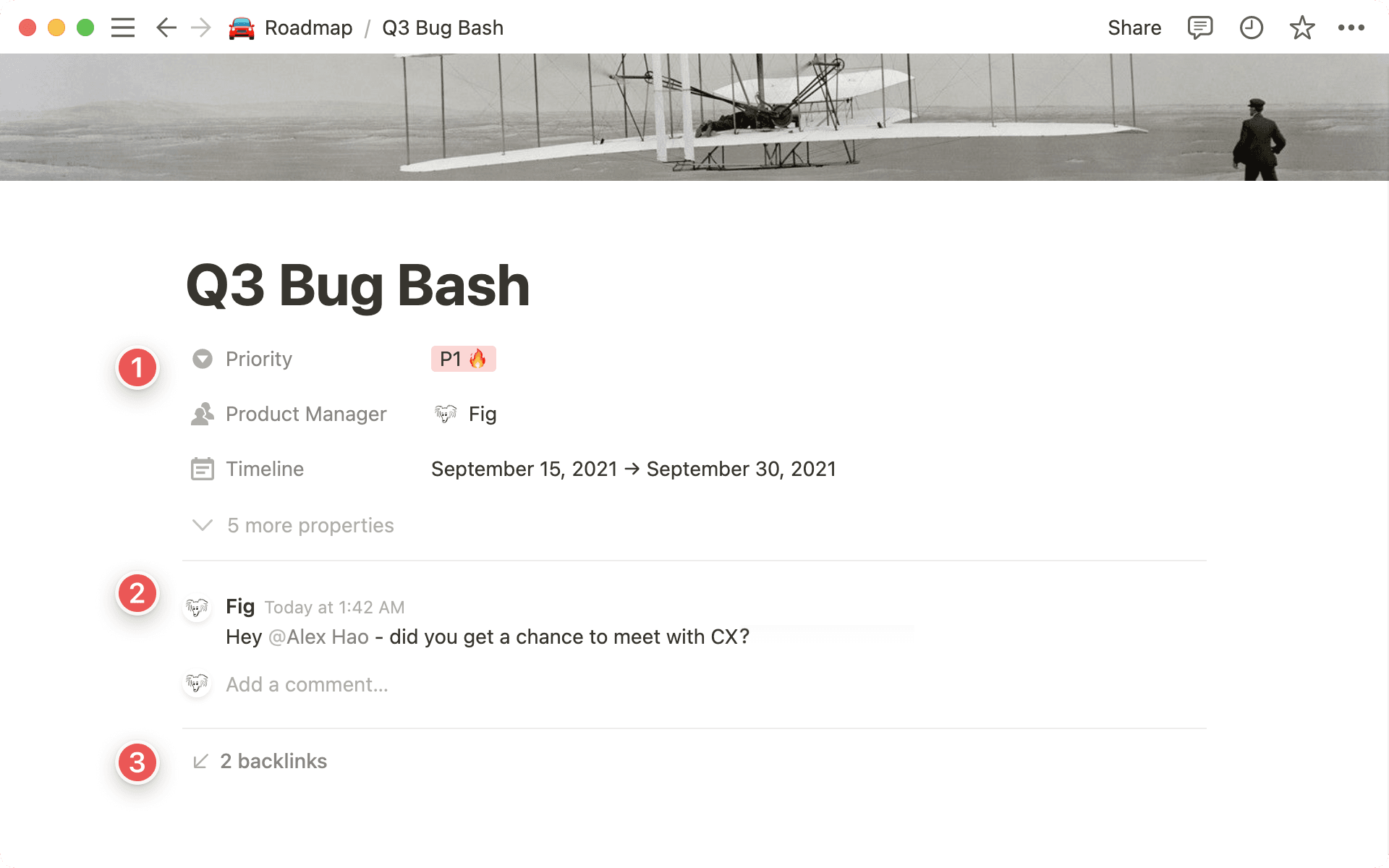
Egenskaber giver data om den side, du kigger på, såsom projektejer, forfaldsdato, tags og meget mere.
Kommentarer fanger samtaler mellem dig og dine teammedlemmer. I kan bruge dem til at tagge hinanden, stille spørgsmål, give feedback og meget mere.
Tilbagelinks angiver alle de sider, der linker til den aktuelle side, så du nemt kan navigere mellem dem.
Som med alt i Notion kan du tilpasse, hvordan disse komponenter ser ud og føles. For at få adgang til disse indstillinger:
Klik på knappen
•••øverst til højre på enhver Notion-side i en database, og vælgTilpas side.
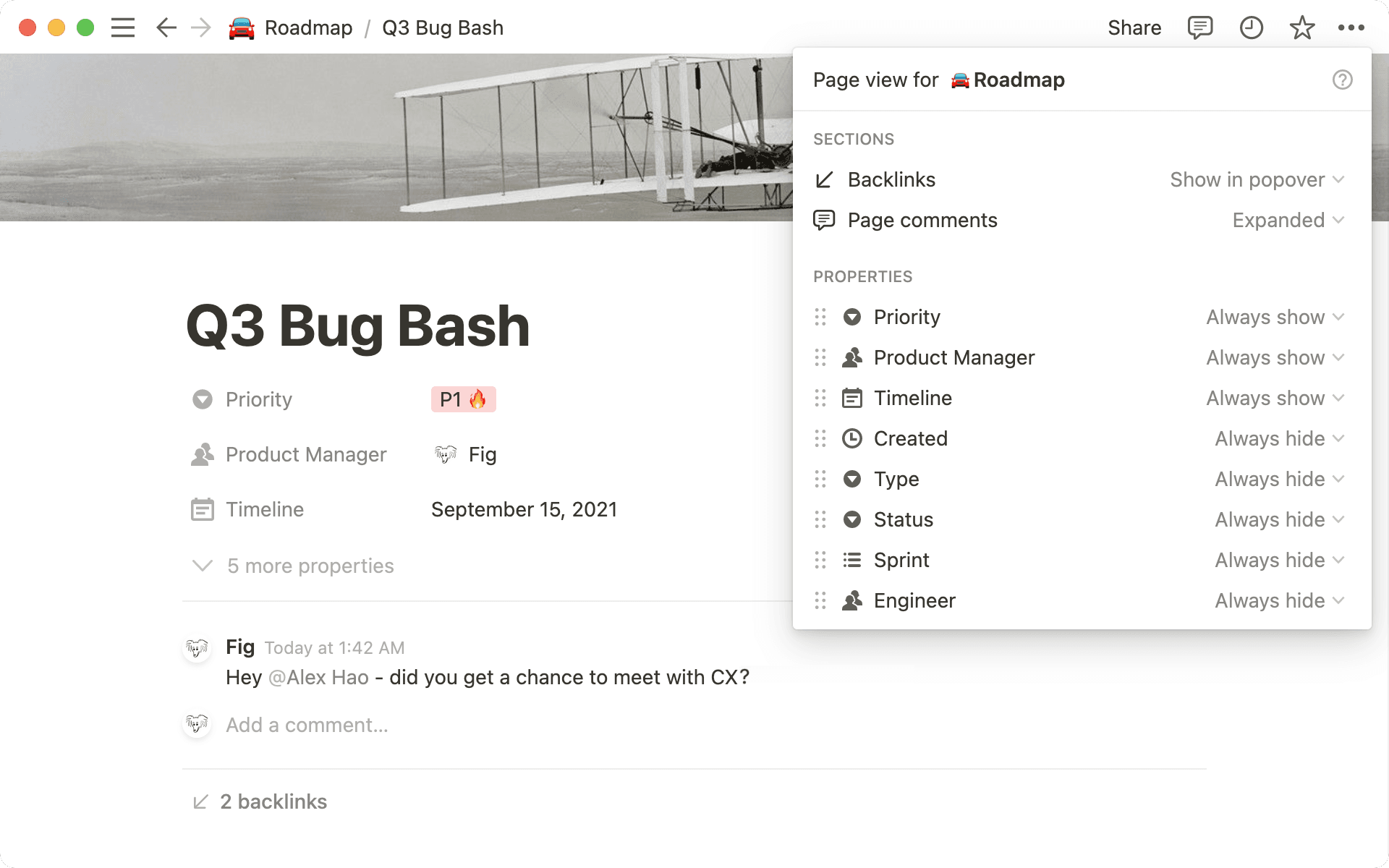
For egenskaber kan du bruge denne menu til at vælge, hvilke egenskabsfelter der skal vises øverst på siden, og hvordan. For hver enkelt felt kan du vælge mellem:
Vis altid: Intet ændres, du fortsætter med at se egenskabsfeltet.
Skjul, når det er tomt: Egenskabsfeltet forsvinder fra toppen af din side, hvis der ikke er nogen værdi i det.
Skjul altid: Egenskabsfeltet vises ikke øverst på din side.
Du kan også få adgang til Tilpas side-menuen ved at klikke på ⋮⋮-ikonet ved siden af enhver egenskab i listen øverst på din databaseside. Dette ⋮⋮-ikon kan også klikkes og trækkes op eller ned for at ændre rækkefølgen på, hvordan egenskaberne vises på din side.
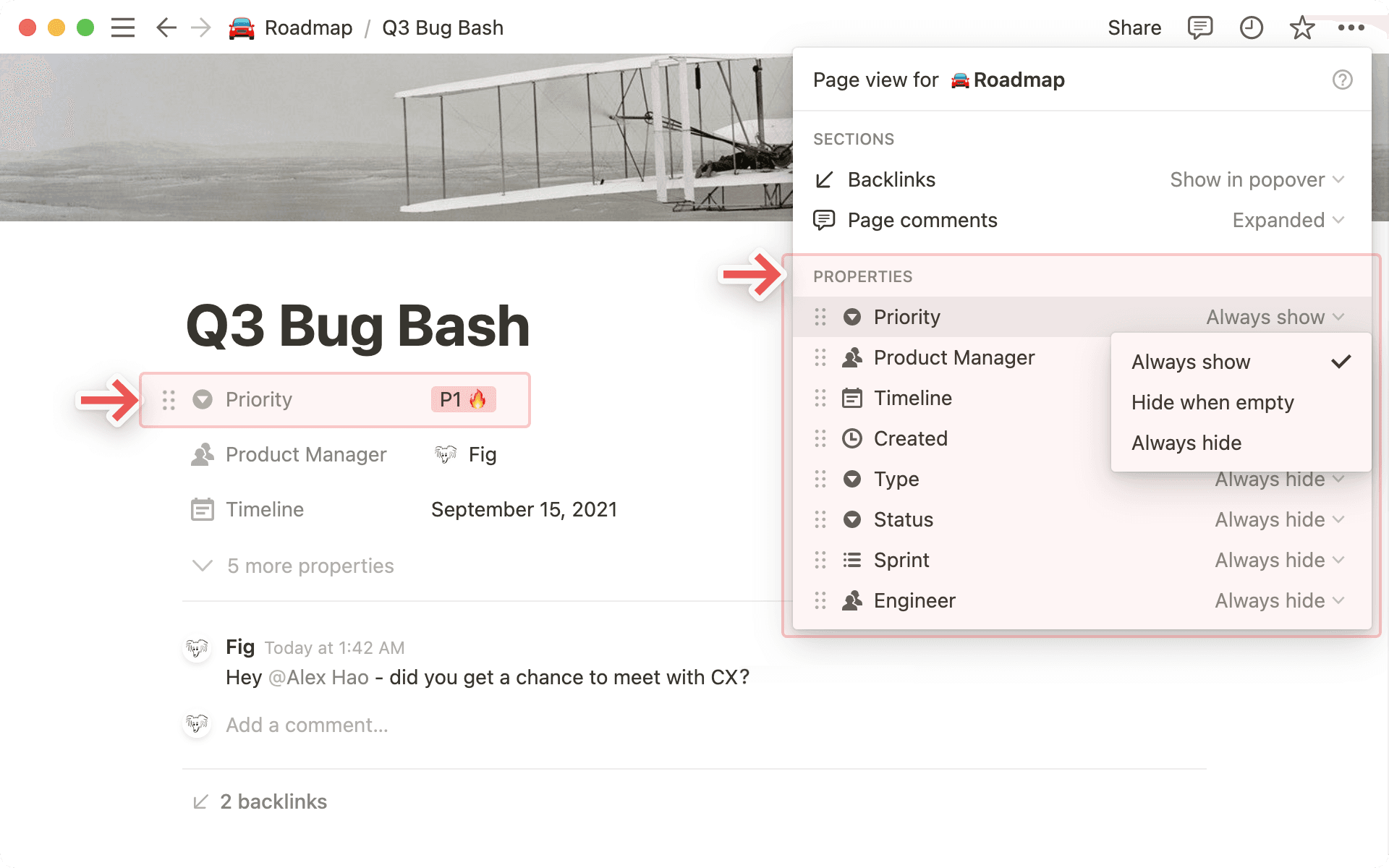

Tip: Hvis du har en database med dusinvis af egenskaber, er det en god måde at holde dine side rene og overskuelige på at skjule nogle af egenskaberne.
Bemærk: Når du skjuler egenskaber, bliver de samlet i et enkelt menupunkt nederst i listen. Du kan klikke på dette for nemt at vise eventuelle skjulte egenskaber.
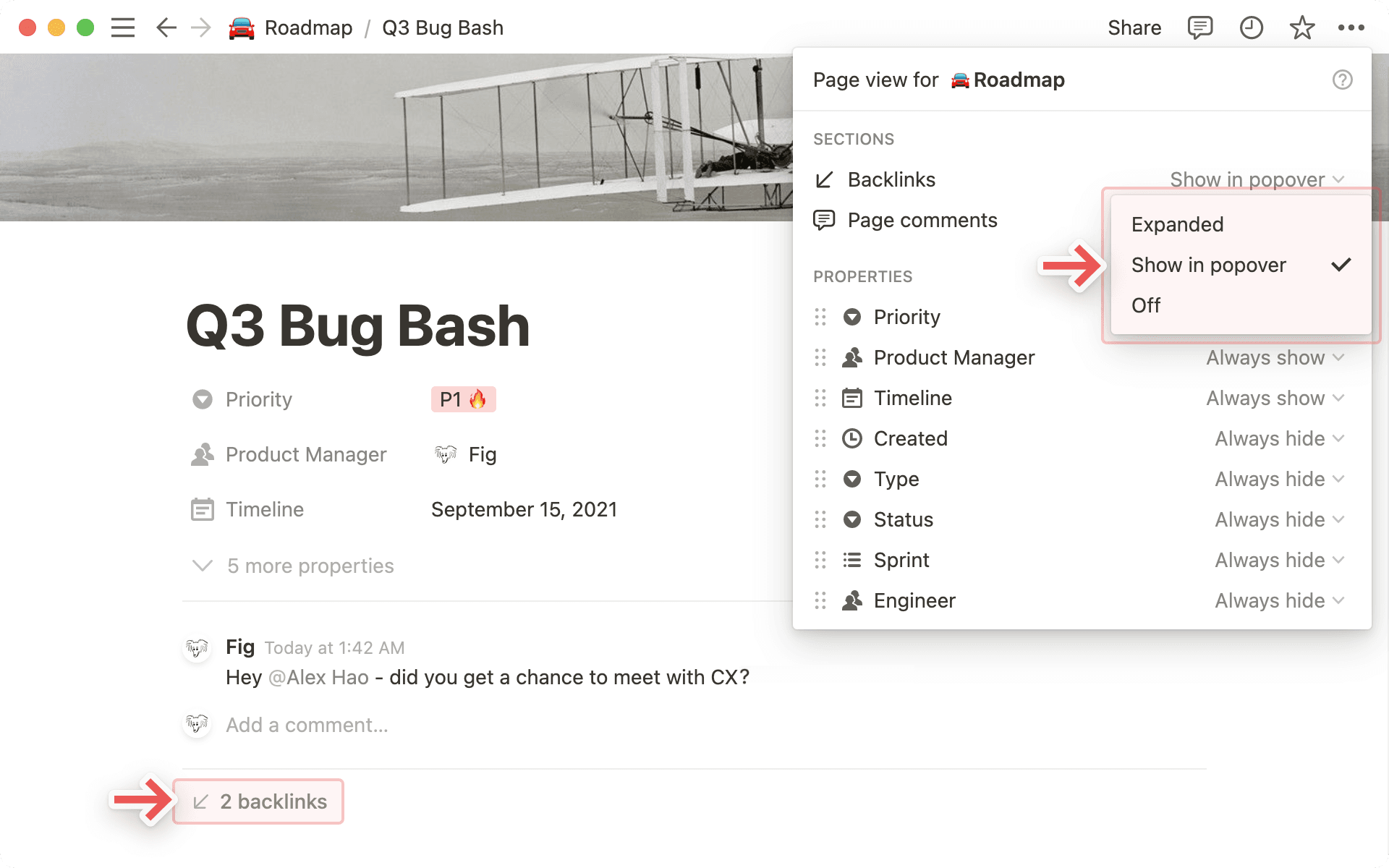
For tilbagelinks kan du vælge:
Udvidet: Se alle de sider, der linker til den aktuelle side, som en komplet liste.
Vis i popover: Hvis du ikke ønsker at se alle siderne, kan du vælge kun at se antallet af tilbagelinks. Klik for at åbne en popup, der viser alle siderne.
Fra: Bare skjul alle tilbagelinks helt.
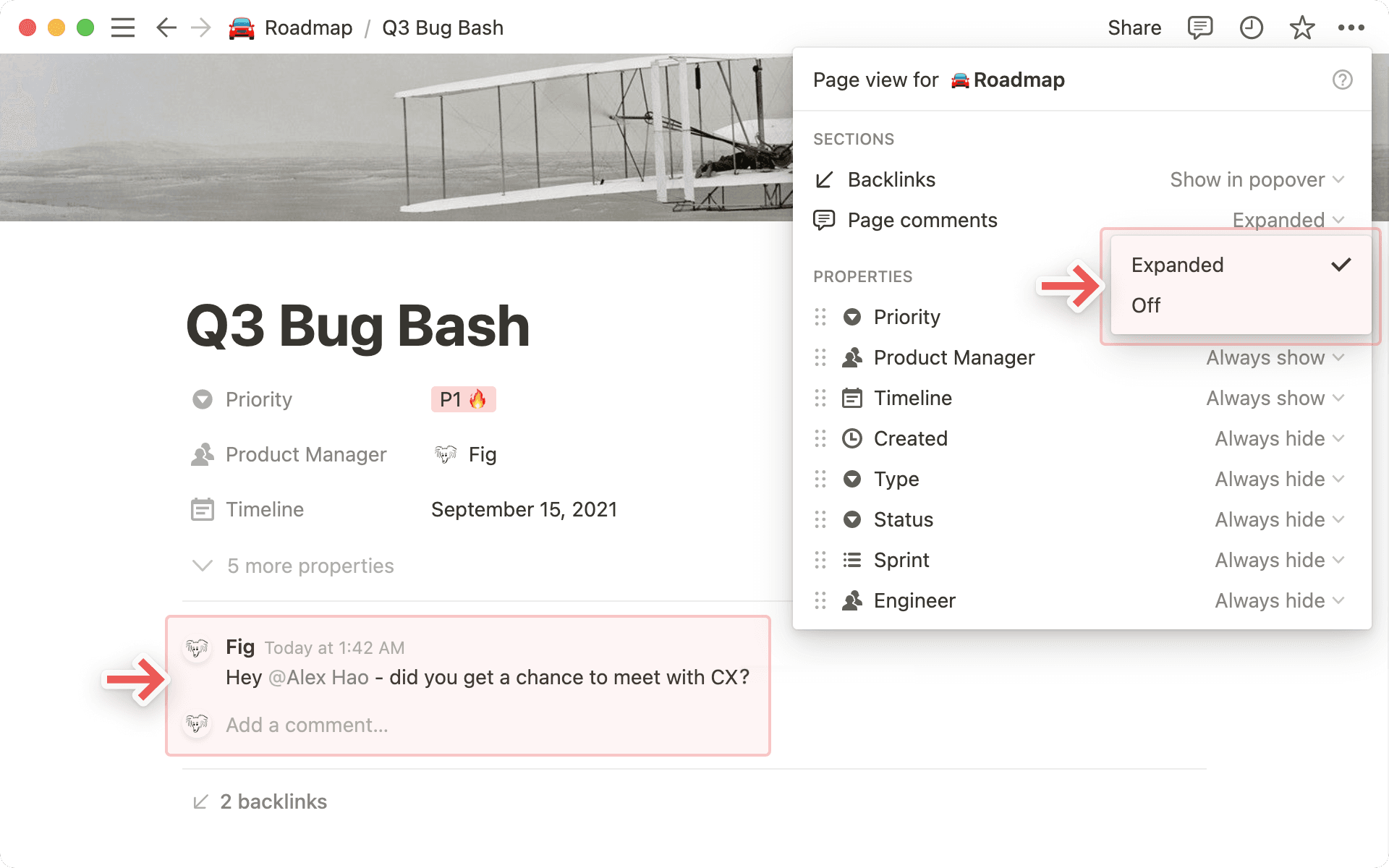
For kommentarer kan du vælge at vise dem:
Udvidet: Vis hele samtalen øverst på siden.
Fra: Skjul kommentarer på siden for en minimalistisk visning.
Når du bruger en database i et delt arbejdsområde, har Notion funktioner til at forhindre utilsigtede redigeringer, der eventuelt kunne påvirke andre teammedlemmer.
"Kan redigere indhold"-tilladelsesniveau
Klik på Del øverst i en database for at se og administrere alle brugeres tilladelsesniveauer. Læs mere om deling og tilladelser her →
Tilladelsesniveauet Kan redigere indhold findes kun på databasesider og giver brugerne mulighed for at:
Oprette, redigere og slette sider i databasen.
Redigere egenskabsværdier for disse sider.
Brugere med Kan redigere indhold-tilladelser i en database vil ikke være i stand til at:
Tilføje, redigere eller fjerne databaseegenskaber eller -visninger.
Ændre filtre eller sorteringer.
Låse databasen eller låse den op.
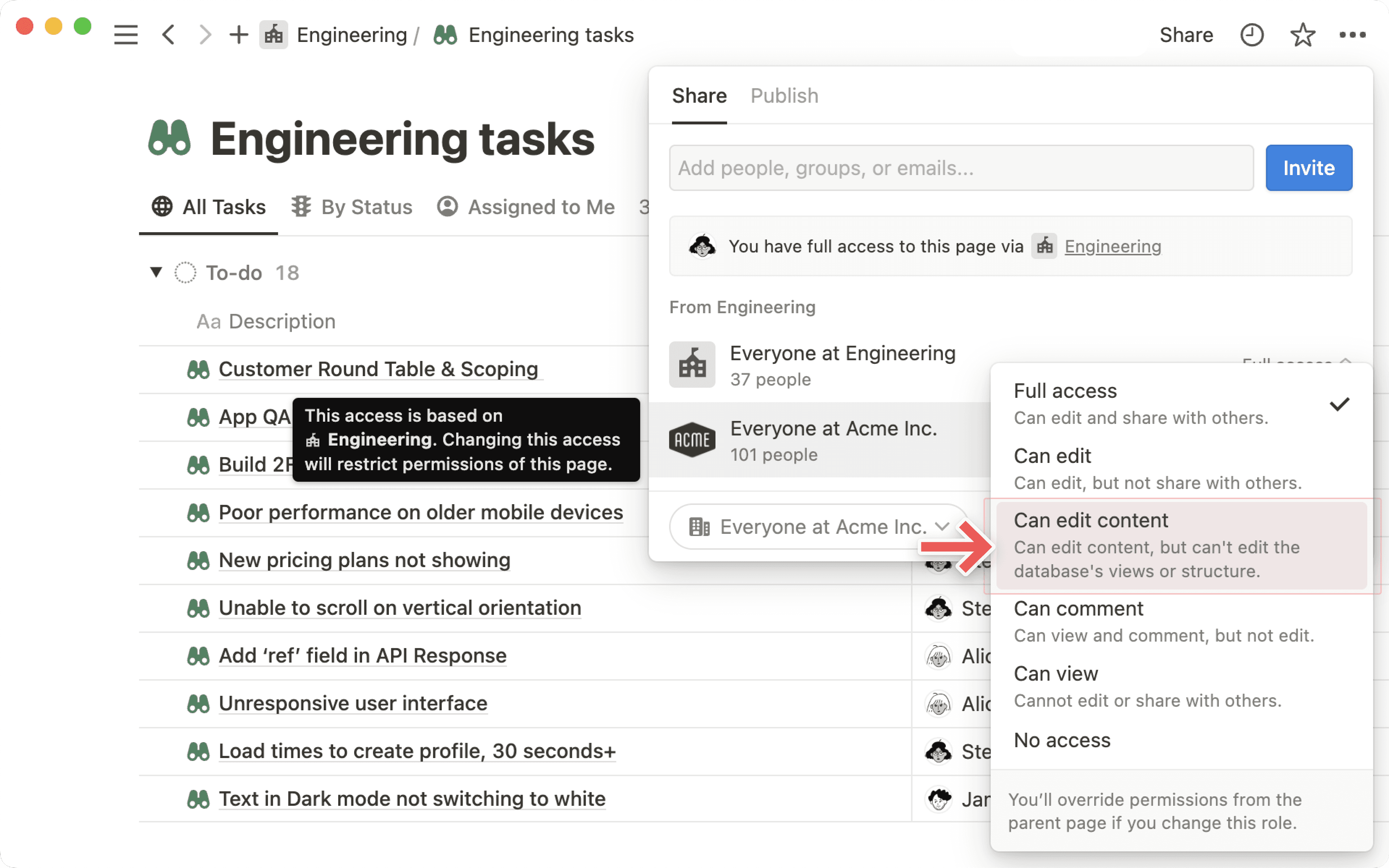
Bemærk: Brugere med Kan redigere indhold-adgang vil stadig være i stand til at oprette tilknyttede databaser og redigere visninger, sorteringer og filtre i den pågældende tilknyttede database. Lær mere om tilknyttede databaser →
Lås visninger
Denne valgmulighed findes i ••• menuen helt øverst til højre i Notion-vinduet. Slå den til for at forhindre andre i at ændre egenskaber og visninger i din database. De vil stadig være i stand til at redigere de data, den indeholder.
Bemærk, at alle med redigeringsadgang kan slå denne lås til og fra når som helst. Dette er nyttigt som en hurtig sikring mod utilsigtede ændringer i en database, som du gerne vil have, at mange mennesker skal kunne ændre strukturelt.

Få mere at vide om, hvordan du optimerer dine databasers præstation og indlæsningstider her →