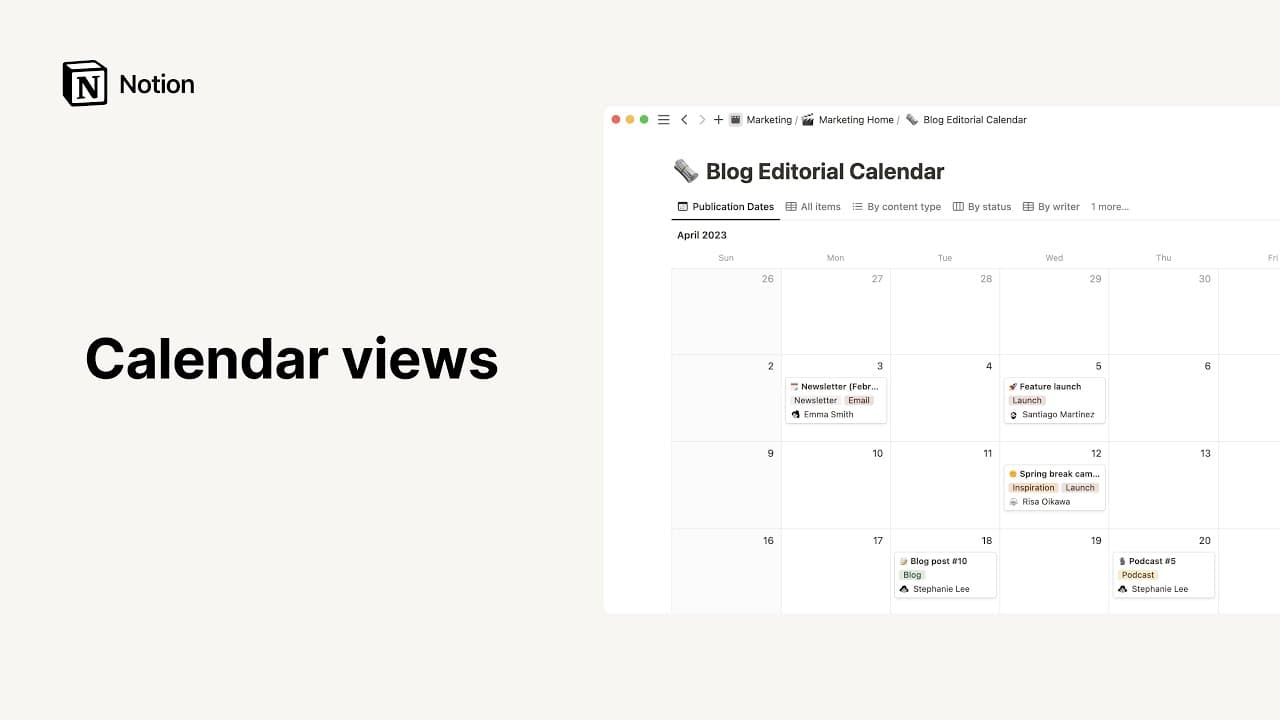
Visning af tidslinje

Databaser i tidslinjevisning
I denne artikel

For alle, der har brug for at visualisere deres projekter plottet kronologisk – uanset om det er efter timer, år eller noget andet derimellem – er Notions tidslinje en type database, der holder dig fokuseret på opgaven og tidsplanen ⏳

Gå til Ofte stillede spørgsmål

Tidslinjer viser udviklingen i dit projekt over tid, så du kan sikre dig, at tingene sker, når de skal. Der er flere måder at oprette en tidslinje på i Notion.

Vil du følge din databases begivenheder sammen med resten af dine aftaler, møder og planer? Du kan tilføje din Notion-database til Notion Kalender, så du kan se alle dine vigtige datoer på ét sted! Du kan endda opdatere dine databasedatoer direkte fra Notion Kalender. Lær mere om, hvordan du gør dette her →

Helsidetidslinje

  • Opret en ny side i dit arbejdsområde.

  • Klik på Tidslinje i den gråtonede menu, der vises.

Inline-tidslinje

  • Hvis du vil lave en helsidetidslinje inden i en anden side:

    • Skriv /tidslinjevisning på en ny linje, og tryk på enter.

Bemærk: Udvid inline-databaser til helside ved at klikke på  øverst til højre. Hold musen over toppen af din database for at se menuerne med valgmuligheder. Klik på ••• for at se valgmulighederne EgenskaberFiltrér og Sortér.

Tilføj tidslinjevisning til en database

Du kan tilføje en tidslinje til en eksisterende database for at se dens data i dette format. Mere om visninger her →

  • Klik på + Tilføj en visning eller navnet på den aktuelle visning øverst til venstre i din database.

  • Vælg Tidslinje i rullemenuen, og giv den et navn i tekstfeltet.

  • Klik på Opret, så dukker din helt nye tidslinjevisning op.

  • Du kan stadig skifte tilbage til andre visninger ved hjælp af denne rullemenu til venstre.

Bemærk: Tidslinjer fungerer kun, hvis du har mindst én datoegenskab i din database, der indeholder flere datoer. Ellers vil intet blive plottet.

Åbn et projekt som en side

Hver række i en tidslinje er sin egen Notion-side, hvor du kan tilføje mere indhold.

  • Klik på ethvert projekt, der er plottet på din tidslinje. Siden vil åbne i forhåndsvisningstilstand.

  • Hvis du viser tabelrækker i din tidslinje, skal du holde musen over enhver række og klikke på ÅBN.

  • Fra forhåndsvisningstilstand klikker du på Åbn som side øverst til venstre for lave den om til en hel side.

  • Du vil se alle dine egenskaber organiseret øverst.

    • Klik på egenskabens navn for at redigere navnet eller typen.

    • Klik i egenskabsfeltet for at redigere indholdet.

    • Omarranger egenskaberne ved at holde musen over dem, og brug ⋮⋮ til at trække dem op eller ned og slippe dem.

  • Du kan også tilføje en ny egenskab til din tidslinje ved at klikke på ••• og derefter klikke på Egenskaber og + Ny egenskab.

  • Under egenskaber er der plads til kommentarer, som vil blive tilskrevet dig. Du kan også @-omtale folk eller sider her.

  • Sidens brødtekstområde kan redigeres ligesom enhver anden Notion-side. Tilføj de indholdsblokke, du ønsker, herunder inline-databaser.

Tilpas side

Når du åbner enhver projektside, har du mulighed for at ændre dens udseende på et par måder, der ikke kun vedrører typografi og tekststørrelse.

  • Klik på ••• øverst til højre på enhver åben projektside og derefter på Tilpas side.

  • Du vil se en menu, hvor du kan redigere udseendet af Tilbagelinks og Kommentarer samt Egenskaber.

    • For tilbagelinks kan du vælge at vise dem udvidet i brødteksten på din side eller i en popover.

    • For kommentarer kan du vælge at vise dem udvidet eller skjult i sidens brødtekst.

    • For egenskaber kan du omarrangere dem ved hjælp af ikonet ⋮⋮ og vælge, om de altid skal vises, altid skal skjules eller kun skal vises, når de er i brug.

Tilføj projekter

En tidslinje er en liste over projekter, der vises baseret på datoer. Der er flere måder at tilføje et nyt projekt til din tidslinje på:

Når der ikke vises en tabel

  • Klik på den blå Ny-knap øverst til højre. Dette skaber et nyt projekt i en ny række, og åbner det øjeblikkeligt som en side.

  • Klik på knappen + Ny forneden i din tidslinje for at tilføje et nyt projekt lige der.

  • Hold musen over en tom række i din tidslinje, så vil du se et fantomprojekt dukke op, når du holder musen over den. Klik for at placere det på det rigtige sted, og juster projektets længde, så det opfylder dine behov.

Når der vises en tabel

  • Klik på + Ny nederst til venstre i din tabel.

  • Klik på det +, der vises, når du holder musen ud for enhver række. Dette skaber en ny række under den.

  • Du kan oprette projekter i denne tabel uden at tildele dem datoer.

    • Når du vil tildele datoer, skal du enten ændre datoegenskaben inde i siden eller holde musen over tidslinjen. Du vil se et fantomprojekt med det navn, du har oprettet, i tabelrækken. Du kan klikke for at placere det, hvor du vil, og justere det derefter.

Projektmuligheder

Når der vises en tabel i din tidslinje, skal du klikke på ikonet ⋮⋮, som kommer frem, når du holder musen til venstre for hver række (eller hvis der ikke vises en tabel, højreklik da på ethvert projekt, der er plottet på din tidslinje) for at få denne menu med valgmuligheder frem:

  • Slet: Sletter rækken fra din tidslinje.

  • Dupliker: Skaber en nøjagtig kopi af rækken nedenunder.

  • Kopiér link: Kopierer et ankerlink til den specifikke række til din udklipsholder.

  • Omdøb: Giver dig mulighed for at omdøbe siden i din række uden at åbne den.

  • Flyt til: Giver dig mulighed for at flytte rækken til et andet arbejdsområde eller en anden side (hvor den vil blive vist som en underside).

  • Rediger egenskab: Åbner en menu med alle din tidslinjes egenskaber. Klik på den, du vil have, og klik derefter på den nye værdi for den.

Tip: Du kan anvende disse handlinger på flere databasesider på én gang. Vælg bare alle de sider, du vil ændre. Højreklik så, eller benyt genvejen cmd/ctrl + / til at redigere flere egenskaber ad gangen!

Rediger din tidslinje, så den gør det, du har brug for. Der er flere måder at ændre udseendet af din tidslinje på og de projekter, du plotter på den, alt efter hvad der er mest nyttigt for dig.

Tidslinjemenuer

Øverst til højre på din helsidetidslinje ser du flere valgmuligheder:

  • Egenskaber (Mere om egenskaber her →)

  • Efter [Datoegenskab]- Lader dig vælge, hvilken datoegenskab du vil plotte

  • Filtrer (Mere om dette →)

  • Sortér (Mere om dette →)

  • Søg ()

  • Og ••• - som i helsidetilstand indeholder:

    • Kopier link for at se - Kopierer et link til netop denne visning af din database til din udklipsholder, så du kan indsætte det.

    • Skabeloner - Giver dig mulighed for at tilføje eller redigere databaseskabeloner for denne specifikke database.

    • Tidslinje efter - Lader dig vælge en anden datoegenskab eller et datointerval at plotte, hvis du har flere datoegenskaber på din tidslinje

  • I inline-tidslinjer indeholder menuen ••• også:

    • Slet - Sletter hele tidslinjen.

    • Dupliker - Duplikerer hele tidslinjen.

    • Åbn som side - Udvider din inline-tidslinje til en helsidetidslinje.

    • Flet med CSV - Så du kan uploade en CSV-fil for at vise data på denne tidslinje.

    • Eksportér - Så du kan eksportere denne tidslinje som en PDF-, HTML- eller Markdown-fil.

    • Flyt til: Lader dig flytte denne tidslinje til en anden side eller et andet arbejdsområde.

Bemærk: For helsidedatabaser i tidtidslinjevisning kan disse ekstra muligheder findes i menuen ••• i øverste højre hjørne af Notion-siden.

Juster tidsramme

Du kan se dine projekter på enhver tidsskala, fra timer helt op til år.

  • På højre side af din tidslinje, til venstre for < I dag >, kan du se en rullemenu med en tidsenhed. Klik på den for at se dine valgmuligheder:

    • Timer

    • Dage

    • Uger

    • Hver anden uge

    • Måneder

    • Kvartaler

    • År

  • Klik for at vælge, så vil din tidslinje automatisk tilpasse sig til at vise dine aktuelle projekter gengivet på den nye tidsskala.

Juster projektlængde

  • Hold markøren over venstre eller højre kant af et projekt. Din markør vil vise, at du kan trække og slippe hver kant for at gøre den så lang eller kort, som du vil have den.

    • Der kommer datoindikatorer frem for at vejlede dig.

Bemærk: Du vil se små pile dukke op i hver række i din tidslinje for at angive, at et projekt har fundet sted før eller efter din aktuelle visning, eller at det har omfattet et omfang før eller efter. Du kan klikke på disse pile for at hoppe direkte til projektet.

Gå tilbage til i dag

Du kan til enhver tid hoppe til den aktuelle dag på din tidslinje. Klik blot på < I dag > i højre side under menuen på øverste niveau.

Vis eller skjul tabel

I Notion kan du vise en tabel til venstre for din tidslinje, så du altid kan se en komplet liste over dine projekter, uanset hvornår de er planlagt. De vises som en låst kolonne, så de altid er synlige, selv når du bevæger dig gennem tiden.

Du kan også vise dine projekters andre egenskaber i denne tabel, så de også er synlige med det samme. Såsom projektejere, eller hvilket team der tagges.

Når du først tilføjer en tidslinje, kan du ikke se tabellen. Sådan tilføjer du den:

  • Den nemmeste måde er at klikke på ikonet >> øverst til venstre. Dette vil udvide tabellen.

  • Klik på Egenskaber øverst til højre i din tidslinje.

  • Øverst i den menu, der kommer frem, kan du slå Vis tabel til eller fra.

  • Du vil se alle egenskaberne i din tidslinje blive vist i to afsnit i denne menu. Dette giver dig mulighed for at vise/skjule visse egenskaber i din tabel og andre egenskaber på selve projekterne som plottet på din tidslinje. Mere om dette nedenfor.

For at skjule tabellen i enhver tidslinje:

  • Klik på ikonet << øverst til venstre.

  • Eller klik på Egenskaber øverst til højre, og slå Vis tabel fra.

Begræns viste projekter

Afhængigt af hvor mange projekter du har i en tidslinje, og hvad du bruger tidslinjen til, vil du måske kun ønske at se 10 projektsider ad gangen eller mange flere. Sådan indstiller du din præference:

  • Klik på Egenskaber øverst til højre i din tidslinje.

  • Klik på rullemenuen for Vis ved første indlæsning, og vælg, hvor mange projektsider der skal vises fra en menu med 10, 25, 50, 100 eller alle sider.

Rediger egenskaber

I tidslinjer er der et par måder at vise egenskaber på.

  • Klik på Egenskaber øverst til højre på tidslinjen og derefter på + Tilføj en egenskab.

  • Giv din egenskab et navn, og vælg egenskabstypen fra menuen Egenskabstype.


  • Når tabellen ikke vises, kan du klikke på ethvert projekt og redigere egenskaberne øverst på den side, som åbnes.

  • Når tabellen vises, skal du klikke på navnet på enhver egenskabskolonne for at ændre dens navn, type eller rækkefølge. Du kan også bruge denne menu til at skjule, duplikere eller slette den.

Vis eller skjul egenskaber

Tidslinjer giver dig et par måder at vise egenskaber på, så du hurtigt kan se oplysninger om dine projekter.

  • Klik på Egenskaber øverst til højre i din tidslinje.

  • Du vil se alle dine egenskaber vist i denne menu ved siden af en til/fra-knap. For at vise egenskaberne direkte på dine projektkort i din tidslinje, skal du slå dem til. Slå dem fra for at skjule dem.

  • Når du viser en tabel i din tidslinje, har du også mulighed for at vise egenskaber som fastgjorte kolonner til venstre. Du kan også slå disse til og fra i menuen Egenskaber, men kun hvis du har Vis tabel slået til.

  • Du kan også skjule de egenskaber, der vises i denne tabeldel af din tidslinje, ved at klikke på dine kolonne-overskrifter og vælge Skjul i menuen.

  • Endelig kan du, når du åbner et projekt som en side, klikke på ikonet ⋮⋮ ved siden af enhver egenskab, der er anført øverst, for at se mulighederne for at skjule den.

    • Vælg altid at vise eller skjule egenskaben eller at skjule den, når den er tom.

    • Hvis du vil redigere dette for alle dine egenskaber på én gang, skal du vælge Tilpas side fra den samme menu.


Omarranger kolonner og rækker

Du kan ændre, hvordan projekter og egenskaber er arrangeret i din tidslinje med træk og slip:

  • Når tabellen ikke vises, skal du klikke og holde på enhver projektside, der er lagt ind på din tidslinje, og derefter trække den op eller ned.

    • Når tabellen vises, skal du holde musen over enhver række, klikke og holde ikonet ⋮⋮ til venstre for at trække den op eller ned

  • Du kan også ændre rækkefølgen på kolonner, når tabellen vises. Klik og hold deres overskrifter for at trække dem til venstre eller højre (som nedenfor).

    • Kolonners størrelse ændres ved at holde musen over deres kanter og trække til højre eller venstre.

Plot forskellige datoer (Tidslinje efter)

Hvis du har flere datoegenskaber i din database, kan du plotte dine projekter på din tidslinje ved hjælp af enhver af dem. Og det er nemt at skifte mellem dem.

For eksempel kan du have en datoegenskab for projektarbejde og en anden for den tid, der er nødvendig til at forberede lanceringen. For at vise den, du ønsker:

  • Klik på ••• øverst til højre på din tidslinje og klik på Tidslinje efter.

  • Vælg hvilken datoegenskab, du vil have vist på din tidslinje.

  • Du kan vælge at have start- og slutdatoer som separate egenskaber, der dikterer, hvordan dine projekter plottes. Du kan slå dette til i denne menu.

  • Eller du kan få det datointerval, du vil plotte, til at ligge i samme datoegenskab.

Beregninger

Når der vises en tabel, kan du køre beregninger, der viser dig oplysninger om dataene i hver kolonne i bunden af din tidslinje.

Hold musen under den sidste række i din tabel, og klik derefter på ordet Beregn, som vises under enhver kolonne, du vil vide mere om:

  • Du vil se en rullemenu, der indeholder disse beregningsmuligheder:

    • Tæl alle: Giver dig det samlede antal rækker i kolonnen.

    • Tæl tomme: Tæller antallet af rækker, der ikke har en værdi i kolonnen.

    • Tæl ikke-tomme: Tæller antallet af rækker, hvor kolonnen er fyldt. 

    • Tæl værdier: Tæller antallet af egenskabsværdier, som kolonnen indeholder. 

    • Tæl unikke værdier: Tæller antallet af unikke egenskabsværdier, som kolonnen indeholder, hvilket udelader dubletter. 

    • Procentdel tomme: Giver dig procentdelen af rækker, der ikke har den valgte egenskab udfyldt. 

    • Procentdel ikke-tomme: Giver dig procentdelen af kort, der har egenskaben udfyldt. 

    • Tidligste dato: Hvis du har tidsrelaterede egenskaber i din tabel såsom Sidst redigeret eller Tidspunkt for oprettelse, kan du vælge at vise, hvornår den ældste række blev redigeret eller oprettet.

    • Seneste dato: Viser, hvornår den nyeste række sidst blev redigeret eller oprettet.

    • Datointerval: Viser dig tidsforskellen mellem det ældste og nyeste redigerings- eller oprettelsestidspunkt.

  • Hvis du har en Tal-egenskab i din tabel, åbner du op for flere andre beregningsmuligheder:

    • Sum: Viser summen af tallene i kolonnen.

    • Gennemsnit: Viser gennemsnittet af tallene i kolonnen.

    • Median: Viser medianen af tallene i kolonnen.

    • Min.: Viser det laveste tal i kolonnen.

    • Maks.: Viser det højeste tal i kolonnen.

    • Interval: Trækker det laveste tal fra det højeste.

Ændr gruppering

Du kan gruppere dine projekter efter forskellige egenskaber på din tidslinje og i tidslinjetabellen for at visualisere dem på forskellige måder.

  • Klik på Gruppe øverst i din tidslinje, og vælg den egenskab, du ønsker. Du kan gruppere efter næsten enhver egenskabstype: Vælg, Vælg flere, Person, Tekst, Tal, Dato, Afkrydsningsfelt, URL-adresse, E-mail, Telefon, Formel, Relation, Tidspunkt for oprettelse, Oprettet af, Sidst redigeret, Sidst redigeret af.

  • Tidslinjen vil nu blive grupperet efter værdierne i den pågældende egenskab, med en skillelinje for tydeligt at adskille hver gruppe. Hver gruppe har en til/fra-knap til venstre, så du hurtigt kan skjule og vise grupper for at fokusere på det, du har brug for.

  • Tomme grupper kan også skjules ved at slå "Skjul tomme grupper" til.

Filtrer din tidslinje

Se kun de projekter, der opfylder bestemte kriterier, afhængigt af hvad du har brug for.

  • Klik på Filtrer øverst til højre i din tidslinje. (I menuen •••, hvis den er inline).

  • Vælg, hvilken egenskab du vil filtrere efter i rullemenuen.

  • Vælg den betingelse, du vil bruge, dvs. IndeholderIndeholder ikke osv.

  • Definer værdien af den egenskab, du vil se, dvs. en specifik tag eller dato.

  • Du kan også tilføje flere filtre på samme tid på denne måde!

  • Fjern filtre ved at klikke på ikonet ••• ved siden af dem i menuen Filtrer  og vælge Fjern.

Tip: Hvis du oplever, at du genskaber og sletter de samme filtre igen og igen, kan du overveje at oprette en ny databasevisning for det pågældende filter. På den måde kan du skifte frem og tilbage uden at skulle genskabe filteret hver gang.

Sortér din tidslinje

Når du sorterer dine data efter en egenskab i Stigende eller Faldende rækkefølge, vil alle data fra den pågældende række automatisk følge med.

  • Klik på Sortér øverst til højre i din tidslinje.

  • Vælg den egenskab, du vil sortere efter, og vælg derefter Stigende eller Faldende. Du vil se din tidslinje blive omarrangeret i realtid.

  • Du kan tilføje flere sorteringer i en tidslinje, hvor sorteringskriterierne har forrang baseret på deres rækkefølge i listen. (Du kan bruge ⋮⋮ til at trække og slippe dem op eller ned).

  • Fjern sorteringer ved at klikke på ikonet ••• ved siden af dem i menuen Filtrer og vælge Fjern.

Søg i din tidslinje

Du kan søge efter specifikt indhold i din tidslinje.

  • Klik på Søg øverst til højre, og skriv det eller de ord, du leder efter i sidetitler eller egenskaber.

  • Du vil se din tidslinje ændre sig i realtid, så den kun viser de rækker, der svarer til det pågældende kriterium.

Du kan kopiere et ankerlink til enhver specifik visning af din tidslinje, så du kan dele den andre steder.

  • Klik på ikonet ••• øverst til højre i din tidslinje.

  • Klik på Kopiér link, så kopieres URL'en til din udklipsholder, så du kan indsætte den.


Ofte stillede spørgsmål

Er der en måde at tilføje betinget formatering på? Som f.eks. at ændre farve på projekter, der er plottet på min tidslinje eller baggrundsfarve på celler i tabellen?

Ikke endnu, desværre. Det er dog et populært funktionsønske, så det er helt sikkert på vores radar! Indtil videre kan du bruge egenskaberne Vælg og Vælg flere til at tilføje et pift af farve til dine tidslinje 🎨

Hvorfor kan jeg ikke slette egenskaben for Navn, når jeg viser en tabel i min tidslinje?

Tidslinjer er i bund og grund databaser, og databaser er i bund og grund lister over ting. Det er det, der hører under egenskaben for  Navn. Alle de andre datapunkter, der er indeholdt, er attributter for disse elementer, som forfaldsdatoer, ejere, tags og meget mere. Du kan ikke fjerne egenskaben for Navn, fordi det er der, hvor kerneinformationen ligger. Du kan dog omdøbe denne egenskab, så den passer til det, du arbejder på.

Er der en måde at springe modalvisningen over og altid have Åbn som side som standardindstilling?

Ikke i øjeblikket – beklager!

Har Notion simple tabeller (der ikke er databaser)?

Hvordan laver jeg en helsidedatabase om til en inline-database?

For at lave en helsidedatabase om til en inline-database skal du trække databasen ind i en anden side i sidemenuen, hvilket vil lave den om til en underside.

Klik derefter på knappen ••• til højre for titlen på undersiden, og gå til Lav om til inline i rullemenuen for at lave den om til en inline-database.

For at lave den om til en helsidedatabase igen, kan du klikke og trække inline-databasen tilbage ind i din sidemenu.

Har du stadig spørgsmål? Skriv til support

Giv feedback

Var denne ressource nyttig?