Slet din konto
Vi er kede af at se dig gå, men vi bærer ikke nag! Sådan /sletter du din Notion-konto.
Gå til Ofte stillede spørgsmålNår du sletter din konto:
Handlingen er permanent. Du vil måske Eksporter data, som du ønsker at beholde, efter du har slettet din konto.
Alle private arbejdsområder, hvor du var det eneste medlem, vil blive slettet.
Alle delte arbejdsområder, hvor du var den eneste administrator, vil blive slettet.
Alle slettede arbejdsområder vil blive slettet for alle i dem. Det betyder, at alle brugere, der var en del af et arbejdsområde, før det blev slettet, ikke længere vil have adgang til det arbejdsområde eller noget indhold i det arbejdsområde.
Du vil blive fjernet fra alle delte arbejdsområder, hvor du var medlem eller én ud af flere administratorer.
Du vil ikke kunne få adgang til noget indhold fra arbejdsområder, der er slettet, eller som du er blevet fjernet fra — selv dine private sider.
Du vil se en advarsel om, hvilke af dine arbejdsområder der bliver slettet, når du forsøger at slette din konto.
Sådan sletter du din konto:
Gå til
Indstillingeri sidemenuen →{dit navn}.Vælg
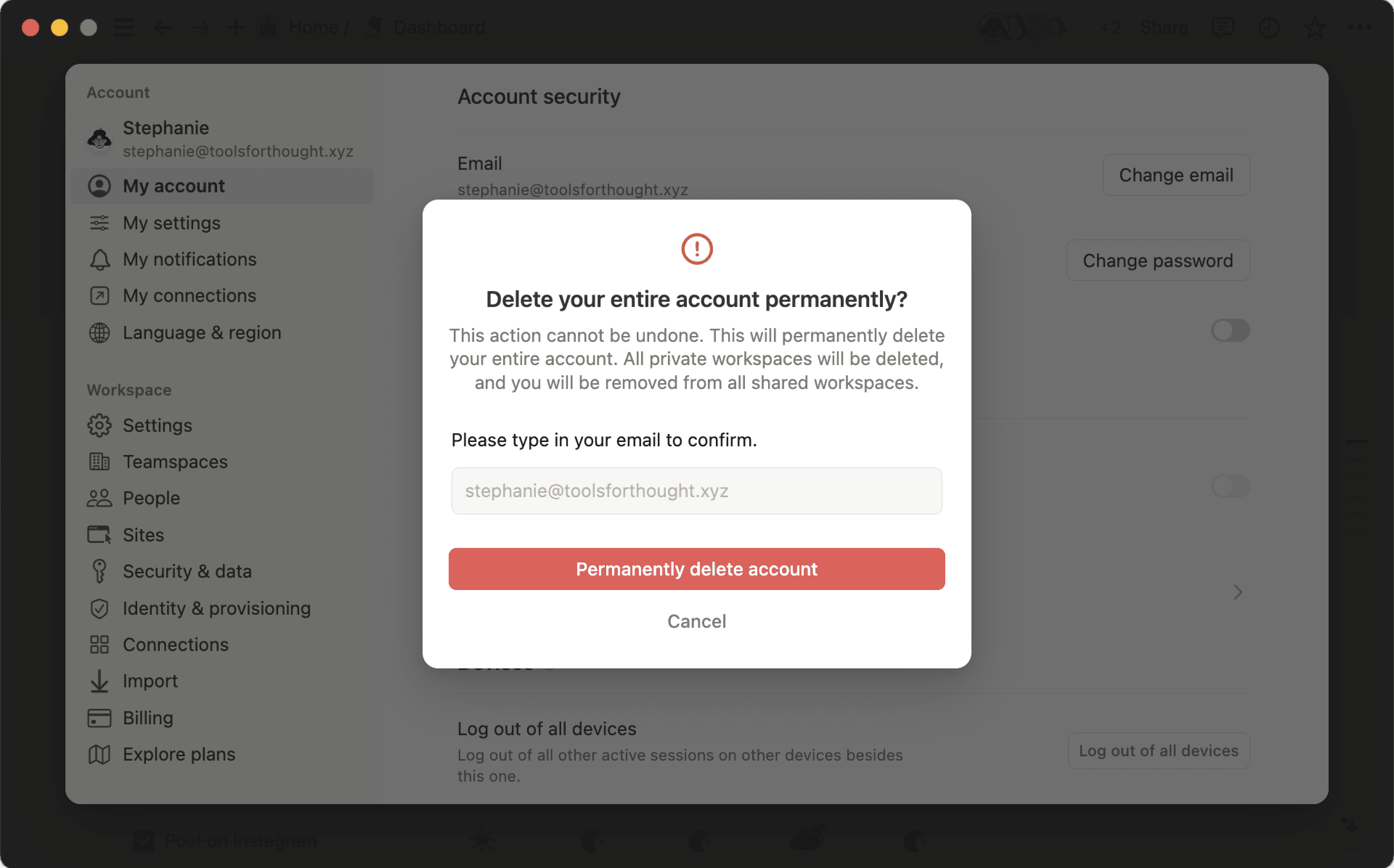
Slet min konto.Et vindue vil poppe op for at bekræfte, hvilke af dine arbejdsområder der bliver slettet sammen med din konto. For at fortsætte skal du manuelt indtaste din kontos e-mailadresse. Klik derefter på
Slet konto og {#} arbejdsområder permanent.

Bemærk: Kom du til at slette noget ved et uheld? Vi kan muligvis gendanne dit indhold inden for 30 dage efter sletningen. Kontakt os på [email protected] med flere detaljer.
Ofte stillede spørgsmål
Hvad nu hvis jeg kommer til at slette noget permanent? Er der en måde at få det tilbage på?
Hvad nu hvis jeg kommer til at slette noget permanent? Er der en måde at få det tilbage på?
Hvis du ved et uheld kommer til at slette en side, et arbejdsområde eller endda hele din konto, kan vi hjælpe! Uheld sker 😅 Bare send os en besked i appen ved at klikke på ? nederst i din sidemenu, eller send os en e-mail på [email protected].
Vi opbevarer backup af vores database, så vi kan gendanne et øjebliksbillede af dit indhold fra de seneste 30 dage, hvis du har brug for det.
Hvordan kan jeg migrere alt mit Notion-indhold til et andet arbejdsområde?
Hvordan kan jeg migrere alt mit Notion-indhold til et andet arbejdsområde?
Bemærk: Alt migreret indhold vil blive duplikeret til det nye arbejdsområde, og disse sider har nogle gange problemer. Klik her for at få mere information.
For at flytte dit indhold fra ét arbejdsområde til et andet, der er knyttet til den samme konto, skal du klikke på ••• ved siden af hver af de øverste sider i din sidemenu (eller højreklikke) og vælge Flyt til. Nederst i flyttemenuen vil du se en rullemenu, hvor du kan vælge et andet arbejdsområde.
Når du flytter sider på øverste niveau, følger alle deres undersider med. De vises i afsnittet Privat, men kan flyttes hen, hvor du vil have dem.
