Databaseegenskaber
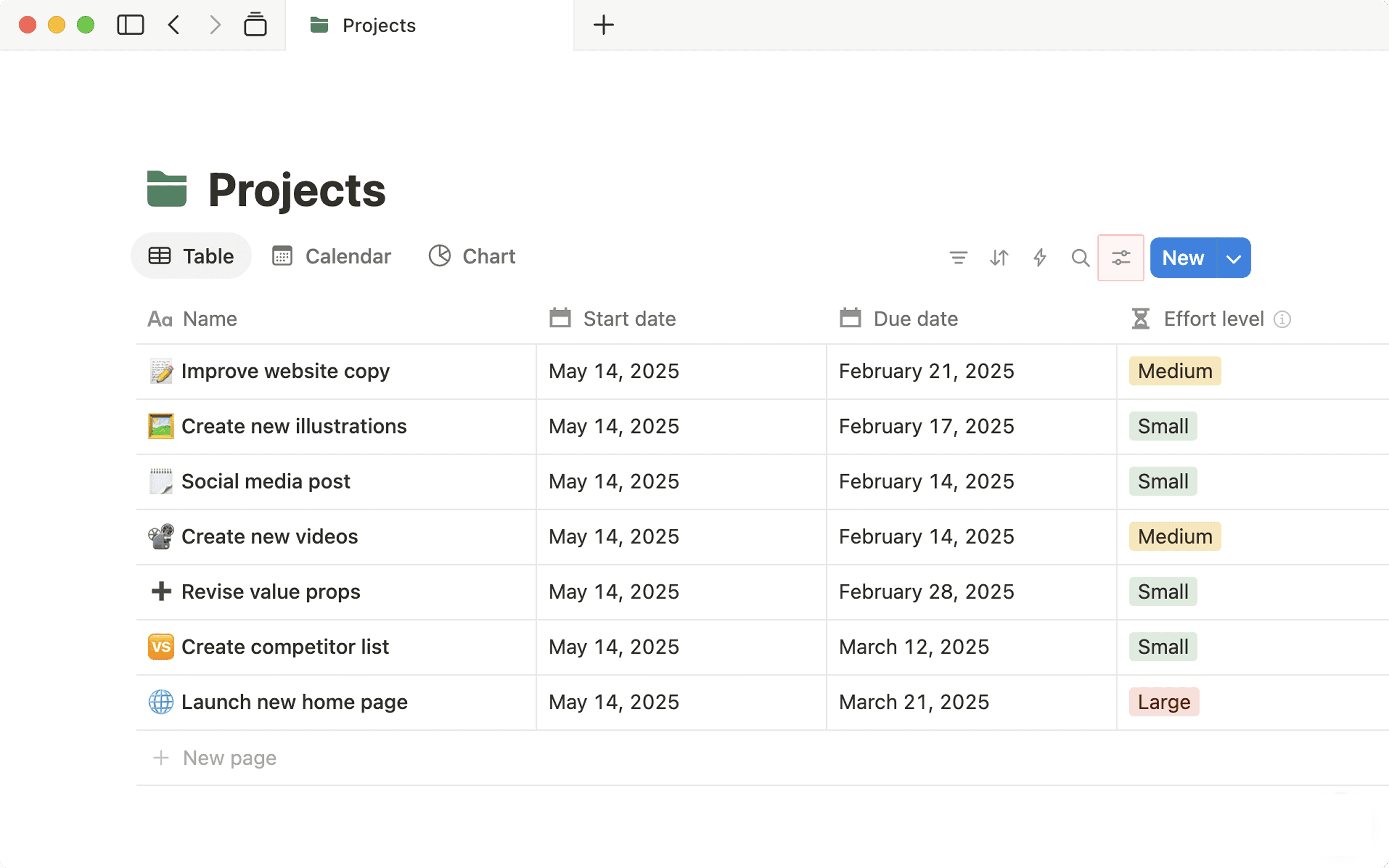
Databaseegenskaber tilføjer alle former for kontekst til dine databaseelementer, såsom forfaldsdatoer, opgaveejere, relevante webadresser, Sidst redigeret og meget mere. Brug disse egenskaber til at filtrere, sortere og søge i dine data.
Egenskab | Beskrivelse |
Tekst | Tilføj tekst, der kan formateres. Perfekt til opsummeringer, notater og beskrivelser! |
Nummer | Accepterer tal. Disse kan også formateres som valuta eller statuslinjer. Nyttigt til sporing af tællinger, priser eller færdiggørelse. |
Vælg | Vælg en mulighed fra en liste over tags. Nyttigt til kategorisering. |
Status | Spor dette elements fremskridt ved hjælp af status-tags kategoriseret efter Opgaver, I gang eller Fuldført. |
Vælg flere | Vælg en eller flere muligheder fra en liste over tags. Nyttigt til at tagge elementer på tværs af flere kategorier. |
Dato | Accepterer en dato eller et datointerval (tid valgfri). Nyttig til deadlines, især ved kalender- og tidslinjevisninger. |
Formel | Udfør beregninger baseret på andre egenskaber ved hjælp af Notions formelsprog. Lær mere her → |
Relation | Forbind databaser og omtal databasesider. Nyttigt til at forbinde elementer på tværs af dit arbejdsområde. Lær mere her → |
Rollup | Se og aggreger information om egenskaber fra relationsegenskaber. Nyttigt til at opsummere sammenkoblede data. Lær mere her → |
Person | Tag en person eller gruppér fra dit Notion-arbejdsområde. Nyttigt til at tildele opgaver eller referere til relevante teammedlemmer. |
Fil | Upload filer og billeder for at gøre det let at finde dem igen. Nyttigt til opbevaring af dokumenter og fotos. |
Afkrydsningsfelt | Brug et afkrydsningsfelt til at angive, om en betingelse er sand eller falsk. Nyttigt til let opgavesporing. |
Webadresse | Accepterer et link til et websted og åbner linket i en ny fane, når du klikker. |
E-mailadresse | Accepterer en e-mailadresse og starter din e-mailklient, når der klikkes på den. |
Telefon | Accepterer et telefonnummer og beder din enhed om at ringe til det, når der klikkes på det. |
Tidspunkt for oprettelse | Registrerer tidsstemplet for et elements oprettelse. Autogenereret og kan ikke redigeres. |
Oprettet af | Registrerer automatisk den person, der har oprettet elementet. Autogenereret og kan ikke redigeres. |
Sidst redigeret | Registrerer tidsstemplet for den seneste redigering af et element. Opdateres automatisk og kan ikke redigeres. |
Sidst redigeret af | Registrerer den person, der sidst har redigeret elementet. Opdateres automatisk og kan ikke redigeres. |
Knap | Automatiser specifikke handlinger med ét klik. Lær mere her → |
ID | Opretter automatisk et numerisk ID for hvert element. ID'er er unikke og kan ikke ændres manuelt. |
Sted | Accepterer en lokation via lokationstjenester, et lokationsnavn eller en adresse. Lær mere her → |

Notion AI kan spare dig tid ved automatisk udfyldning af visse typer databaseegenskaber! Lær mere her →
Du kan anvende et layout på alle sider i en database, så alle dine databaseegenskaber kan organiseres, som du ønsker. Lær mere her →
For at oprette din første egenskab i en database skal du klikke på Tilføj egenskab. Giv din egenskab et navn, og vælg derefter en egenskabstype.
Sådan tilføjer du en egenskab til en database, der allerede har eksisterende egenskaber:
Vælg
+ud for den egenskab, der er længst til højre. Giv din egenskab et navn, og vælg derefter en egenskabstype.I tabelvisning skal du klikke på en eksisterende egenskab →
Indsæt til venstreellerIndsæt til højreafhængigt af, hvor du vil have din nye egenskab placeret i din tabel. Giv din egenskab et navn, og vælg derefter en egenskabstype.
For at administrere og redigere egenskaberne i en database skal du åbne indstillingsmenuen øverst i databasen og vælge Rediger egenskaber.
Herfra kan du:
Søg efter en egenskab.
Opret en
Ny egenskab.Klik på specifikke egenskaber for at redigere dem. Du kan justere indstillinger, der er specifikke for en egenskab (f.eks. kan du ombryde en tekstegenskab), dupliker en egenskab eller slet en egenskab.
Du kan også redigere individuelle egenskaber ved at klikke direkte på dem i din database. Dette åbner en menu, hvor du kan redigere egenskabens navn, filtrere eller sortere efter den egenskab, køre beregninger og meget mere.
Skjul eller vis egenskaber
Hvis du vil have specifikke egenskaber skjult eller vist i en databasevisning:
Åbn indstillingsmenuen øverst i databasen.
Vælg
Egenskabens synlighed.Vælg
👁️ud for en egenskab for at skjule eller vise den.
Alle data, der lægges ind i en egenskab, kaldes en værdi. Den måde, du redigerer værdier på, er forskellig for hver type egenskab. Her er blot et par eksempler:
For egenskaberne
VælgogVælg flerebliver du bedt om at tilføje tags ved at skrive, hvad du vil, og trykke på enter efter hver. Farver tildeles tilfældigt.Du kan tilføje så mange unikke tags til disse menuer, som du vil.
Rediger tag-navne og farver, eller slet dem ved at klikke på egenskabsfeltet (dvs. tabelcellen), og derefter på
•••som vises til højre, når du holder musen over enhver egenskab.Omarranger tags ved at tage fat i ikonet
⋮⋮til venstre for dem og trække.
Hvad angår
Dato-egenskaber, når du klikker for at tilføje data, kommer datovælgeren frem, hvor du kan vælge den dag, der er relevant for databaseelementet – måske er det en begivenhedsdato eller en deadline.Klik på
Påmindfor at indstille en påmindelse i denne egenskab, som vil give dig besked på den angivne dato og tid.Slå
Slutdatotil for at definere et datoområde i denne egenskab.Slå
Inkluder klokkeslættil for at vælge et nøjagtigt tidspunkt, ikke kun en dag.Klik på
Datoformat og tidszonefor at ændre disse indstillinger.Klik på
Rydfor at fjerne enhver værdi i datoegenskaben.
For egenskaberne
Filer og medierbliver du opfordret til at uploade en fil eller indsætte et link for at integrere en fil, når du klikker på feltet.Du kan også trække en fil fra din computer ind i egenskaben for at uploade den.
Du kan tilføje flere filer i ethvert felt på én gang.
Klik på
•••til højre for uploadede filer for at vælgeSlet,Download,Fuld skærmellerSe originalen.Brug
⋮⋮til venstre for uploadede filer for at trække og omarrangere dem.
I en
Person-egenskab kan du tagge andre medlemmer eller gæster i dit arbejdsområde.Indtast blot deres navne og tryk på
enterefter hver af dem.For at slette en person, der er tagget, skal du klikke på vedkommende og derefter klikke på
Xved siden af navnet.
Der vises automatisk værdier for disse egenskaber:
Tidspunkt for oprettelse,Oprettet af,Sidst redigeret,Sidst redigeret af.Du kan blot skrive eller indsætte værdier for egenskaberne
URL-adresse,E-mail,TelefonogTal, ligesom du ville gøre for enTekst-egenskab.Redigering af værdier for egenskaberne
RelationogRollupkræver flere trin.
For at holde databaser hurtige og pålidelige kan hver database have op til 500 egenskaber. Hvis du når denne grænse, kan du ikke tilføje nye egenskaber, før du fjerner nogle.
Når du forsøger at tilføje en egenskab ud over denne grænse, får du vist en fejlmeddelelse, og den nye egenskab bliver ikke oprettet.
Hvis du når grænsen, kan du prøve disse trin:
Slet ubrugte egenskaber, som du ikke længere har brug for.
Konsolider lignende egenskaber (kombiner f.eks. flere "Status"- eller "Kategori"-egenskaber).

Bemærk: For at anvende betinget farve på databasesider skal du have Kan redigere indhold-adgang, Kan redigere-adgang eller Fuld adgang til den pågældende database. Hvis du kun kan se eller kommentere på en database, kan du se farve for databasesider, men du kan ikke redigere nogen farveindstillinger.
For at hjælpe dig med visuelt at skelne dine databaseelementer fra hinanden, kan du tildele en farve til databasesider baseret på bestemte betingelser. Du ønsker måske for eksempel, at alle forfaldne opgaver i en opgavedatabase skal vises med rødt.
Sådan anvender du betinget farve på en databasevisning:
Vælg skydeikonet øverst i din databasevisning.
Under
Visningsindstillingerskal du vælgeBetinget farve.Vælg
Ny farveindstilling.Vælg den databaseegenskab, du vil farvelægge efter.
Åbn rullemenuen ud for dit egenskabsnavn, og angiv en regel for din farveindstilling.
Vælg en
Sidebaggrund-farve.Hvis det er relevant, vil dine databasesider som standard matche farven på de egenskabsværdier, der er knyttet til dem. Hvis din prioritetsegenskab f.eks. har
P0i rødt ogP1i orange, og du farvelægger din database efter prioritet, vil alle P0-sider blive vist i rødt, og alle P1-sider vil blive vist i orange. Du kan ændre dette når som helst!
Hvis du er i tabelvisning, skal du åbne menuen ud for
Anvend påog vælge, om du vil anvende farven på hele rækken eller kun på den egenskab, som din regel gælder for.Vælg
Tilføj en tilfor at oprette yderligere farvebetingelser for din databasevisning.
Sådan kan betinget farve anvendes
Betinget farve er tilgængelig i følgende databasevisninger:
Tabel
Kalender
Tidslinje
Liste
Tavle
Feed
Betinget farve kan anvendes baseret på følgende egenskaber:
Vælg
Vælg flere
Status
Titel
Tekst
Nummer
Dato
Person
Afkrydsningsfelt
Formler
Relationer
Rollups
Indstillinger for betinget farve oprettes på databasevisningsniveau. Forskellige databasevisninger kan have forskellige indstillinger for betinget farve, og indstillinger for betinget farve, der anvendes på én databasevisning, vil ikke automatisk blive anvendt på databasens andre databasevisninger. Når du duplikerer en databasevisning, vil dens farveindstillinger dog også blive duplikeret.
Betinget farve anvendes på sideniveau; på nuværende tidspunkt kan du ikke få specifikke egenskaber farvet på en side eller et kort. Farven anvendes på en sides hele baggrund.
For at anvende betinget farve på en egenskab og ikke en hel databaseside, skal du være i en tabelvisning af en database.
Slet farveindstilling
Sådan sletter du en farveindstilling:
Vælg skydeikonet øverst i din databasevisning.
Under
Visningsindstillingerskal du vælgeBetinget farve.Vælg
🗑️ud for den indstilling, du vil slette.
Du kan tilføje kommentarer i databaseegenskaber, kun når du er i tabelvisning, eller når du har en databaseside åben.
Bemærk:
På nuværende tidspunkt kan du ikke kommentere i egenskaberne navn, formel, rollup, /knap og unikt ID.
Egenskaber skal allerede have en værdi tildelt, før nogen kan kommentere på dem.
Sådan kommenterer du en egenskab i tabelvisning:
Hold markøren over en egenskab for et databaseelement.
Vælg
💬, der vises.Indtast din kommentar.
Bemærk: Selvom du kan kommentere på en afkrydsningsfelt-egenskab, bliver du nødt til at åbne databasesiden for at gøre det — der vil ikke være en måde at gøre dette på fra /tabelvisning.
Sådan kommenterer du en egenskab på en databaseside:
Hold markøren over en egenskab.
Vælg
💬, der vises, eller vælg⋮⋮til venstre for egenskaben →kommentar.Indtast din kommentar.
Når en kommentar er blevet oprettet, vil du se 💬 ud for den egenskab, den er knyttet til. Du kan vælge 💬 for at se kommentaren og deltage i samtalen.
Du kan tildele specifikke adgangsniveauer til personer, der er nævnt i en personegenskab eller Oprettet af-egenskab på en databaseside. Lær mere om dette her →