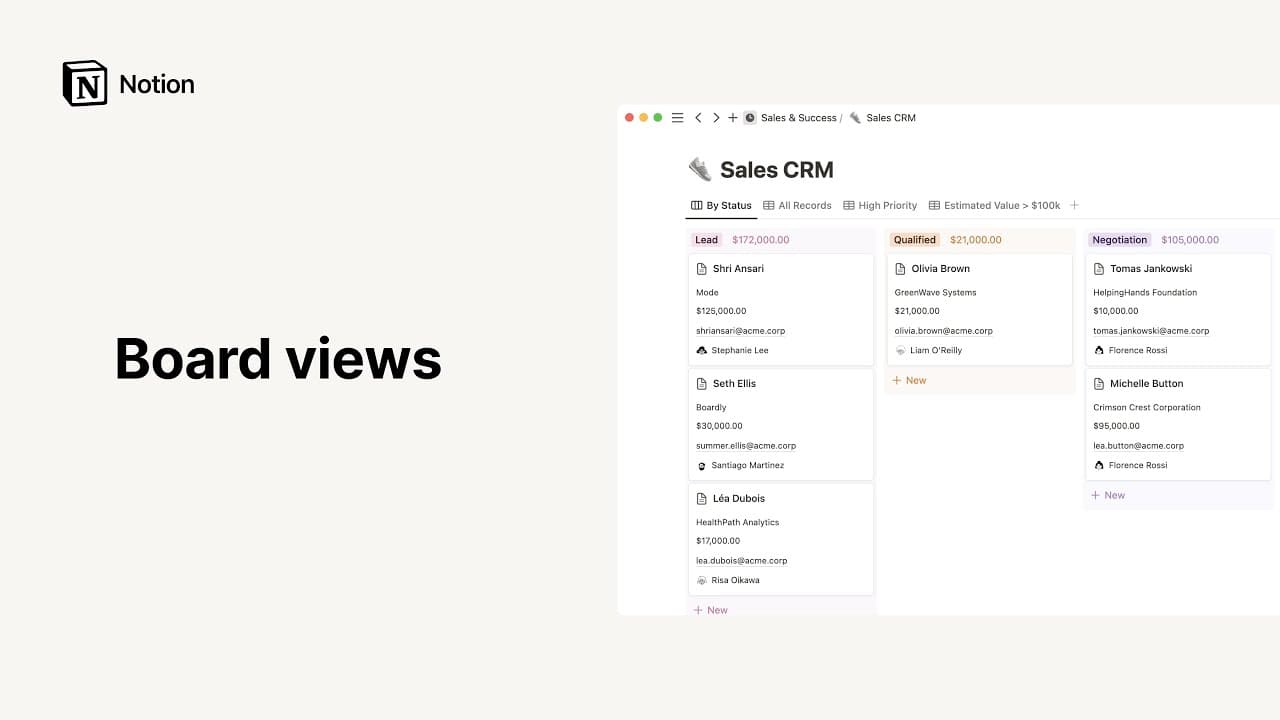
Tabelvisning
Hov! Det ser ud til, at din reklameblokker forhindrer videoen i at blive afspillet.
Se den på YouTube i stedet

En tabel er den klassiske databasevisning, men tabeller i Notion er mere end blot rækker og kolonner. Hver række åbner til sin egen side og kan indeholde de egenskaber, du ønsker.
Gå til Ofte stillede spørgsmålSådan tilføjer du en database i tabelvisning til Notion:
Opret en ny side i dit arbejdsområde.
Under
Kom i gang medskal du klikke på•••→Tabel.
Hvis du vil oprette en inline-tabel, skal du skrive /Tabelvisning på en vilkårlig side og trykke på enter.

Bemærk: Udvid inline-databaser til helside ved at klikke på ⤢ øverst til højre.
Tilføj tabelvisning til en database
Du kan tilføje en tabel til en eksisterende database for at se dens data i dette format.
Klik på
+ved siden af navnet på din database eller navnet på din nuværende databasevisning.Vælg
Tabelfra rullemenuen.
Bemærk: Du kan også oprette simple tabeller, hvis du vil vise almindelig tekst visuelt uden databasefunktionaliteter (såsom filtre, sorteringer og specifikke egenskabsværdier).
Du kan vælge flere rækker for at redigere deres egenskaber.
Hold markøren over en vilkårlig række, og klik på det afkrydsningsfelt, der vises ved siden af den.
Hvis du vil markere alle rækkerne i din database, skal du holde markøren over egenskaben
Navnog klikke på det afkrydsningsfelt, der vises ved siden af den.
Fra den menu, der vises, kan du redigere alle dine databaseegenskaber for de valgte rækker.
Omarranger kolonner og rækker
Du kan ændre rækkefølgen i din tabel med træk og slip på en pc eller i en browser.
Ved rækker skal du holde musen over rækken, klikke og holde
⋮⋮-ikonet til venstre for at trække den op eller ned.Ved kolonner skal du klikke og holde overskrifterne for at trække dem til venstre eller højre (som nedenfor).
Kolonners størrelse ændres ved at holde musen over deres kanter og trække til højre eller venstre.

Tip: Du kan også omarrangere dine kolonner ved at klikke på Egenskaber øverst til højre og derefter bruge ikonet ⋮⋮ ved siden af de viste egenskaber til at trække dem op eller ned.
Ombryd celleindhold
Hvis dine celler indeholder meget indhold, kan du ombryde indholdet, så det vises over flere linjer. For at gøre dette skal du klikke på navnet på en databaseegenskab. I den menu, der vises, skal du vælge Ombryd tekst.
Beregninger
For hver kolonne i din database kan du køre beregninger, der viser dig oplysninger om de data, den pågældende kolonne indeholder.
Afhængigt af hvilken type egenskab du kører en beregning på, vil du se nogle eller alle af følgende beregningsmuligheder:
Tæl alle: Giver dig det samlede antal rækker i kolonnen.Tæl værdier: Tæller antallet af egenskabsværdier, som kolonnen indeholder.Tæl unikke værdier: Tæller antallet af unikke egenskabsværdier, som kolonnen indeholder, hvilket udelader dubletter.Tæl tomme: Tæller antallet af rækker, der ikke har en værdi i kolonnen.Tæl ikke-tomme: Tæller antallet af rækker, hvor kolonnen er fyldt.Procentdel tomme: Giver dig procentdelen af rækker, der ikke har den valgte egenskab udfyldt.Procentdel ikke-tomme: Giver dig procentdelen af kort, der har egenskaben udfyldt.Tidligste dato: Hvis du har tidsrelaterede egenskaber i din tabel såsomSidst redigeretellerTidspunkt for oprettelse, kan du vælge at vise, hvornår den ældste række blev redigeret eller oprettet.Seneste dato: Viser, hvornår den nyeste række sidst blev redigeret eller oprettet.Datointerval: Viser dig tidsforskellen mellem det ældste og nyeste redigerings- eller oprettelsestidspunkt.Hvis du har en
Tal-egenskab i din tabel, åbner du op for flere andre beregningsmuligheder:Sum: Viser summen af tallene i kolonnen.Gennemsnit: Viser gennemsnittet af tallene i kolonnen.Median: Viser medianen af tallene i kolonnen.Min.: Viser det laveste tal i kolonnen.Maks.: Viser det højeste tal i kolonnen.Interval: Trækker det laveste tal fra det højeste.
Sådan kører du en beregning på en egenskab:
Klik på en egenskab i din tabel.
I den menu, der vises, skal du holde markøren over
Beregn. Vælg en af beregningsmulighederne.

Her er nogle praktiske eksempler på tabeller fra vores team og Notion-fællesskabet:
Ofte stillede spørgsmål
Er der en måde at tilføje baggrundsfarver til specifikke celler på? Eller betinget formatering?
Er der en måde at tilføje baggrundsfarver til specifikke celler på? Eller betinget formatering?
Ja! Lær mere om betinget /farve her →
Hvorfor kan jeg ikke slette Navn-egenskaben?
Hvorfor kan jeg ikke slette Navn-egenskaben?
Vores tabeller adskiller sig meget fra traditionelle regneark, da hver række repræsenterer en databasepost, der kan åbnes som sin egen side eller visualiseres i andre databasevisninger. Titel-egenskaben giver dig adgang til databasesider. Når det er sagt, kan du trække kolonnen til venstre eller højre for at ændre rækkefølgen, som du vil!
Jeg vil ikke have, at mine databasesider åbner i siden eller i midten af min side. Er der en måde at få en databaseside til at åbne i fuld skærm som standard?
Jeg vil ikke have, at mine databasesider åbner i siden eller i midten af min side. Er der en måde at få en databaseside til at åbne i fuld skærm som standard?
Ja! Sådan gør du:
Åbn indstillingsmenuen øverst i din database.
Vælg
Layout→Åbne side i→Hel side.
Har Notion simple tabeller (der ikke er databaser)?
Har Notion simple tabeller (der ikke er databaser)?
Hvordan laver jeg en helsidedatabase om til en inline-database eller omvendt?
Hvordan laver jeg en helsidedatabase om til en inline-database eller omvendt?
Sådan laver du en helsidedatabase om til en inline-database:
Træk helsidedatabasen fra din sidemenu over på en anden side. Den bliver nu en underside til den side.
Åbn overordnede side, klik på knappen
⋮⋮ud for database-undersiden, og vælgGør til inline.
Hvis du vil lave en inline-database om til en helsidedatabase, skal du trække inline-databaseblokken over i din sidemenu som en side på øverste niveau.