Visninger, filtre, sorteringer og grupper
Hov! Det ser ud til, at din reklameblokker forhindrer videoen i at blive afspillet.
Se den på YouTube i stedet

Du kan se den samme database på flere måder og skifte frem og tilbage mellem dem alt efter dine behov. I en databasevisning kan du tilføje filtre og sorteringer for nemt at kategorisere dit indhold.

Udover at oprette en ny databasevisning af din database, kan du linke en databasevisning af en anden database fra dit arbejdsområde til din nuværende database. Du kan for eksempel linke en databasevisning af din opgavedatabase fra din projektdatabase for at administrere alt det arbejde, du udfører, ét sted! Lær mere her →.
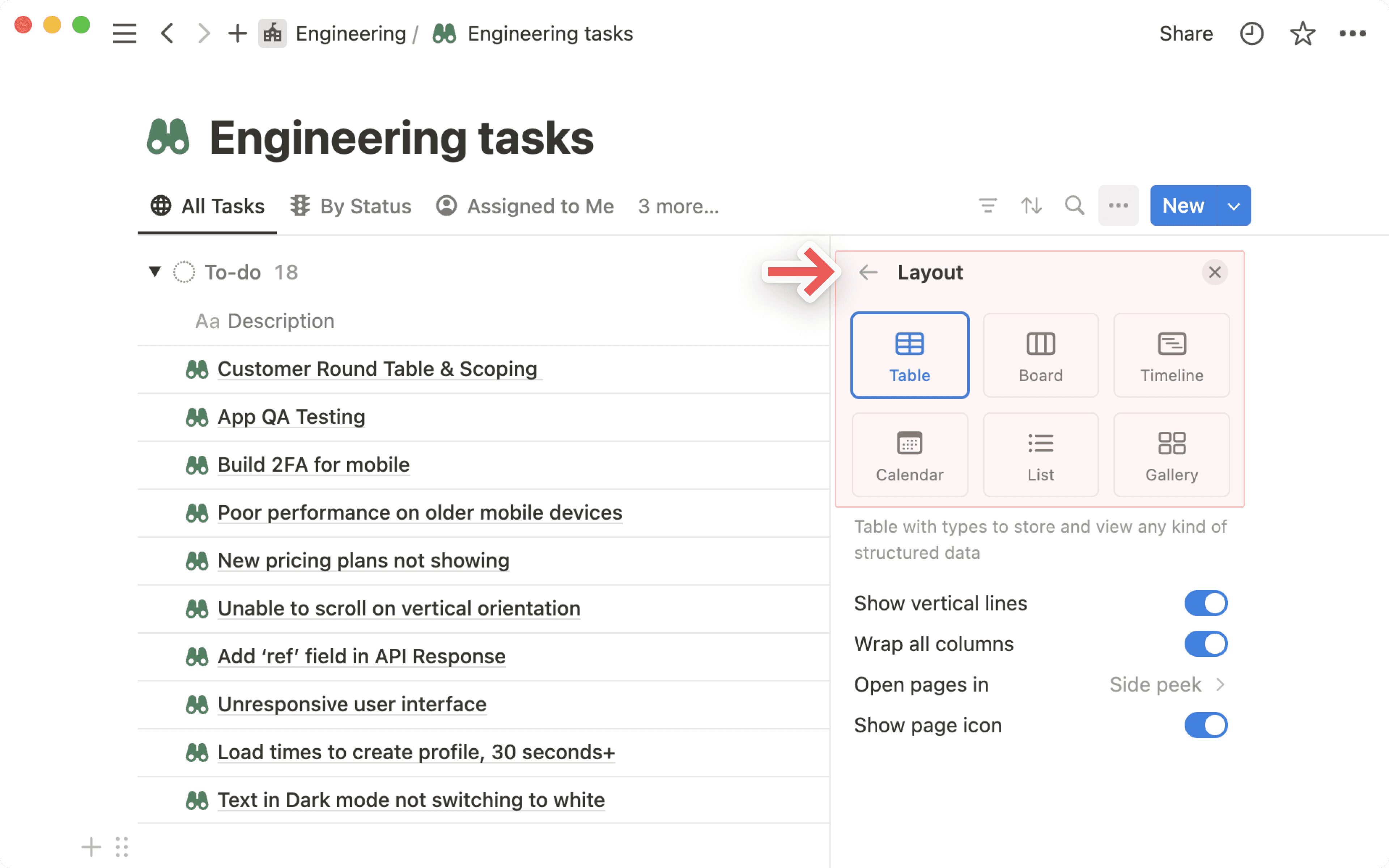
Der er mange forskellige måder at visualisere dit indhold i en database på. Her er en generel oversigt over hvert layout:
Tabel: Tabeller giver dig mulighed for at se dine databasesider som rækker, hvor hver egenskab er repræsenteret af en kolonne.
Tavle: Denne visning grupperer dine elementer efter egenskab. Du kan for eksempel bruge den som en Kanban-tavle til at flytte opgaver fra én Status til en anden, efterhånden som du gør fremskridt med dem.
Tidslinje: Brug din database til at plotte projektmilepæle på en tidslinje, så du kan se, hvornår de finder sted, og hvor lang tid de tager at fuldføre.
Kalender: Kalendervisning viser dine elementer baseret på deres
Datoegenskab.Liste: Lister er et meget rent og minimalistisk layout af dine databaseelementer.
Galleri: Denne visning er nyttig til at fremhæve billeder. Du kan redigere dit galleri til at vise billeder indeholdt i egenskaben
Filer og medier— ellers vil galleriet vise alt indhold, som databasesiden indeholder.Diagrammer: Denne visning visualiserer dine databaseelementer i et søjle-, linje- eller kransediagram, så du nemt kan analysere og rapportere om dataene.
Du kan også oprette, dele og indsamle oplysninger ved hjælp af formularer, som er forbundet til databaser.
Nye databaser oprettes som tabeller. Derefter kan du oprette en ny visning ved at vælge + ud for dit databasenavn eller dine eksisterende databasevisninger. Afhængigt af din skærmstørrelse skal du muligvis klikke på navnet på din nuværende visning og vælge Ny visning.
I menuen, der vises, skal du vælge en visningstype. Giv derefter din visning et navn. Du kan klikke dig gennem dine visninger for at se dine data på forskellige måder.
Du kan tilpasse, hvordan dine databasefaner ser ud — vælg kun at vise databasevisningens navn, kun dens ikon eller begge dele. Klik på en fane for databasevisning i databasen, vælg Vis som, og vælg Kun ikon, Kun tekst eller begge dele.
Det er kun dig, der kan se denne ændring. Den påvirker ikke andre personers visninger, og den gælder kun for den database, hvor du foretog opdateringen.
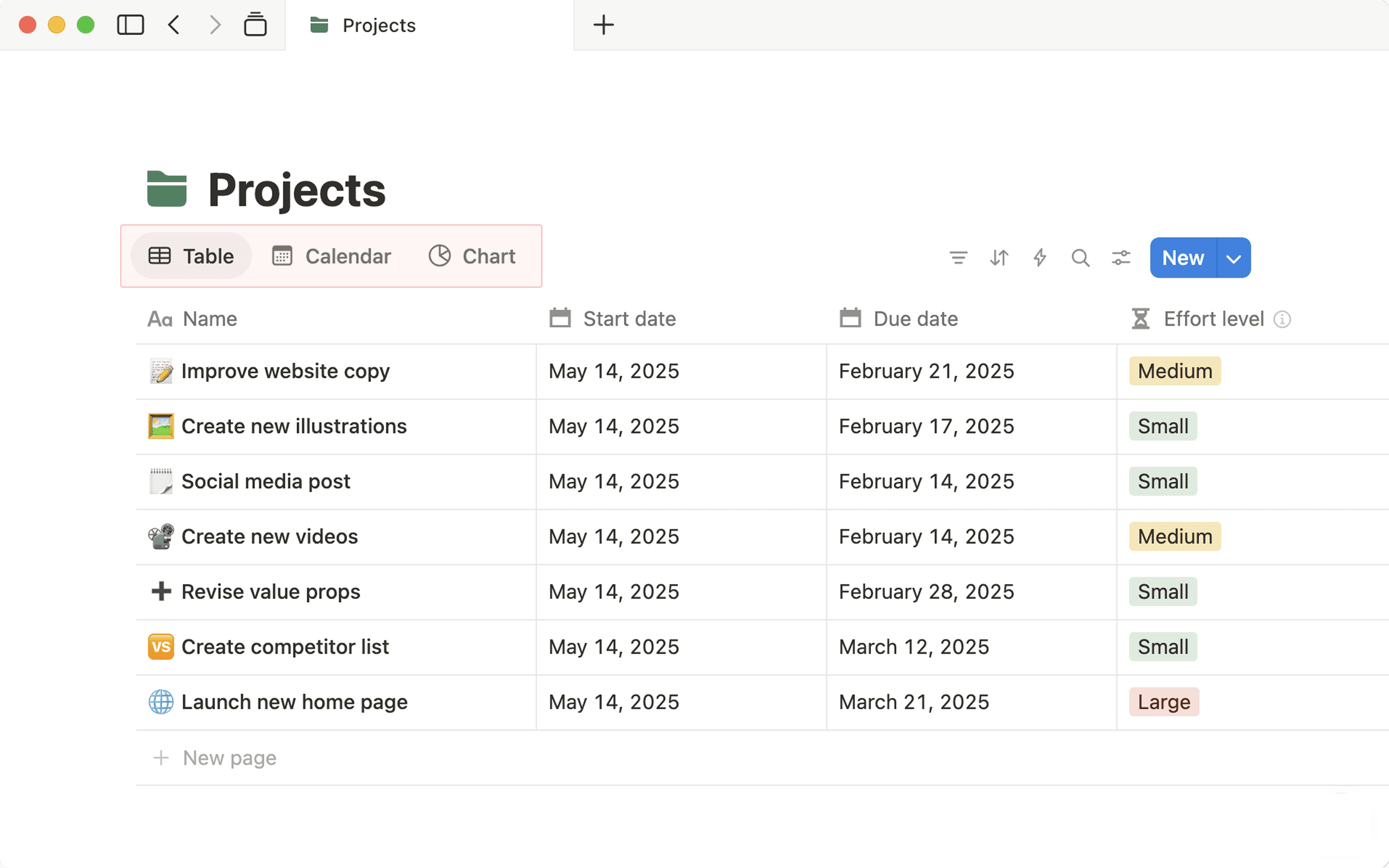
Du kan ændre rækkefølgen på dine visninger ved at trække i dem. Hvis du har mange visninger, kan du vælge {#} flere... ved siden af dine visninger for at gøre dette.
I din sidemenu vises visninger som indlejrede elementer inde i enhver helsidedatabase. Du kan se, at de er visninger, fordi de har et • til venstre. Klik på enhver visning i din sidemenu for at hoppe direkte til den.

Bemærk: Hver databasevisning har sine egne indstillinger. Indstillinger, der anvendes på én databasevisning, anvendes ikke automatisk på tværs af alle andre databasevisninger.
Når du er i en given visning, kan du klikke på dens navn for at omdøbe, dupliker, slette, kopiere dens link eller redigere dens komponenter. Du kan også redigere visningskomponenter ved at klikke på indstillingsmenuen øverst til højre i databasen.
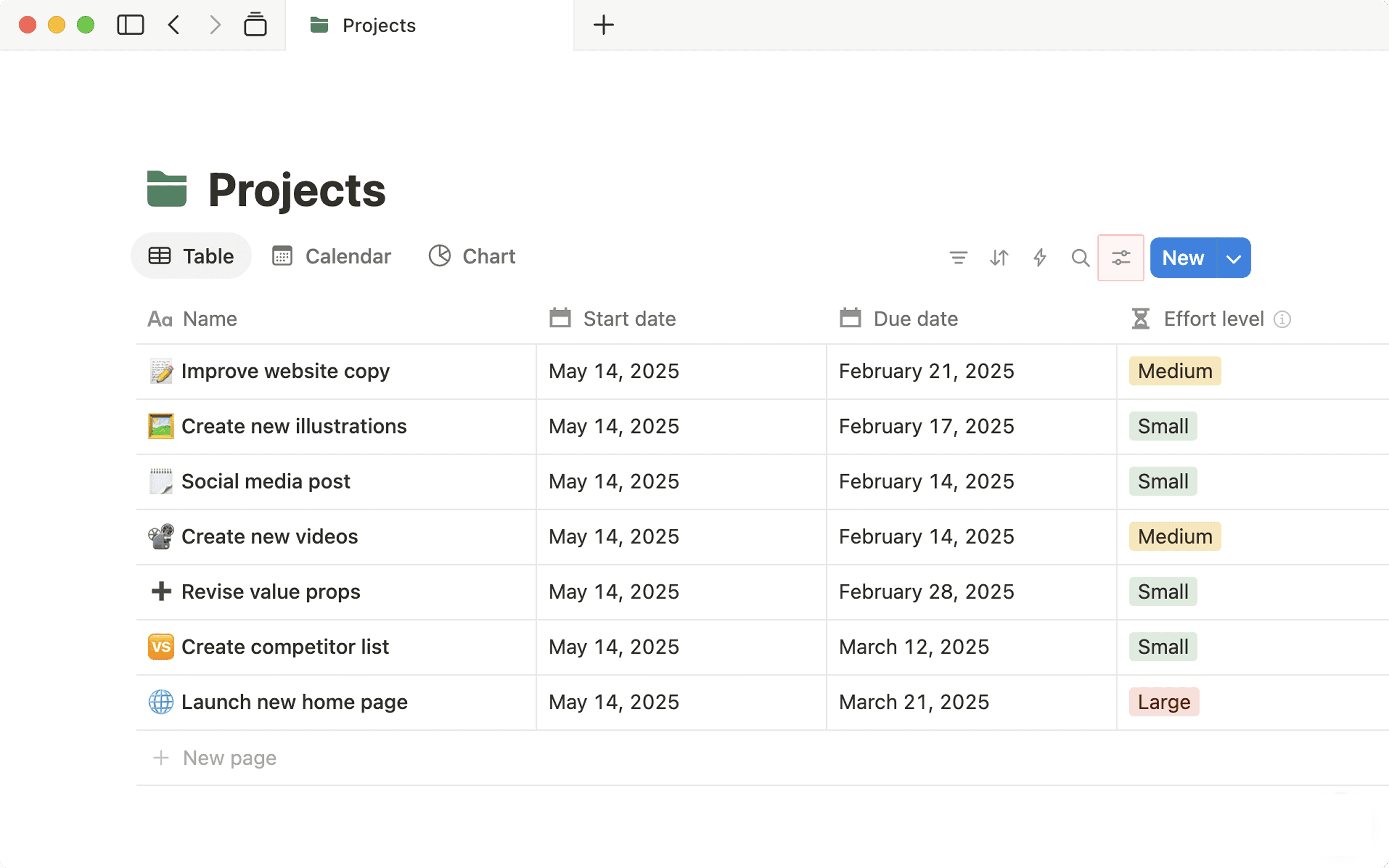
Indstillingsmenuen har et afsnit kaldet Visningsindstillinger. Denne menu indeholder følgende muligheder:
Layout: Vælg, hvordan du vil have din database organiseret visuelt.
Egenskabssynlighed: Vis eller skjul databaseegenskaber for hver visning.
Filter: Tilføj kriterier baseret på egenskaber for at vise eller skjule data.
Sortering: Sorter efter en egenskab for at ændre den rækkefølge, som siderne vises i.
Gruppering: Gruppér dine data efter værdierne i en egenskab.
Undergruppe: Opret et ekstra grupperingslag i dine eksisterende grupper. Grupper efter status kan f.eks. også undergrupperes efter prioritet.
Kopier link til visning: Få et direkte link til den specifikke databasevisning, du befinder dig i.
Du kan finde flere oplysninger om filtre, sorteringer og grupper herunder.
Inden for hver visning kan du vælge, hvordan du vil have databasesiderne til at åbne. Der er tre muligheder:
Sidekig: Åbn sider i højre side af databasen. Resten af databasevisningen fortsætter med at være interaktiv til venstre.
Centerkig: Åbn sider i en fokuseret, central modal.
Helside: Åbn sider som hele sider direkte.
Sådan ændrer du, hvordan sider åbnes i en bestemt visning:
Åbn indstillingsmenuen øverst i databasen.
Vælg
Layout.Åbn menuen ud for
Åbn sider i, og vælg en af mulighederne.
Bemærk: Tabel-, tavle-, liste- og tidslinjelayouts vil som standard åbne sider i sidekig. Galleri- og kalenderlayouts vil som standard åbne i centerkig.
Notion gør det nemt at filtrere din database, så den kun viser de elementer, der opfylder bestemte kriterier. Disse filtre kan være så enkle eller komplekse, som du ønsker!
Tilføj et filter
Sådan filtrerer du de poster, du ser i en databasevisning:
Åbn indstillingsmenuen øverst i databasen.
I menuen, der dukker op, skal du vælge
FilterunderVisningsindstillinger.Vælg den egenskab, du gerne vil filtrere efter.
Du kan vælge at
Gem for alle, hvis du vil have, at filteret skal gælde for alle i databasevisningen. Hvis du kun vil have, at filteret skal gælde for dig, skal du ikke vælge denne indstilling.
Tilføj et avanceret filter
Hov! Det ser ud til, at din reklameblokker forhindrer videoen i at blive afspillet.
Se den på YouTube i stedet
Du kan skabe mere specifikke databasevisninger og kombinere AND- og OR-logik ved at bruge filtergrupper. Disse kan være indlejret op til tre lag dybt! Sådan gør du:
Åbn indstillingsmenuen øverst i databasen.
I menuen, der dukker op, skal du vælge
FilterunderVisningsindstillinger→Tilføj avanceret filter.I menuen, der dukker op, skal du vælge de egenskaber, du gerne vil filtrere efter, og tilpasse
ANDogOR-logikken i det avancerede filter.
Tip: Du kan gøre et simpelt filter til et avanceret ved at åbne redigeringsmenuen øverst i din database og vælge Filter. Klik på et bestemt filter, og vælg ••• → Tilføj til Avanceret filter i den menu, der vises.
Slet et filter
Sådan sletter du et filter:
Åbn indstillingsmenuen øverst i databasen.
I menuen, der dukker op, skal du vælge
FilterunderVisningsindstillinger.Åbn det filter, du vil slette, og vælg
•••→Slet filteri menuen, der dukker op.

Hvis du har aktiveret underemner for din database, vil dine synlighedsindstillinger for underemner også påvirke dine filtrerede resultater. Få mere at vide om synlighed for underemner her →
Du kan sortere din database, så elementer vises baseret på egenskaber i stigende eller faldende rækkefølge. Du kan f.eks. sortere databasesider efter prioritet, hvornår de sidst blev redigeret, eller alfabetisk.
Sådan sorterer du din database:
Åbn indstillingsmenuen øverst i databasen.
I menuen, der dukker op, skal du vælge
SortérunderVisningsindstillinger.Vælg den egenskab, du gerne vil sortere efter.
Du kan vælge at
Gem for alle, hvis du vil have sorteringen anvendt for alle i databasevisningen. Hvis du kun vil have, at sorteringen skal gælde for dig, skal du ikke vælge denne indstilling.Du kan ændre den rækkefølge, som flere sorteringer benyttes i, ved at trække dem op eller ned ved hjælp af
⋮⋮.
Bemærk: Forskellige egenskaber sorteres efter forskellig logik, afhængigt af deres værditype.
Tekstegenskaber som
NavnogTekstsorteres alfabetisk.Talegenskaber sorteres numerisk.
For egenskaberne
VælgogVælg flerefår du lov til at definere, hvad sorteringsrækkefølgen indbefatter. Klik på egenskaben, og træk derefter valgmulighederne op eller ned for at angive sorteringsrækkefølgen.
Slet en sortering
Sådan sletter du en sortering:
Åbn indstillingsmenuen øverst i databasen.
I menuen, der dukker op, skal du vælge
SortérunderVisningsindstillinger.Vælg
Xud for den sortering, du vil fjerne.
Du kan gruppere din database efter forskellige egenskaber i din tabel for at visualisere dem på forskellige måder. Sådan gør du:
Åbn indstillingsmenuen øverst i databasen.
I menuen, der vises, skal du vælge
GruppérunderVisningsindstillinger.Vælg den egenskab, du vil gruppere efter.
Databasen vil nu gruppere efter værdier af den egenskab. Du kan gå til indstillingsmenuen og vælge Gruppér for at:
Skjul eller vis grupper ved at vælge
👁️ud for dem.Sortérdine grupper manuelt eller ved hjælp af de angivne indstillinger (alfabetisk, stigende og mere).Skjul tomme grupper.
Fjern gruppering
Sådan slår du gruppering fra:
Åbn indstillingsmenuen øverst i databasen.
I menuen, der vises, skal du vælge
GruppérunderVisningsindstillinger.Vælg
Fjern gruppering.
Databaser, der indeholder mindst tre sider, vil også være søgbare, så du nemt kan gennemse oplysningerne i dem. For at søge i en database skal du vælge 🔍 øverst i databasen og indtaste en forespørgsel. Mens du skriver, vil databasen kun vise sider, der matcher din forespørgsel. Databasesøgning kigger på databasesidetitler og egenskaber.
Hvis du har en stor database, er det sikkert besværligt hele tiden at bevæge dig frem og tilbage mellem egenskaber for at sammenligne deres data.
I stedet kan du fastgøre en kolonne, så den bliver ved med at være synlig i venstre side, uanset hvor du ruller i databasen.
For at fastgøre en kolonne skal du klikke på kolonnens navn og klikke på
Frys op til kolonne.For at frigøre en kolonne skal du klikke på kolonnens navn og klikke på
Frigør kolonne.
