Knapper
I Notion kan du nemt automatisere enkle og gentagne opgaver for at spare tid 🍣
Gå til Ofte stillede spørgsmålMange af dine arbejdsgange kan indeholde små, gentagne opgaver som at lave en mødedagsorden eller ændre status på en opgave. Med et klik på en knap kan du automatisere disse opgaver og spare tid.
Knapper er tilgængelige på alle abonnementer, men visse knaphandlinger er kun tilgængelige på betalte abonnementer. Du kan lære mere nedenfor →
Hvis nogen har
Fuld adgangellerKan redigere-tilladelser på en side, kan de oprette, redigere og klikke på knapper på den side.
Sådan oprettes en knap:
Skriv
/på en side, og find og vælg derefterKnap.Giv knappen et navn og en emoji.
Vælg
Ny handling, og vælg en handling. Læs mere om knaphandlinger nedenfor →Tilføj flere handlinger, hvis du vil, og vælg derefter
Færdig.

Prøv at bruge knapper til øjeblikkeligt at give folk besked. Find ud af hvordan i denne vejledning →

Bemærk: Hvis du vil have din automatisering til at tilføje eller redigere sider og databaser, skal du sikre dig, at du har tilladelse til at redigere disse sider og databaser. Sørg desuden for, at redigerede sider er tilgængelige og ikke er Privat eller Delt. Ellers vil din automatisering ikke fungere.
Indsæt blokketilføjer blokke efter eget valg, såsom tekst, punktlister, fold-ud-menuer og mere, på din side. Du kan vælge at tilføje disse blokkeOver knap,Under knap,Øverst på sidenellerNederst på siden.Tilføj side tiltilføjer en side til en database efter eget valg og redigerer egenskaberne for den pågældende side.Rediger sider ivil redigere sider og egenskaber i en database efter eget valg.Send notifikation tilsender en notifikation til specifikke personer i dit Notion-arbejdsområde. Din modtager kan være op til 20 personer i dit arbejdsområde eller personer, der er knyttet til en bestemt Person-egenskab. Tilføj en meddelelse, som skal følge med notifikationen.Send mail tilsender en e-mail fra din Gmail-konto til en eller flere modtagere. Denne handling er kun tilgængelig for brugere med betalte abonnementer. Læs mere om dette nedenfor.Send webhooksender en HTTP POST-anmodning til en bestemt URL. Denne handling er kun tilgængelig for brugere med betalte abonnementer. Læs mere her →Vis bekræftelseåbner en lille bekræftelsesskærm, hver gang nogen klikker på knappen. Du kan for eksempel bruge den til at vise en advarsel, før en side eller database ændres af knappen.Åbn side eller URLåbner en valgt side eller et link. Hvis du vælger at indstille knappen til at åbne en Notion-side, kan dette være en eksisterende side eller en side, der oprettes i selve knappen.Send Slack-notifikation tilvil sende en tilpasset notifikation til den Slack-kanal, du ønsker. Denne funktion er kun tilgængelig på Plus-, Business- og Enterprise-abonnement. Læs mere her →Definer variablergiver dig mulighed for at oprette en brugerdefineret variabel ved hjælp af omtale og formler. Du kan derefter bruge denne variabel i andre knaphandlinger. Læs mere om dette nedenfor.
Send Mail til
Bemærk:
Du skal bruge en Gmail-konto for at bruge denne automatisering.
Når nogen har linket deres Gmail-konto til en knap, vil kun de kunne redigere knappen. Andre vil kun kunne klikke på knappen.
E-mails sendt med denne automatisering kan tage op til to minutter om at nå frem til modtagerens indbakke.
Vær opmærksom på Gmails begrænsninger for, hvor mange modtagere en besked kan have, eller hvor mange e-mails du kan sende på en dag.
Dette sender en e-mail fra din Gmail-konto til en eller flere e-mailadresser, når en Udløser forekommer. Sådan indstiller du din knap til at sende en e-mail via Gmail:
I dine knapindstillinger skal du vælge
Tilføj handling.Hvis du ikke har en Gmail-konto forbundet til din Notion-konto, bliver du bedt om at forbinde en. Hvis din Notion-konto allerede er knyttet til en Gmail-konto, vil du se din e-mailadresse ud for
Send mail fra. Hvis du vil bruge en anden Gmail-konto til denne automatisering, skal du klikke på din e-mailadresse →Tilføj Gmail-konto. Ellers bliver du bedt om at forbinde en ny konto.Du kan opsætte forskellige dele af din e-mail:
Til: Dette kan være en person-egenskab (f.eks. Den, der klikkede, eller Opretter), en person i dit arbejdsområde eller en specifik e-mailadresse. Denne e-mailadresse kan være ekstern – den behøver ikke at tilhøre nogen i dit arbejdsområde eller din organisation.Vælg
CC/BCCud for feltetTilfor eventuelt at CC eller BCC andre personer.
Emne: Indtast et emne for din e-mail. Vælg
@i feltetEmne, hvis du vil have, at dit emne skal nævne en person, en bestemt Notion-side eller en dato. Vælg∑i feltetEmne, hvis du vil oprette en formel til dit emne ved hjælp af egenskaber fra din knap, såsom hvem der klikkede på den, datoen hvor knaphandlingen blev udløst, og mere.Besked: Indtast en besked til din e-mail. Vælg
@i feltetBesked, hvis du vil have, at din besked skal nævne en person, en bestemt Notion-side eller en dato. Vælg∑i feltetBesked, hvis du vil oprette en formel til din besked ved hjælp af egenskaber fra din knap, såsom hvem der klikkede på den, datoen hvor knaphandlingen blev udløst, og mere.Send med visningsnavn: Dette valgfrie visningsnavn vises ud for din e-mail, når din modtager modtager den. Vælg@i feltet for visningsnavn, hvis du vil have, at dit visningsnavn skal nævne en person, en bestemt Notion-side eller en dato. Vælg∑i feltet for visningsnavn, hvis du vil oprette en formel til dit visningsnavn ved hjælp af egenskaber fra din knap, såsom hvem der klikkede på den, datoen hvor knaphandlingen blev udløst, og mere.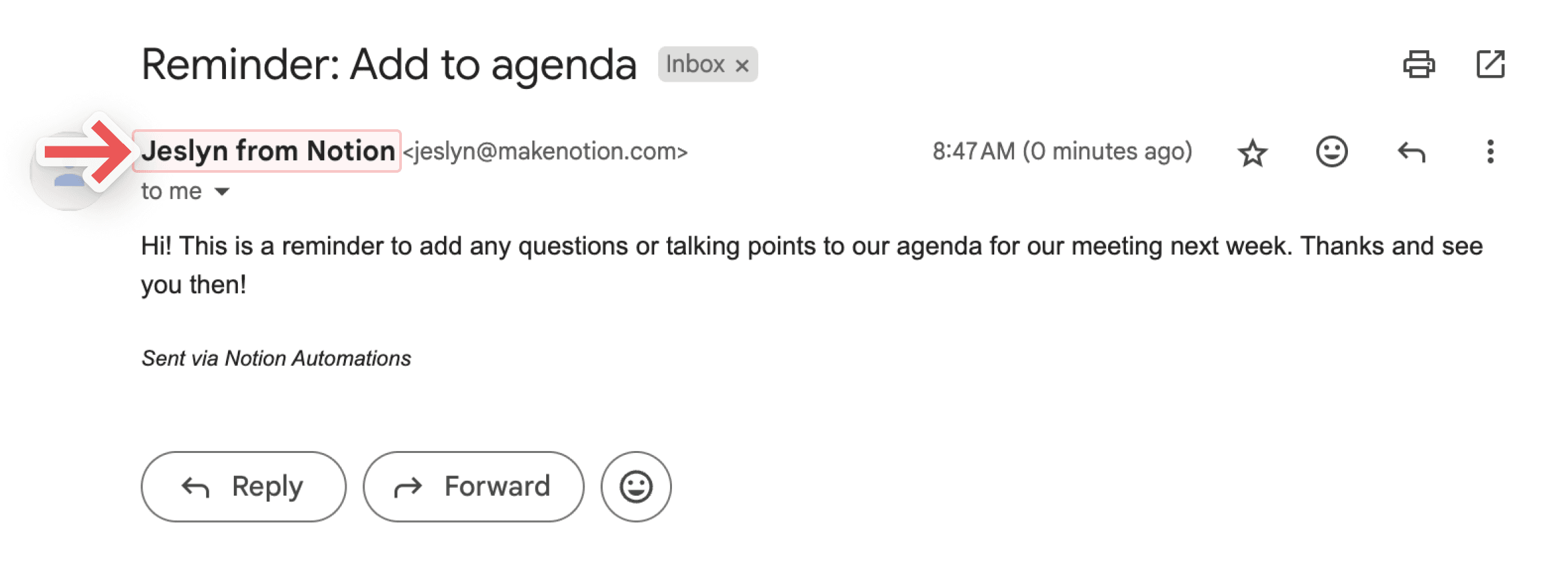
Send svar til: Hvis du vil have, at svar på din e-mail skal sendes til en anden end den e-mailadresse, du brugte til at sende den, kan du bruge denne valgfrie indstilling til at sende svaret til den, der klikkede på din knap, eller en person i dit arbejdsområde.
Klik på
Færdig.
Definer variabler
Dette giver dig mulighed for at oprette en brugerdefineret variabel ved hjælp af omtaler og formler. Du kan derefter bruge denne variabel i andre knaphandlinger. Sådan definerer du en variabel:
I dine knapindstillinger skal du vælge
Tilføj handling.Tilføj et trin og vælg
Definer variabler.Klik på
Variable 1for at give variablen et navn, redigere formlen eller dupliker den. Du kan også vælgeAdd variable.Vælg
@eller∑i variabel-feltet for at definere dine variabler.Du kan bruge disse variabler i yderligere knaphandlinger.
Bemærk:
På nuværende tidspunkt kan omtaler og formler kun bruges i knap-Handlinger, ikke udløsere.
Formler kan ikke bruges i følgende knap-handlinger:
Indsættelse af blokke.
Åbning af en side eller URL.
Afsendelse af Slack-meddelelser.
Du kan bruge omtaler og formler i dine knaphandlinger for at få dine automatiseringer til at fungere bedre for dig. For eksempel:
Du vil måske nævne datoen i navnet på en ny side, som din knap opretter i en bestemt database.
Du vil måske oprette en knap, der sender en notifikation til nogen, som nævner en bestemt side i dit Notion-arbejdsområde.
Sådan inkluderer du en omtale eller formel i en knaphandling:
Hold markøren over din knap og klik på
⚙️.Find en eksisterende handling, eller vælg
Tilføj endnu et trin.Når du opsætter knaphandlingen, skal du vælge
@i feltet, hvis du vil inkludere en dato, person, side eller gruppe. Vælg∑i feltet, hvis du vil oprette en formel.Vælg
Færdig.

Notion AI kan hjælpe med at oprette og redigere formler samt besvare spørgsmål om formler. Lær mere her →
For at sikre, at din automatisering fungerer korrekt, hjælper vi dig med at forstå, hvor din automatisering er ugyldig.
Hvis din automatisering støder på fejl mens du konfigurerer den:
Du vil se oplysninger om, hvor og hvad disse fejl er, mens du opbygger eller redigerer automatiseringen.
Du vil ikke kunne gemme automatiseringen, før du har foretaget de nødvendige rettelser.
Hvis din automatisering har virket før, men løber ind i en fejl, er det muligt, at:
En database, som din automatisering tilføjer til eller redigerer, mangler.
En databaseegenskab, som din automatisering redigerer, mangler.
En tredjepartsforbindelse, som f.eks. til Gmail eller Slack, er ikke længere gyldig eller skal godkendes.
Du kan gå til den defekte automatisering og rette den, så den kan bruges igen.
Sådan redigerer du din knap:
Hold markøren over din knap og klik på
⚙️.Rediger din knaps styling, navn og handlinger.
Sådan sletter du din knap:
Hold musen over din knap, og klik på
⋮⋮i venstre margen.Klik på
Sletfor at fjerne din knap helt.
Ofte stillede spørgsmål
Kan jeg bruge en @-tag såsom @i dag inde i en skabelonknap?
Kan jeg bruge en @-tag såsom @i dag inde i en skabelonknap?
Ja! Du kan angive, om du vil have @-omtalen til at angive en fast dato eller bruger, eller datoen eller brugeren ved duplikering.
Hvilket tilladelsesniveau skal jeg have for at interagere med en knap?
Hvilket tilladelsesniveau skal jeg have for at interagere med en knap?
En bruger skal have en af tilladelserne Fuld adgang eller Kan redigere for at interagere med en knap på en side.
Hvis knappen interagerer med eller foretager ændringer på en anden side eller database, kræves der yderligere tilladelser:
Hvis knappen tilføjer en side til eller redigerer en side i en database, skal den person, der klikker på knappen, være redaktør af måldatabasen.
Hvis knappen åbner en side, skal den person, der klikker på knappen, have adgang til at se siden.
Hvorfor navngiver min knap ikke en oprettet side korrekt?
Hvorfor navngiver min knap ikke en oprettet side korrekt?
En grund til, at dette kan ske, er, hvis du bruger en skabelon i en knap til at oprette en side. Værdierne fra skabelonen overskriver værdierne fra knappen.