Søg efter sider i dit arbejdsområde
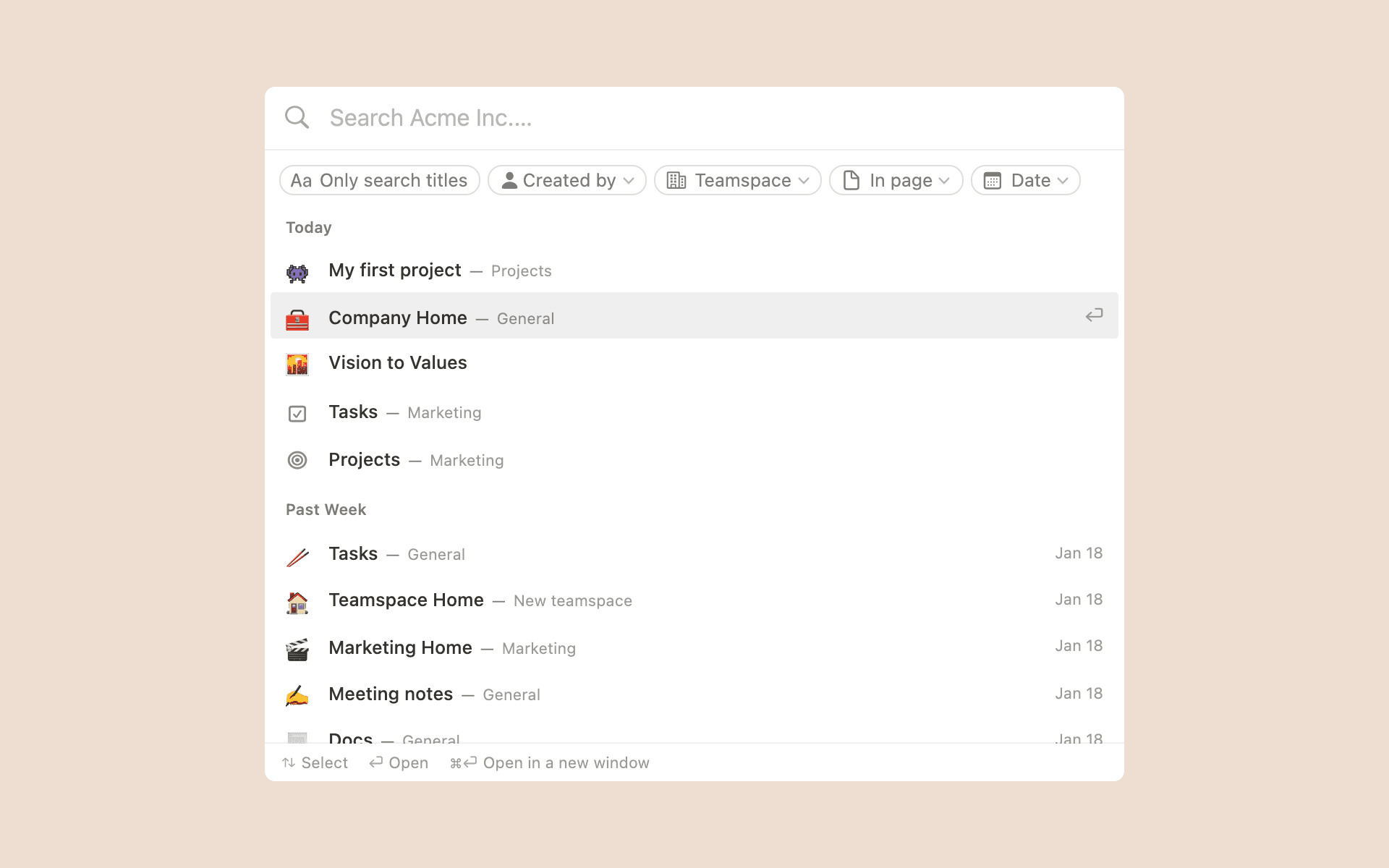
Notion er udviklet til, at du kan tilføje så mange lag af information, som du og dit team har brug for til at løse ethvert problem. Søgning sikrer, at Notion er et arkiv af information, der er let navigere 🔍
Gå til Ofte stillede spørgsmålNår du vil finde noget specifikt, såsom en side eller et stykke indhold på en side, skal du klikke på
Søgøverst i din venstre sidemenu. Du kan også åbne søgning med genvejencmd/ctrl+P, ellercmd/ctrl+K, hvis din markør ikke er fokuseret på en blok.Skriv dit søgeord øverst i søgevinduet. Du ser også dine senest besøgte sider anført nedenfor, så du kan klikke for at hoppe direkte over til en af dem. Dette vindue er også tastaturvenligt, så du kan bruge dine piletaster til at rulle.
For at hjælpe dig med at finde information hurtigere, vises etiketter som
Mest seteellerPopulært i denne ugeved siden af visse resultater. Du kan også pege på søgeresultaterne med musen for at få en forhåndsvisning.

Tip: Hold cmd/ctrl nede, mens du klikker på ethvert af disse resultater for at åbne en ny fane (web-app) eller et nyt vindue (computerapp)!

På en pc kan du bruge søgning og Q&A, selv når du ikke er i Notion-appen. Start kommandosøgning med en brugerdefinerbar tastaturgenvej, din menulinje på Mac eller din proceslinje i Windows, så du kan søge eller spørge Q&A uden at skifte mellem vinduer eller bringe Notion-computerappen frem i forgrunden. For at gøre det lettere at få adgang til Notion på denne måde, vil der ske et par ting som standard:
Kommandosøgning bliver slået til. For at slå dette fra, skal du gå til
Indstillinger og medlemmer→Mine indstillinger→ og slåAktiver Kommandosøgningfra. Du kan også slåVis Notion i menulinjenfra eller tilpasse dinGenvej til Kommandosøgning.Notion bliver indstillet til at åbne ved login. Sådan slås dette fra:
På Mac: Højreklik på Notion-ikonet i docken → vælg
Indstillinger→Åbn ved loginfor at fjerne fluebenet ud for det.På Windows: Højreklik på Notion-ikonet i proceslinjen → vælg
Startindstillinger→Åbn Notion ved loginfor at fjerne fluebenet ud for det.
Tip: I kommandosøgning kan du pege på et søgeresultat med tastaturet eller musen, og benytte cmd + L eller cmd + shift + C til hurtigt at kopiere dets link.
Hvis du deltager i Q&A Beta, vil du se en knap kaldet Spørg Notion AI øverst i dit søgevindue. Den giver øjeblikkelige svar på dine spørgsmål ved hjælp af oplysninger fra de sider, du har adgang til i arbejdsområdet.
Når du søger efter noget, ser du muligheden for at sortere og filtrere inde fra søgevinduet, så du hurtigt kan finde det, du leder efter.
Du kan sortere efter:
Bedste matches(standard): Viser de mest relevante resultater. Sider, der er blevet redigeret for nylig, vises højere oppe på listen, og sidetitler er mere tilbøjelige til at blive vist end sideindhold.Sidst redigeret: Nyeste først: Viser indhold i rækkefølge efter, hvor nyligt det er blevet redigeret af dig eller en anden i dit arbejdsområde.Sidst redigeret: Ældste først: Viser indhold i rækkefølge efter, hvor lang tid der er gået, siden det blev redigeret af dig eller en anden i dit arbejdsområde.Oprettet: Nyeste først: Viser indhold i rækkefølge efter, hvor nyligt det blev oprettet.Oprettet: Ældste først: Viser indhold i rækkefølge efter, hvor lang tid siden det blev oprettet.
Du kan filtrere efter:
Søg kun i titler: Viser resultater, hvor dit søgeord matcher titlen på en side. Eventuelt indhold på selve siden vil ikke blive taget i betragtning.Oprettet af: Viser indhold oprettet af en eller flere personer i dit arbejdsområde.Teamområde: Dette filter er synligt i arbejdsområder med Plus-, Business- eller Enterprise-abonnement og viser resultater baseret på teamområder, som du har adgang til. Få mere at vide om teamområder her →På siden: Viser indhold, der er inkluderet i de sider, du vælger. Undersider indeholdt i dine valgte sider, vil også blive inkluderet.Dato: Viser indhold, der blev oprettet eller redigeret inden for et valgt datointerval. For at indstille et interval skal du klikke påDatoog derefter vælgeI dag,De seneste 7 dage,De seneste 30 dageeller vælge datoer manuelt ved at vælge en start- og slutdato på den viste kalender.
Når du åbner søgevinduet, ser du først en liste over sider fra dit arbejdsområde, som du har besøgt for nylig og hvornår.
Når du søger efter noget i databasesøgefeltet, vises databaseposter, der indeholder dit søgeord i sidens titel eller egenskabsværdier (men ikke sideindhold).
Hvis du f.eks. søger efter "Haster", vil din database hurtigt filtrere, så den kun viser poster, der indeholder "Haster" i titlen eller egenskabsværdierne:
Databasesøgning vs. arbejdsområdesøgning
Databasesøgning søger på egenskabsværdier som
Status=Igangværendeeller navnene på databaseposter.Arbejdsområdesøgning søger indhold i databasesider.
Ofte stillede spørgsmål
Er der nogen begrænsninger for den type indhold, som søgningen ser på?
Er der nogen begrænsninger for den type indhold, som søgningen ser på?
Der er desværre et par indholdstyper, som søgningen ikke får frem. Vi arbejder altid på forbedringer, men her er en aktuel liste over begrænsninger:
Datoomtaler såsom
@I dageller@sidste tirsdagvil blive inkluderet i søgeresultaterne, men andre @omtaler af sider og personer såsom@Dougeller@Køreplanvil ikke blive inkluderet i søgeresultaterne.Kommentarer og diskussioner er ikke inkluderet i søgeresultaterne.
Egenskabsværdier som valg- og flervalgs-tags er ikke inkluderet i søgeresultaterne. Du kan dog bruge databasesøgning til dette!
Hvad med kinesiske, japanske og koreanske tegn?
Hvad med kinesiske, japanske og koreanske tegn?
Du kan bruge forespørgsler med kinesiske, japanske og koreanske tegn i søgning! Dette er en oplevelse, vi bliver ved med at forbedre 💪 Du er velkommen til at dele feedback om søgninger med [email protected], eller klik på ? nederst til højre i Notion for at sende os en besked.
Er der en måde at tilpasse de forudindstillede filtre, seneste sider eller de seneste søgninger på?
Er der en måde at tilpasse de forudindstillede filtre, seneste sider eller de seneste søgninger på?
Desværre ikke i øjeblikket. Hvis du har lyst, kan du oprette din egen liste over ofte besøgte sider ved at vælge ⭐ øverst til højre på hvilken som helst side. Dette vil fastgøre siden øverst i din sidemenu for hurtig adgang.
