Intro to formulas
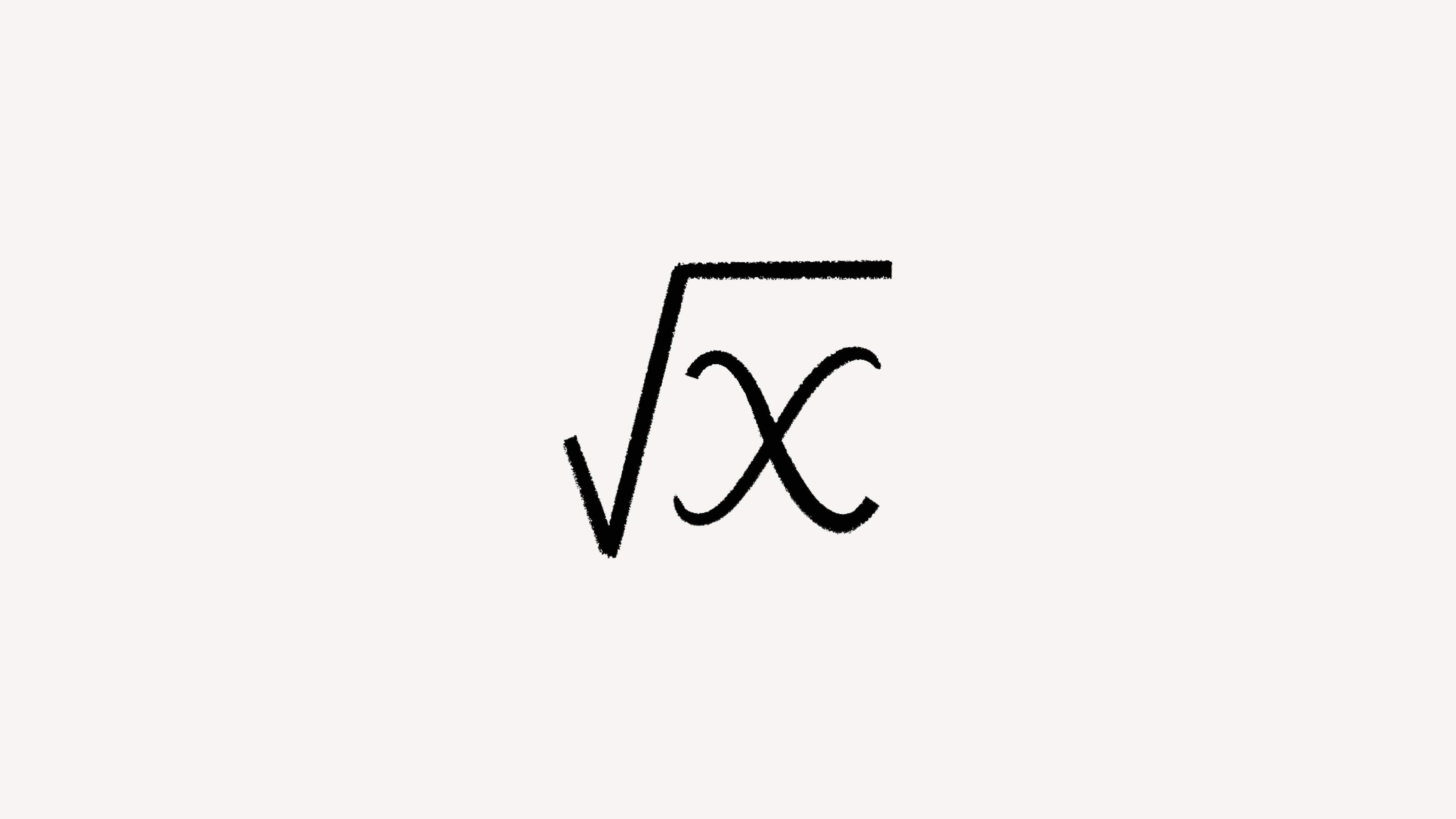
I en Notion-database kan du tilføje en formelegenskab, der lader dig køre alle mulige beregninger og funktioner baseret på andre egenskaber. Du kan bruge formler til at manipulere eksisterende data og finde frem til mange andre nyttige værdier 🔮
Notion-formler kan udføre beregninger på dine eksisterende databaseegenskaber og hjælpe med at give dig en bedre forståelse af dine data.

You can use formulas in database automations, database buttons, and buttons to streamline your workflows.

For a comprehensive tutorial on formulas and how you might use them, check out these resources:
For at begynde at skrive en formel skal du tilføje en formelegenskab til din Notion-database:
Klik på menuen
•••i din databaseVælg
Egenskaberog klik på+ Tilføj en egenskabVælg
FormelKlik på
Rediger, og begynd at skrive din formel
Sådan skrives en formel
Formulas 2.0
We've recently updated our formula language! Your existing formulas will be automatically migrated for this update and should behave the same.
For more information, check out our guide:
Notions formelle syntaks ser måske bekendt ud, hvis du har programmeret før! Du vælger funktioner (som udfører forskellige opgaver) og input (data, der skal manipuleres). Et output (resultatet) vil blive beregnet og vist i den nye formelegenskab for hver række i din database.
For eksempel i denne formel: dateSubtract(prop("Dato"), 14, "dage")
Funktionen er
dateSubtract()dateSubtract()tager en dato eller et tal ind, og derefter en enhed tekst, som kan være"dage","timer", osv.Inputtene er
Dato(egenskab),14(tal) og"dage"(tidsenhed).Outputtet vil være en dato, der repræsenterer 14 dage før din
Dato-egenskab
Formeleditor
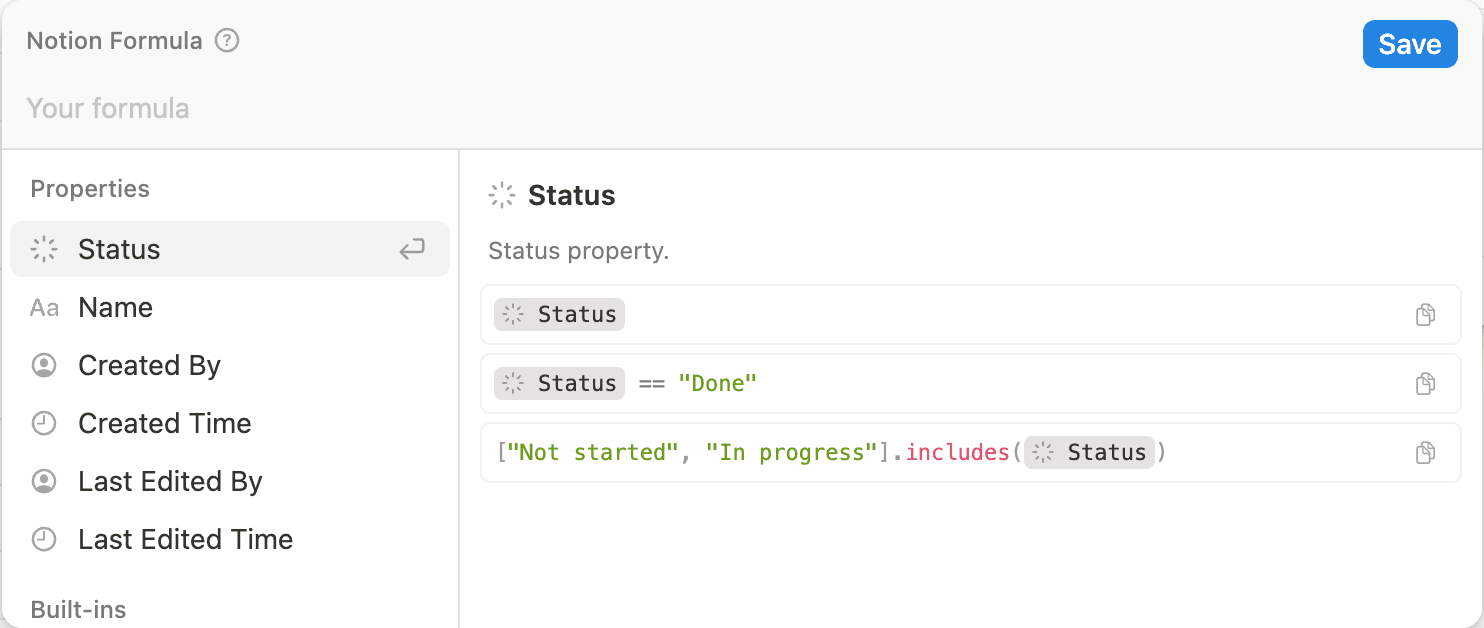
Notions formeleditor indeholder flere hjælpefunktioner til at skrive formler.
Denne editor giver automatisk forslag til funktioner eller egenskaber baseret på, hvad der står i din formel.
Du kan navigere i dette forslagspanel med
op- ogned-pilene og brugeEntertil at acceptere et forslag.
Lange formler ombrydes, når du har overskredet editorens bredde, men du kan også bruge
Shift+Entertil at lave en ny linje!For at navigere mellem linjer kan du bruge
alt/option + op/ned.
Hvis du åbner formeleditoren fra en databaserække, ser du en live forhåndsvisning af resultatet af formlen for den pågældende række.
Bemærk, at forhåndsvisningen af resultatet ikke viser linjeskift, som kan tilføjes ved hjælp af
"\n" i formlen, f.eks." Hej " + "\n" + " Verden "
Editoren viser fejl og fremhæver den fejlagtige kode, så du bedre kan identificere kilden til problemerne.
Formler kan manipulere og returnere forskellige datatyper. Andre egenskabstyper understøttes, men deres datatype vil blive konverteret.
Tekst
For example,
"Hello world"
Tal
For example,
1, -2.5Kan vises ved hjælp af formelegenskabens formateringsmuligheder (f.eks. som procent, valuta eller med en ring eller bjælke).
Dato
Vises som en dato med klokkeslæt (såsom 29. august 2023 13:33) og kan omformateres til tekst ved hjælp af
dateFormat()-funktionen.Datoer kan være datointervaller, som kan konstrueres ved hjælp af
dateRange()-funktionen.Datoer kan ikke indeholde sekunder eller millisekunder.
Personer
You can use
name()oremail()to retrieve data off any People types.Vises som personers navne sammen med deres fotos.
Booleske værdier
Can be
trueorfalse.Vises som et fyldt eller tomt afkrydsningsfelt.
Sider
Repræsenterer Notion-sider, såsom relationer.
Du kan hente egenskaber for en given Notion-side ved at bruge
.på dem!Vises som et rigt sidelink med sidens ikon.
Lists(or arrays)
Lists can hold items of any type, including more lists. Multi-select, People, Relation, and most Rollup properties will return list values.
Du kan bruge listefunktioner som
at(),filter(),map() til at manipulere lister.Use the
includes()function to check whether these values contain a specific value instead of equality checks.Example:
prop("Tags").includes("Movie")
Listeelementer vises adskilt med komma for tekst, tal og datoer. For personer, afkrydsningsfelter og sider vises de adskilt af mellemrum.
Empty
The empty value is not displayed in the output of a formula property, but can be used in the computations themselves.
You can check for emptyness on any piece of data with the
empty()function.For example,
toNumber("")orparseDate("Not a date")will returnEmpty.