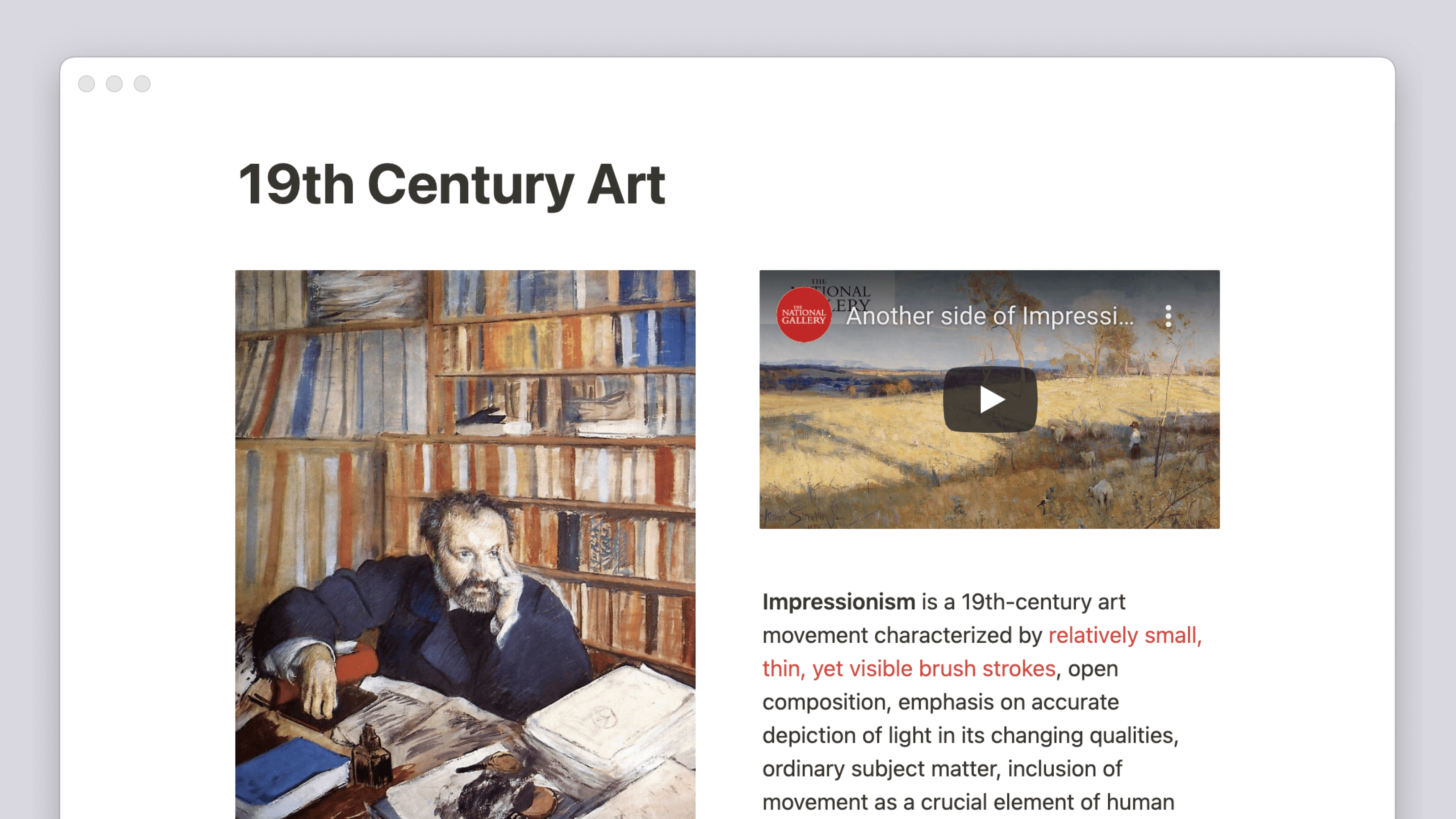
Tilpas og giv dit indhold styling
Hov! Det ser ud til, at din reklameblokker forhindrer videoen i at blive afspillet.
Se den på YouTube i stedet

Du kan give Notion det udseende, som du ønsker – som dit brand, dit team, din stil. Vi har indbygget egenskaber, så du kan tilpasse enhver side eller ethvert arbejdsområde. Uanset hvad, får Notion dit design til at se fantastisk ud 🎨
Gå til Ofte stillede spørgsmålNotion er udstyret med alle de tekststylingfunktioner, du forventer af et tekstbehandlingsprogram – med et par ekstra oveni. Fremhæv enhver tekst for at se denne menu:
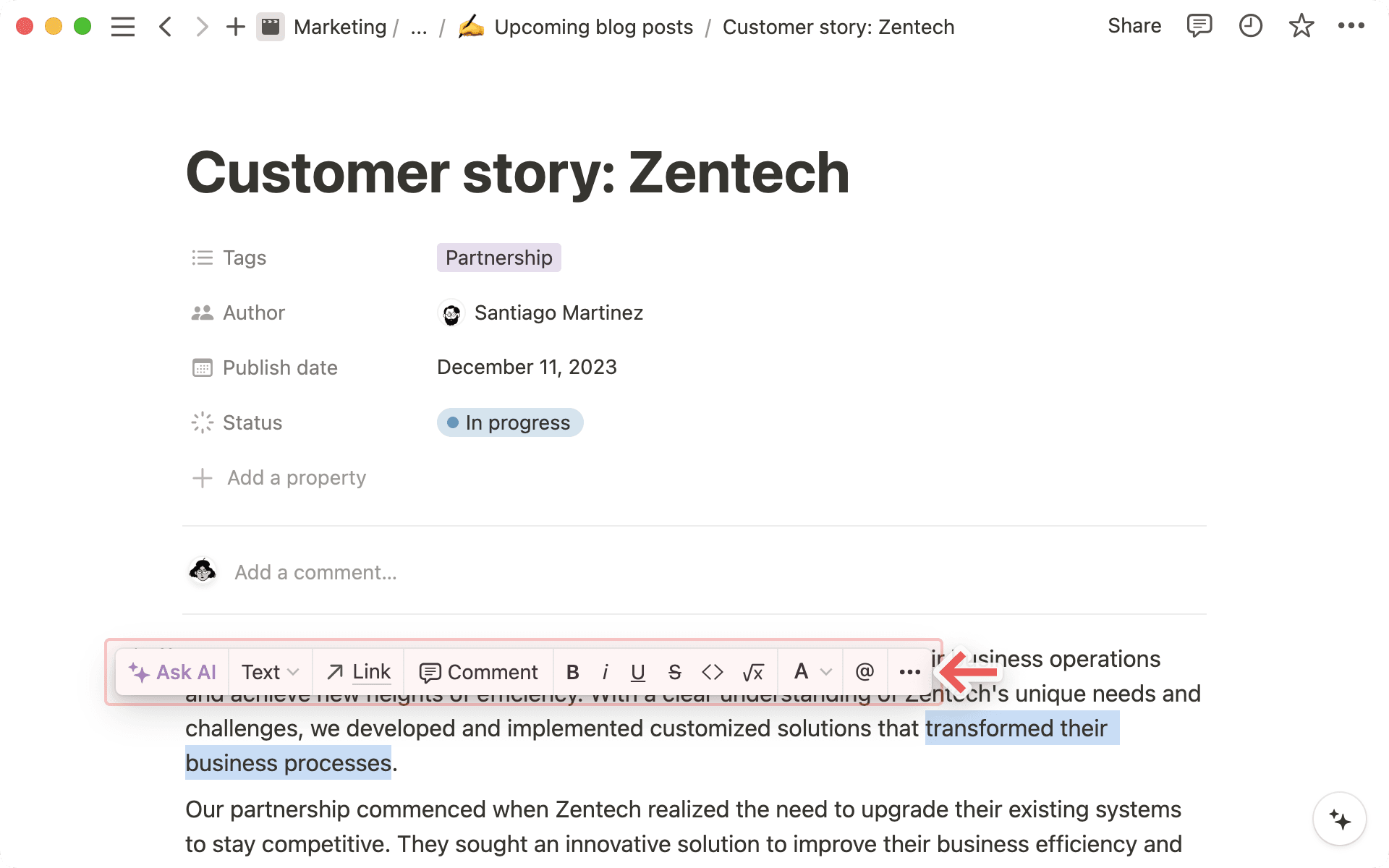
Naturligvis gælder alle de sædvanlige genveje, som cmd/ctrl + B for fed skrift og cmd/ctrl + shift + S for gennemstregning. Men vi har tilføjet et par andre:
cmd/ctrl+Efor at vise kode inline.cmd/ctrl+shift+Mfor at tilføje en kommentar til enhver tekst.Og du kan altid bruge
@til at omtale en side eller en person i dit arbejdsområde.
Notion understøtter al Markdown-styling på pc, web og mobil. Her er en hurtig gennemgang af genveje:
Mens du skriver:
Tast
**på hver side af din tekst for at få fed skrift.Tast
*på hver side af din tekst for at få kursiv.Tast
`efterfulgt af mellemrum på hver side af din tekst for at skabeinline-kode. (Accent grave, som fås ved at trykke på shift og tasten til venstre for tilbage/backspace, efterfulgt af mellemrum.)Tast
~på hver side af din tekst for at gennemstrege.
I begyndelsen af enhver tekstlinje:
Tast
*,-eller+efterfulgt afmellemrumfor at lave en punktliste.Tast
[]for at lave et afkrydsningsfelt. (Der er ikkemellemrumimellem.)Tast
1.efterfulgt afmellemrumfor at lave en nummereret liste.Tast
#efterfulgt afmellemrumfor at lave en O1-overskrift.Tast
##efterfulgt afmellemrumfor at lave en O2-underoverskrift.Tast
###efterfulgt afmellemrumfor at lave en O3-underoverskrift.Tast
>efterfulgt afmellemrumfor at lave en til/fra-liste.Tast
"efterfulgt afmellemrumfor at lave en citatblok.

Bemærk: Find en komplet liste over tastaturgenveje til Notion her →
Vælg mellem tre forskellige typografier til hver side, du udarbejder – udvalgt til at passe til de fleste skrivehumører! Bare klik på
•••øverst til højre på din side, og vælgStandard,SerifellerMono. Al tekst på din side vil blive ændret tilsvarende.
Den samme menu indeholder til/fra-knappen til
Lille tekst. Når du slår den til, bliver teksten på din side mindre. Det er nyttigt, hvis du vil have plads til mere på en side, eller hvis du kan lide, hvordan det ser ud.
Pift din tekst op ved at give den en farve eller fremhæve den i en farve. Der er mange farver at vælge mellem og flere måder at anvende dem på:
Giv inline-tekst en farve eller fremhævning fra den samme menu, som du ville bruge til at lave fed skrift, kursiv eller kommentere – bare markér den pågældende tekst, og vælg en farve i
A-rullemenuen:
Du kan også lave en hel tekstblok den samme farve. Den nemmeste måde at gøre det på er at taste den praktiske
/efterfulgt af navnet på den farve, du vil skrive med, såsom /rød.
Du kan også ændre farve i en tekstblok ved at taste
cmd/ctrl+/på et hvilket som helst sted og derefter navnet på den farve, du ønsker, efterfulgt afenter.

Tip: Bruger du den samme farve igen og igen? Anvend den sidst benyttede farve med genvejen cmd/ctrl + shift + H.
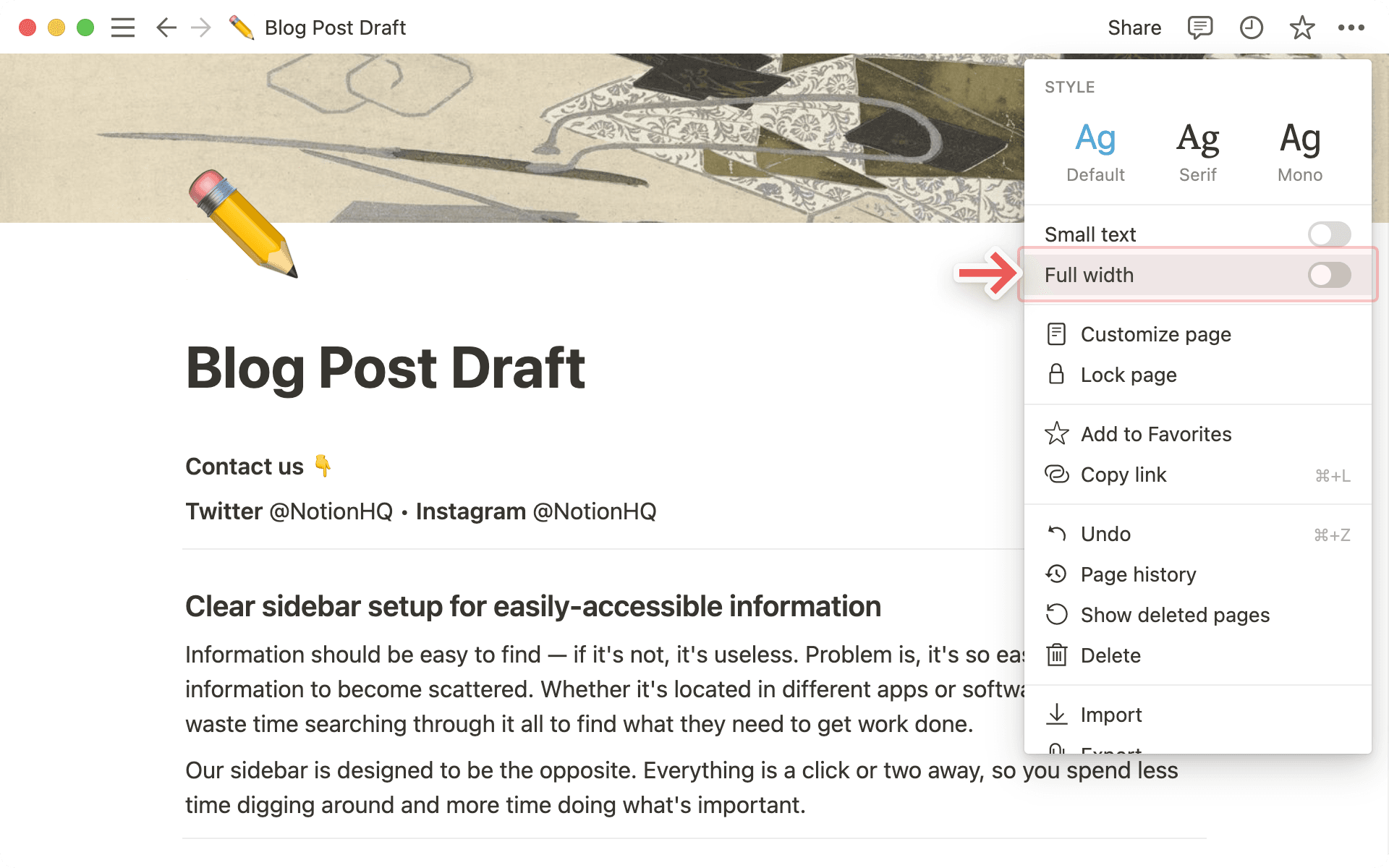
Du kan gøre margenerne mindre på enhver side og udvide dit indholdsområde ved at gå til ••• øverst til højre i dit Notion-vindue og slå Fuld bredde til.
Øverst på enhver side i Notion kan der være to ting: tilbagelinks og kommentarer.
Tilbagelinks angiver alle de sider, der linker til den aktuelle side, så du nemt kan navigere mellem dem.
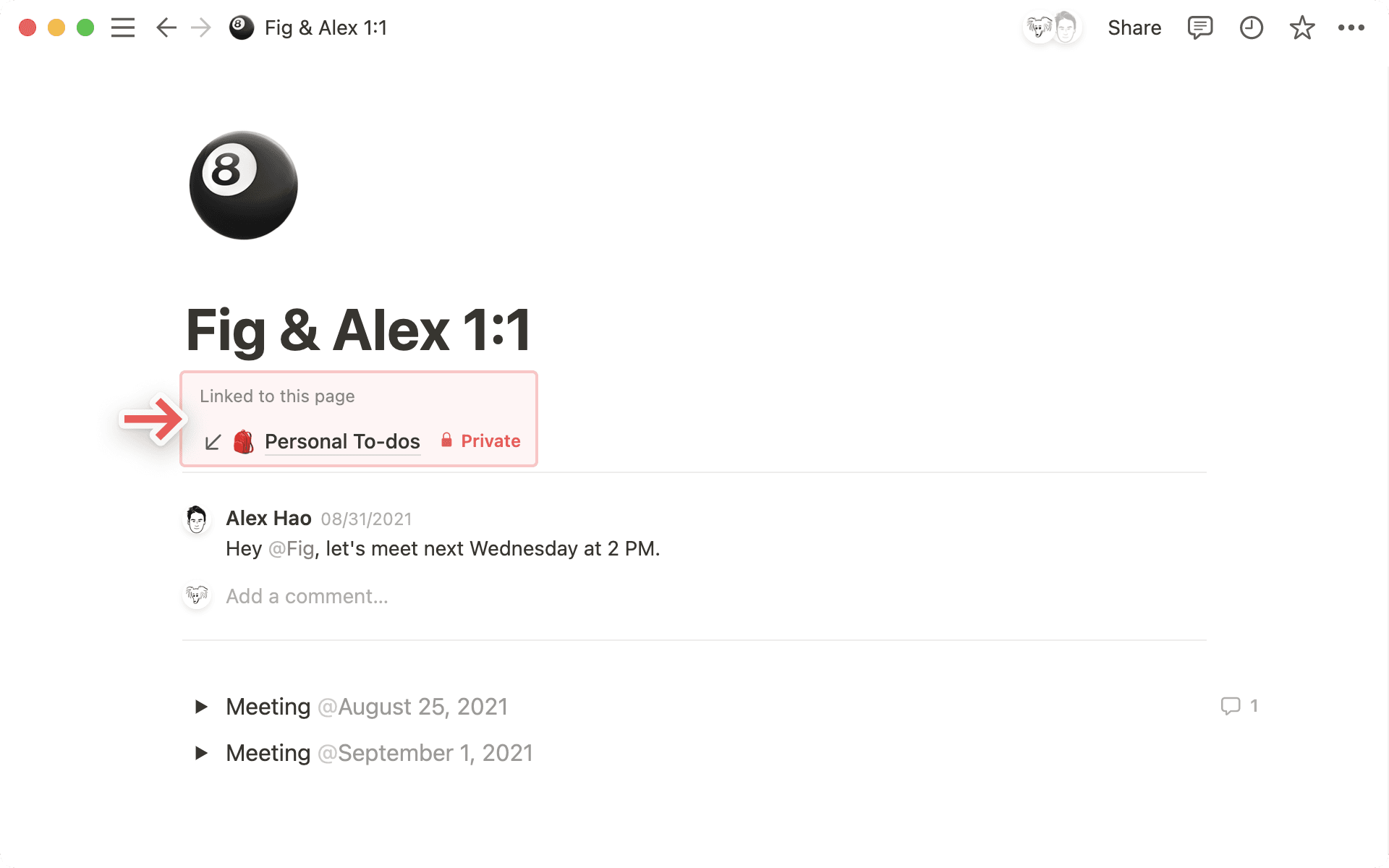
Kommentarer fanger samtaler mellem dig og dine teammedlemmer. I kan bruge dem til at tagge hinanden, stille spørgsmål, give feedback og meget mere.
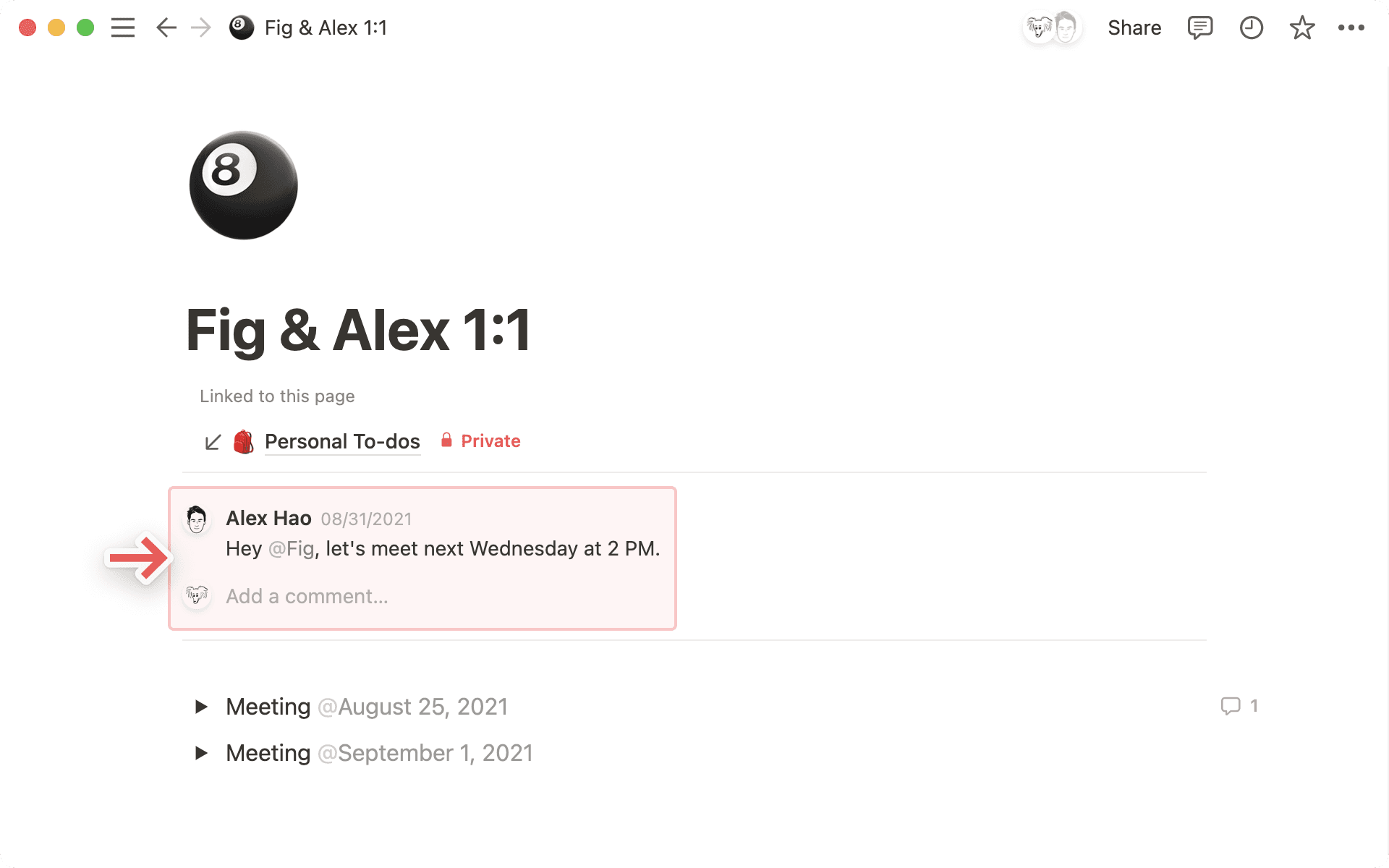
Som med alt i Notion kan du tilpasse, hvordan disse komponenter ser ud og føles. For at få adgang til disse indstillinger:
Klik på knappen
•••øverst til højre på enhver Notion-side, og vælgTilpas side.Du vil se dette vindue dukke op:
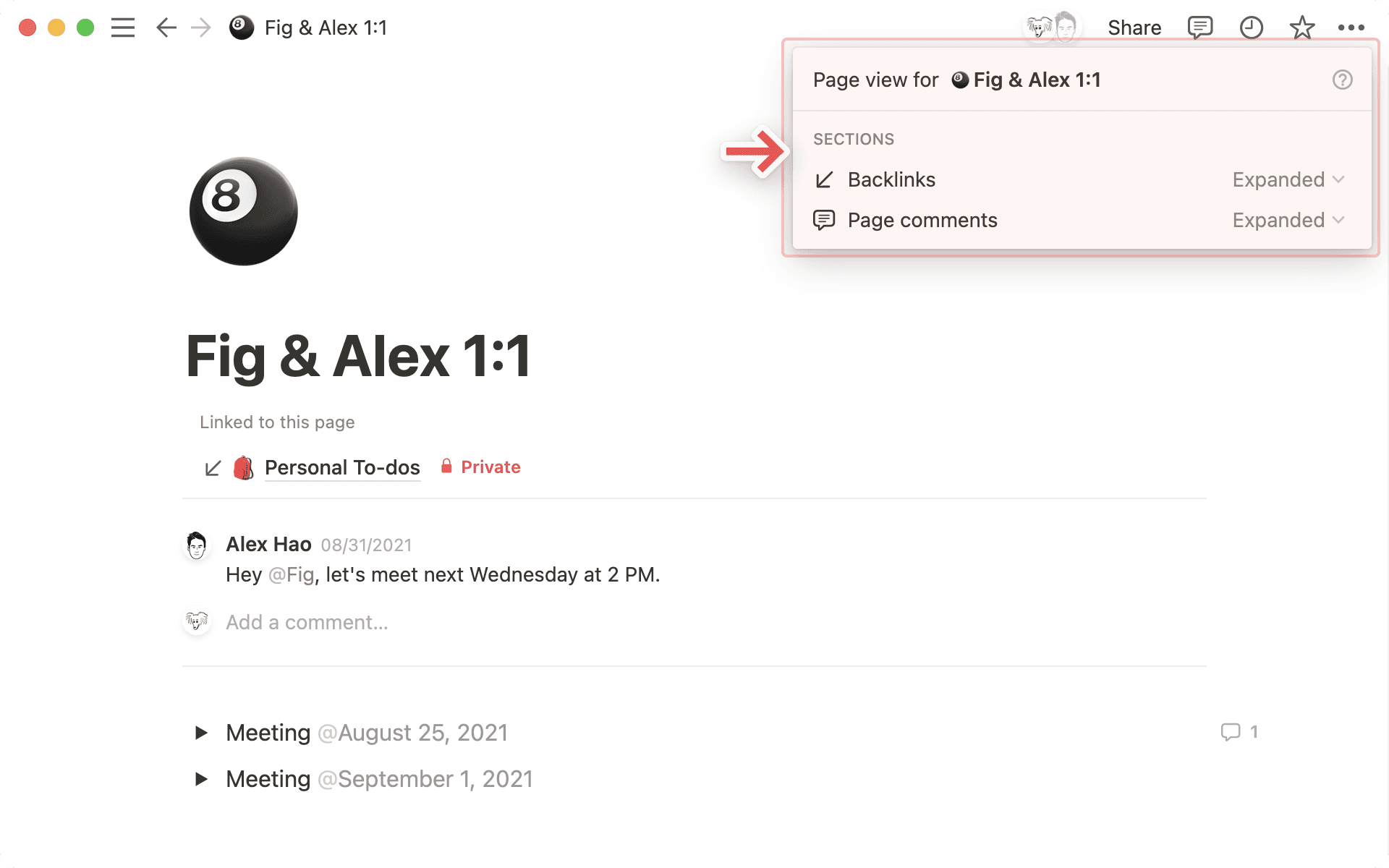
For tilbagelinks kan du vælge:
Udvidet: Se alle de sider, der linker til den aktuelle side, som en fuld liste.
Vis i popover: Hvis du ikke ønsker at se alle siderne, kan du vælge kun at se antallet af tilbagelinks. Klik for at åbne en popup, der viser alle siderne.
Fra: Bare skjul alle tilbagelinks helt.
For kommentarer kan du vælge at vise dem:
Udvidet: Vis hele samtalen øverst på siden.
Fra: Skjul kommentarer på siden for en minimalistisk visning.
Infoboks-blokke blok er nyttige til at fremhæve specifik tekst eller bryde den ud fra resten af et dokument. Måske vil du tilføje en advarsel, et tip osv. Sådan ser den ud:
Emoji-ikonet og blokfarven kan nemt ændres til lige præcis det, du ønsker. Standard er det, du brugte sidst.
Tilføj en infoboks
Klik på det
+, der kommer frem i din venstre margen, når du holder musen over en ny linje. Rul for at vælgeInfoboksi den menu, der dukker op.Du kan også skrive
/infoboksog trykke påenterfor at tilføje den til din side.
Flyt din infoboks-blok rundt på din side ved at bruge ikonet
⋮⋮, der vises som et håndtag, når du holder musen over det, så du kan trække og slippe blokken – også ind i kolonner.
Styling af din infoboks
Hver infoboks-blok har et ikon. Klik på det for at ændre det til det, du ønsker.
Du kan også uploade dit eget ikonbillede (den ideelle størrelse er 280 x 280 pixels) eller indsætte et link til det billede, du ønsker.
Klik
Tilfældigfor at skifte gennem tilfældigt genererede emoji-muligheder, indtil der er en, du synes om!
Skift farve på selve infoboks-blokken (eller teksten inde i blokken) ved at klikke på ikonet
⋮⋮, der vises til venstre, når du holder musen over det.Vælg
Farve, og vælg i baggrundsfarvemenuen for at ændre hele blokkens farve. Hvis du vælgerStandardbliver blokken hvid med et lysegråt omrids.
Hvis du vælger en anden farve end sort til teksten, bliver blokken hvid med et lysegråt omrids.
Du kan også ændre tekst- og baggrundsfarver med genvejen
cmd/ctrl+/og skrive navnet på den farve, du ønsker.
Hver side, uanset om det er en database eller ej, kan have sit eget ikon – enten en emoji eller et billede, du selv uploader (såsom dit logo). Det vises øverst til venstre på din side og i sidemenuen ved siden af. Det er med til at gøre sider nemme at huske og finde.
Der er flere måder at tilføje sideikoner på:
Hold musen øverst på enhver side, og klik på
Tilføj ikon.Klik på et hvilket som helst sideikon i din sidemenu.
Begge vil åbne en menu, hvor du kan søge efter eller vælge en emoji, uploade din egen fil fra din computer (f.eks. et logo) eller indsætte en URL til et billede fra nettet.
Du kan også klikke på
Tilfældigfor at bladre gennem tilfældigt valgte emojier, indtil der er en, du synes om!For at fjerne et ikon skal du bare klikke på det og vælge
Fjern.Den ideelle størrelse på ikonbilleder er 280 x 280 pixels.
Coverbilleder vises som et bannerbillede øverst på en hvilken som helst side, hvilket giver lidt elegance, farve og stil (selv i databaser).
Hold musen øverst på enhver side, og klik på
Tilføj cover.Hold musen over det cover, der vises, og vælg
Skift cover.Der kommer en menu frem med et galleri af valgmuligheder kurateret af Notion.
Klik på
Uploadfor at tilføje dit eget billede fra din computer, eller klik påLinkfor at indsætte en URL til et billede fra nettet.Du kan også søge efter og vælge et billede fra Unsplash, et bibliotek med mere end 1.000.000 smukke, brugbare arkivfotos.
Tip: Du kan få dine coversider til at fremstå som billeder på din tavle eller gallerikort i en database. Klik Egenskaber → Forhåndsvisning af kort → Sidecover.
Ofte stillede spørgsmål
Kan jeg gøre Fuld bredde til min standardindstilling? Er der en måde at indstille en standardstil for alle sider på?
Kan jeg gøre Fuld bredde til min standardindstilling? Er der en måde at indstille en standardstil for alle sider på?
Ikke endnu, men mange brugere har bedt om dette! Vi vil fortsat have dette i tankerne til fremtidige projekter.
Kan jeg lave tekst centreret eller højrejusteret?
Kan jeg lave tekst centreret eller højrejusteret?
Notion har ikke nogen traditionelle justeringsindstillinger i øjeblikket, desværre 😕 Men du kan alligevel godt opnå det. Træk og slip en tom linje i kolonnen ved siden af din tekst for at justere den til højre eller venstre.
Hvorfor kan jeg ikke ændre tekststørrelsen på mobilen?
Hvorfor kan jeg ikke ændre tekststørrelsen på mobilen?
Denne stylingmulighed, sammen med sidebredde, findes kun på pc og web.
Hvad er den ideelle størrelse og det bedste størrelsesforhold for coverbilleder?
Hvad er den ideelle størrelse og det bedste størrelsesforhold for coverbilleder?
Coverbillederne er dynamiske afhængigt af bredden på dit vindue, så der er ikke nogen bestemt størrelse, der fungerer bedst. Når det er sagt, anbefaler vi at bruge billeder med en bredde på mindst 1.500 pixels.
Hvordan kan jeg indsætte en emoji i min tekst 🤔?
Hvordan kan jeg indsætte en emoji i min tekst 🤔?
Hvor som helst i din tekst kan du skrive : efterfulgt af navnet på den emoji, du vil bruge, f.eks. :ild for 🔥 eller :klapper for 👏
Du kan også bruge dit systems emoji-vælger til at inkludere emojier inline på en Notion-side eller andre steder på din computer!
Mac: ctrl + cmd + mellemrum
Windows 10: Windows-tast + . eller Windows-tast + ;