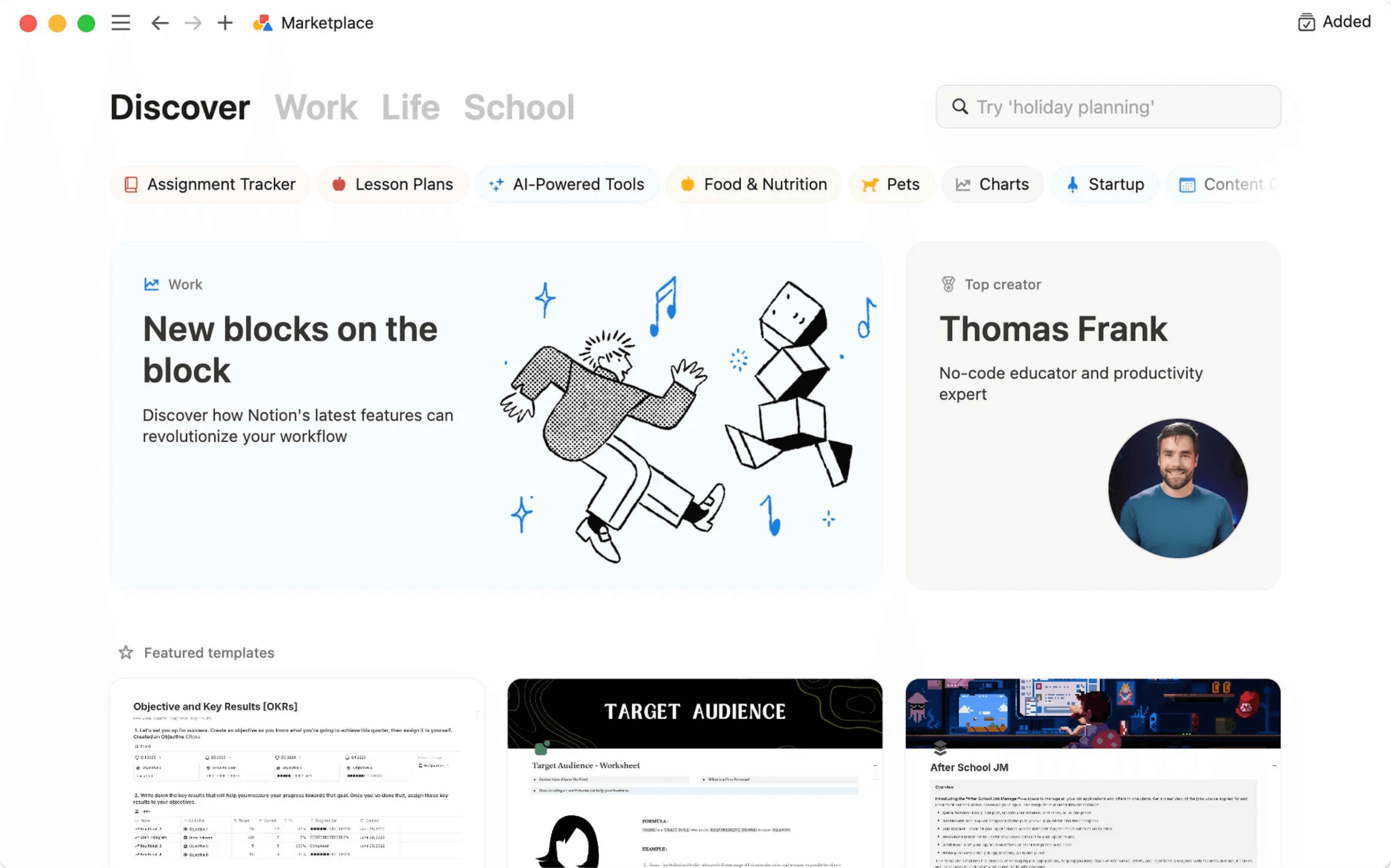
Opret en database
Hov! Det ser ud til, at din reklameblokker forhindrer videoen i at blive afspillet.
Se den på YouTube i stedet

Nu vil vi oprette en database og bruge den til at vise vigtige databasehandlinger og -egenskaber. Du vil komme til at lege med databaseegenskaber, visninger, filtre og sorteringer – lad os komme i gang 📈
Tilføj en ny side, og vælg
Tabel.Den første kolonne er der, hvor du indtaster navnet på dine databasesider. Hver kolonne i en Notion-tabel svarer til en egenskab, der giver dit element kontekst.
Klik på en egenskabsoverskrift og derefter på menuen under
Egenskabstypefor at se alle dine egenskabsvalg.
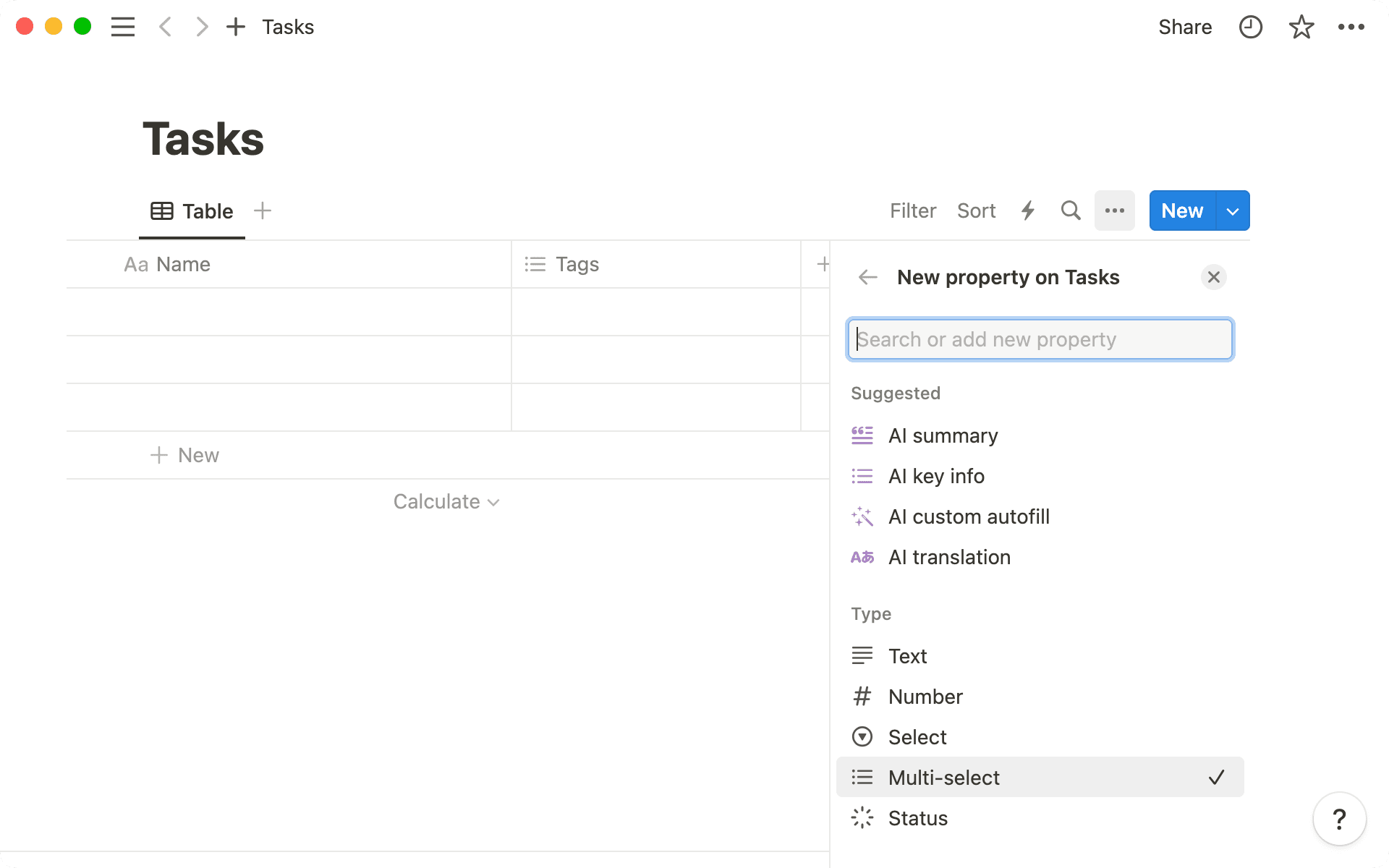
I dette eksempel vil vi oprette en opgavedatabase.
Tilføj nogle opgaver, du arbejder på, i
Navn-kolonnen.Tilføj nu nogle værdier i
Tags-kolonnen ved at benytte flervalgsegenskaben. Forslag:P1,P2ogP3for at angive opgavens prioritet.
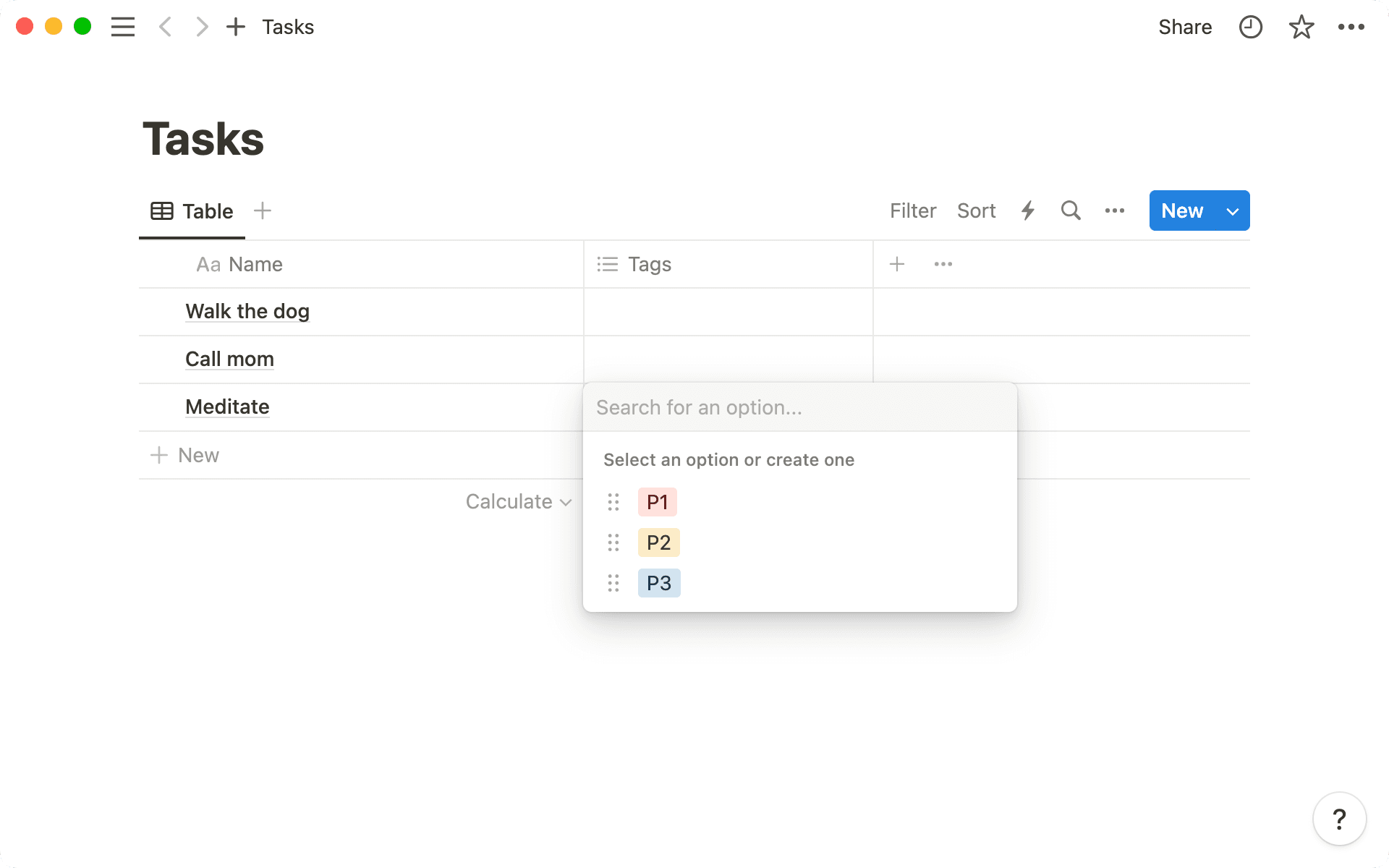
Tilføj en ny egenskab ved hjælp af knappen
+til højre forTags-overskriften.Skift navn til
Forfaldsdato. Og underEgenskabstypeskal du vælgeDatofra menuen. Når du nu klikker på en celle underForfaldsdato, vil du se datovælgeren.
Hvert element i en Notion-database er også en hel side i sig selv! Du kan tilføje alt det indhold, du ønsker, herunder andre databaser.
I vores eksempel på en opgavedatabase vil dette give dig mulighed for at holde alle notater og indhold relateret til en opgave pænt samlet inden for denne opgave.
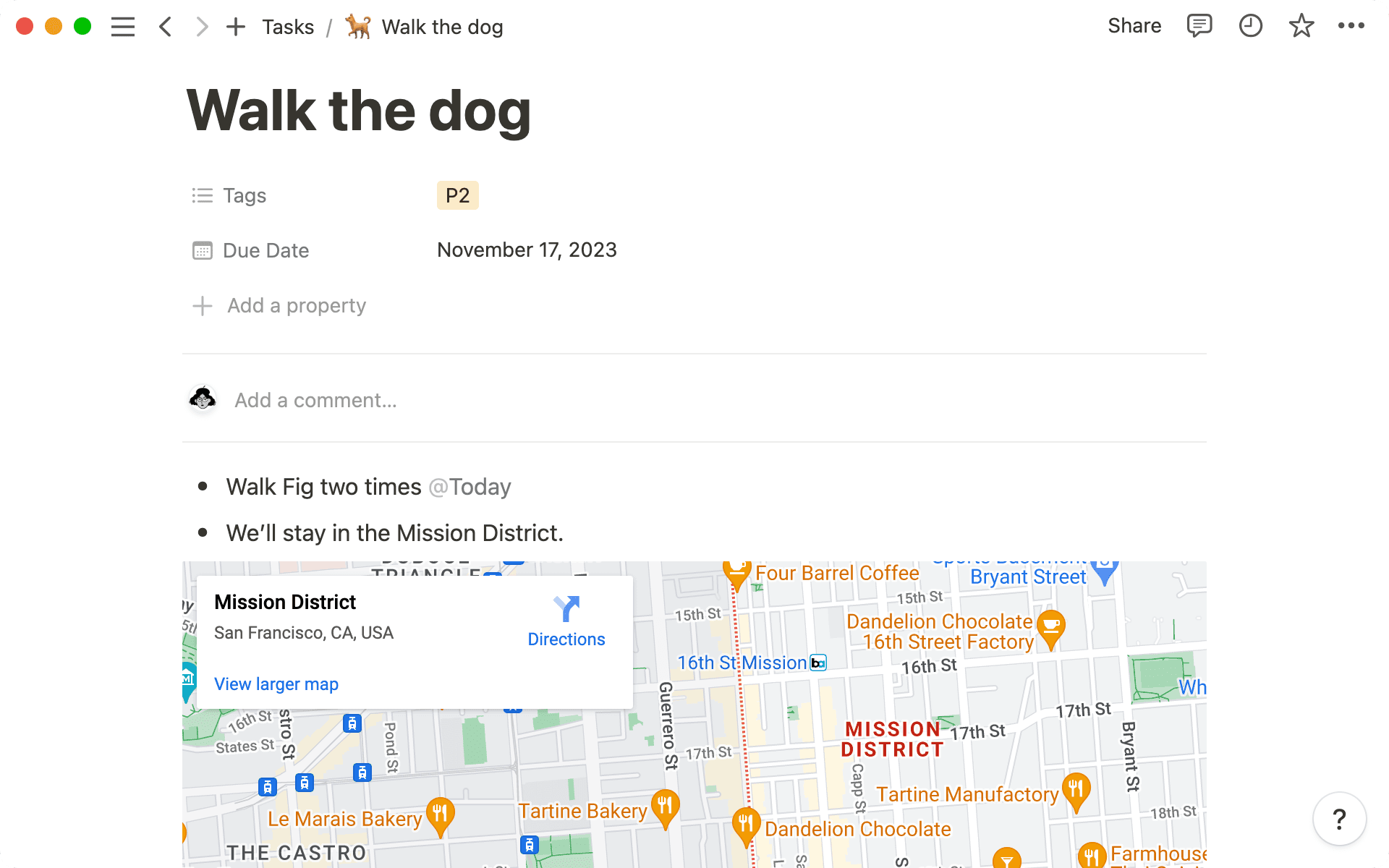
En række åbnes som en side ved at holde musen over en celle i kolonnen
Navnog klikkeÅBN. Det vil se således ud:
Du kan tilføje eller redigere alle egenskaber. Og du kan tilføje yderligere indhold i sidens brødtekst, f.eks. detaljer om opgaven:
Du kan oprette forskellige visninger af de samme data. Sæt dem på en tavle, en kalender, en liste, et galleri eller en tidslinje – alt efter dine behov. Lad os prøve en.
Klik på
+øverst til venstre i din tabel.Giv din nye visning et navn, og vælg
Tavlei menuen i højre side.Dette viser rækker fra din tabel som kort på en tavle, grupperet efter tags. Hvis du klikker på et kort, åbnes det stadig som en side. Det er alt sammen det samme indhold, bare visualiseret på en anden måde!

Tip: Forskellige visninger er nyttige til forskellige ting, og du kan have så mange, som du har brug for!
Gallerivisning er fantastisk, hvis du gemmer billeder i din database.
Lister er nyttige til minimalistisk opbevaring af dokumentation.
Kalendervisning viser dine sider med en tildelt datoegenskab.
Tidslinjer er nyttige til at visualisere projektets datoer og længde.
Filtrér efter egenskab for at fokusere på specifikke dele af din database.
Klik på
Filtrérøverst i din tabel, og vælg derefter en af standardmulighederne eller+ Tilføj avanceret filter.Vælg derefter de kriterier, der skal opfyldes.
Den midterste rullemenu giver dig forskellige muligheder afhængigt af egenskaben.
Lad os i dette tilfælde vælge
Tagssom egenskab og sige, at den skal indeholdeP1.
Tilføj sorteringer for at omorganisere din database afhængigt af egenskabsværdier. Sorteringer er nyttige til hurtigt at sortere dine data efter prioritet, dato, tags osv.
Klik på
Sortérøverst i din tabel, og vælg derefter den egenskab, du vil sortere efter.Vælg for eksempel
Forfaldsdatoog derefterStigende. Dette omarrangerer opgaver fra nærmeste til seneste forfaldsdato.
Du vil se din database ændre sig i realtid baseret på dine filtrerings- og sorteringskriterier. Du kan tilføje så mange filtre og sorteringer, som du vil, og hver visning har sit eget filter og sine egne sorteringer.