Knapper
I Notion kan du nemt replikere indhold eller gentage handlinger, du bruger ofte – i bund og grund skabe dine egne skabeloner i en side 🍣
Gå til Ofte stillede spørgsmålMange af vores arbejdsgange omfatter små rutineopgaver som at lave en mødedagsorden eller ændre status på opgaver. Med en knap kan du udføre en masse gentagne opgaver blot ved at klikke på den.
Sådan oprettes en knap:
Skriv
/og søg efterKnapGiv knappen et navn, og tilføj en emoji
Tilføj trin og klik
Færdig
Indsæt blokke
Indsæt en hvilken som helst tekst over eller under knappen. Enhver indholdsblok (som afkrydsningsfelter, punktlister, til/fra-lister osv.), som du kan bruge på en side, kan inkluderes i denne tekstboks.
Tilføj et trin, og vælg
Indsæt blokkeBrug tekstboksen til at oprette en skabelon for det, du gerne vil have vist, når der klikkes på knappen.
Klik
FærdigellerTilføj endnu et trin
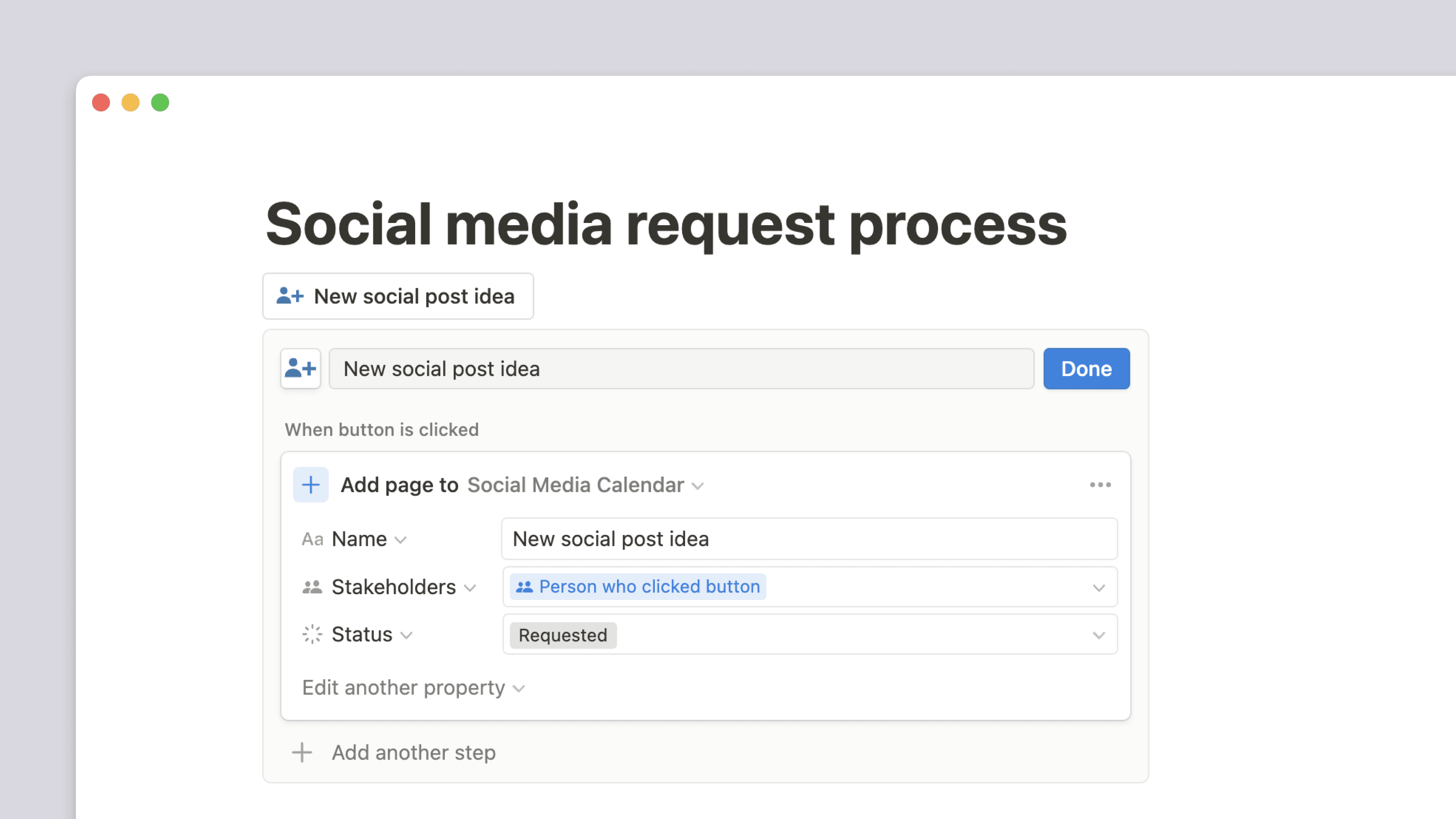
Føj sider til …
Tilføj en siderække til en valgt database uanset valgte egenskaber.
Tilføj et trin, og vælg
Føj sider til ....Vælg den database, du vil tilføje en side til, og om du vil bruge en skabelon
Tilføj et navn
Tilføj eventuelle egenskaber at redigere
Klik
FærdigellerTilføj endnu et trin
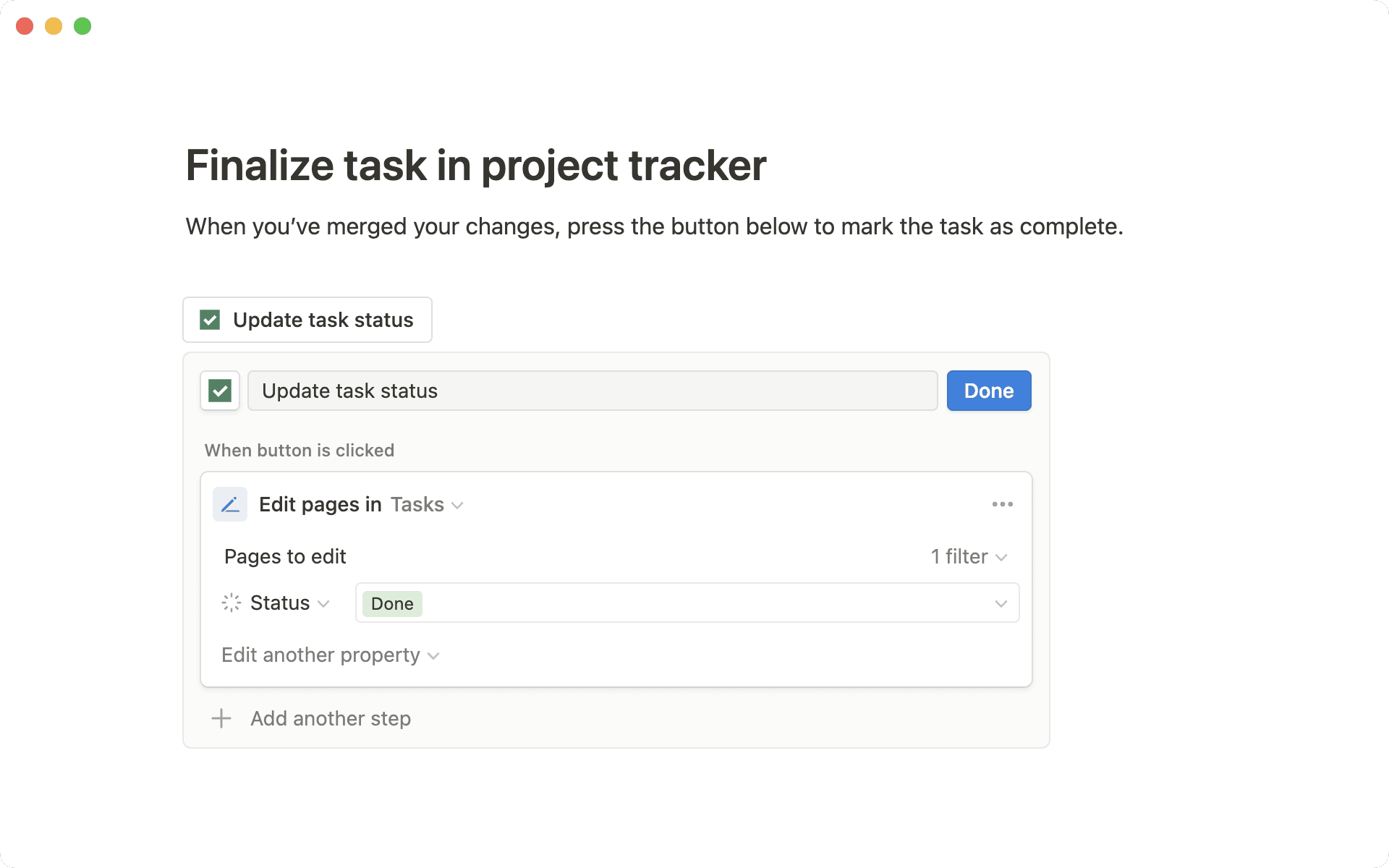
Rediger sider i ...
Rediger sider i en valgt database. Du kan vælge at redigere alle sider eller visse sider baseret på et filter.
Tilføj et trin, og vælg
Rediger sider i ...Vælg den database, du gerne vil redigere
Vælg
Rediger alle sider i databasen, eller opret et filter for at finde de rigtige siderTilføj eventuelle egenskaber at redigere
Klik
FærdigellerTilføj endnu et trin
Vis bekræftelse
Få vist en lille bekræftelsesskærm, hver gang nogen klikker på knappen. Inkluder disse, når du vil sikre dig, at en side eller database ikke bliver ændret ved et uheld.
Tilføj et trin, og vælg
Vis bekræftelseRediger bekræftelsesmeddelelsen og knapperne om nødvendigt
Klik
FærdigellerTilføj endnu et trin
Åbn side
Dette vil åbne en valgt side, når du klikker på knappen. Det kan være en eksisterende side eller en side, der er oprettet i selve knappen.
Tilføj et trin, og vælg
Åbn sideVælg den side, du gerne vil åbne, og i hvilken visning du vil åbne den
Klik
FærdigellerTilføj endnu et trin
Hold musen over din knap, og klik på
⋮⋮i venstre margen. Eller klik på ikonet•••, der vises til højre. Du kan også højreklikke. Alle disse handlinger vil åbne den samme menu.Klik på
Sletfor at fjerne din knap helt. Du skal genskabe den for at bringe den tilbage.
Ofte stillede spørgsmål
Kan jeg bruge en @-tag såsom @i dag inde i en skabelonknap?
Kan jeg bruge en @-tag såsom @i dag inde i en skabelonknap?
Ja! Du kan angive, om du vil have @-omtalen til at angive den faste dato/bruger eller dato/bruger ved duplikering.
Hvilket tilladelsesniveau skal man have for at interagere med en knap?
Hvilket tilladelsesniveau skal man have for at interagere med en knap?
En bruger skal have en af tilladelserne Fuld adgang eller Kan redigere for at interagere med en knap på en side.
Hvis knappen interagerer med eller foretager ændringer på en anden side eller database, kræves der yderligere tilladelser.
Tilføj side: Skal være editor for måldatabasen.
Rediger sider: Skal være editor for måldatabasen.
Åbn side: Skal have læseadgang på målsiden.
Why is my button not naming a created page properly?
Why is my button not naming a created page properly?
One reason this might happen is if you're using a template within a button to create a page. The values from the template overwrite the values from the button.