Create & navigate teamspaces
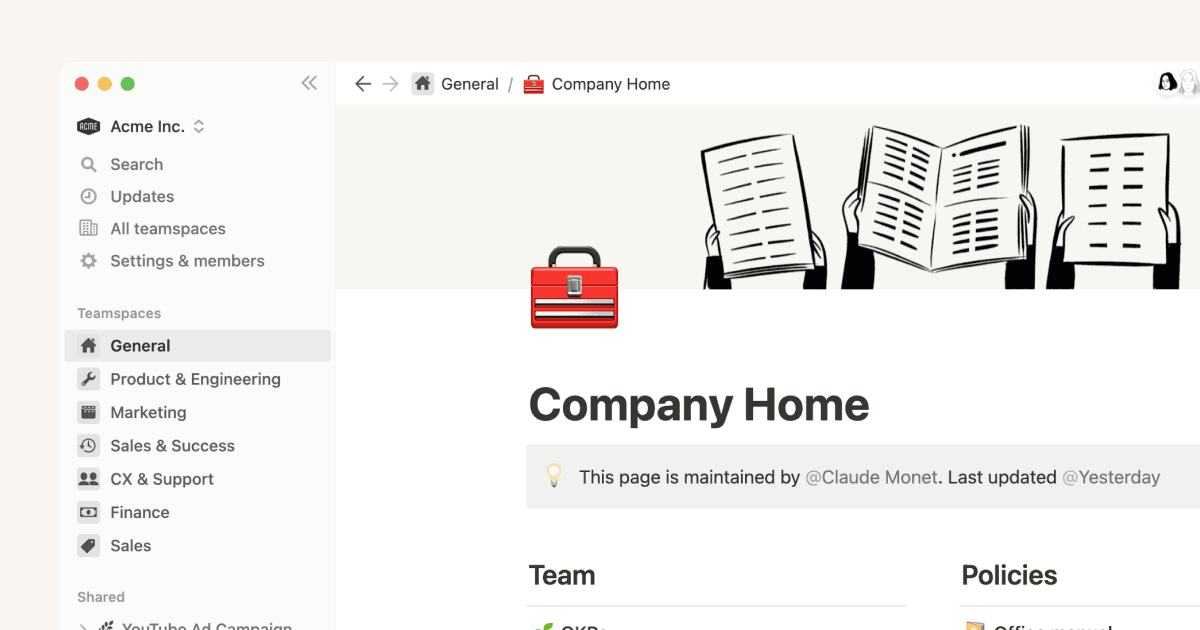
Teamområder hjælper med at holde dit indhold organiseret i specifikke områder. Hold din sidemenu ryddelig ved kun at tilmelde dig dem, du har brug for at have adgang til! Sådan gør du 📚
Når du tilmelder dig et arbejdsområde i Plus- eller Entreprise-abonnementet, bliver du automatisk føjet til alle teamområder, der er indstillet som standard. For at se alle andre eksisterende teamområder i dit arbejdsområde:
In your left sidebar, click
••• More.Øverst kan du se teamområder, som du deltager i.
Derunder kan du se alle åbne og lukkede teamområder i arbejdsområdet.

Bemærk: Arbejdsområder med Entreprise-abonnement har adgang til funktionen private teamområder. Kun medlemmer eller ejere af et privat teamområde kan invitere andre personer, og det vil ikke være synligt for personer, der ikke er tilføjet.
Når du gennemser alle teamområder, vil du se en liste over åbne og lukkede teamområder i arbejdsområdet.
Du kan tilmelde dig åbne teamområder direkte fra denne menu.
Closed teamspaces will say close. Click
Requestnext to a closed teamspace to request access.
For at forlade et teamområde, som du aktuelt er medlem af:
Peg på teamområdets navn i din sidemenu.
Klik på knappen
•••, og vælg derefter valgmulighedenForlad teamområde.
Når du etablerer dit arbejdsområde, kan det være en god idé at oprette et ekstra teamområde.
Scroll to the
Teamspaceslabel in your sidebar and click the+button to the right of the label.For at duplikere et eksisterende teamområde skal du klikke på
•••ved siden af et teamområde og klikke påDupliker teamområde.
Bemærk! Afhængigt af dine arbejdsområdeindstillinger kan denne handling være begrænset til kun arbejdsområders ejere. Du kan tjekke i Indstillinger og medlemmer → Teamområder.
Som standard bliver du ejer af dette teamområde. Du kan tilføje yderligere medlemmer og ejere i teamområdets indstillinger:
Peg på teamområdets navn i din sidemenu.
Klik på knappen
•••, og vælg derefter valgmulighedenIndstillinger for teamområde.Klik på
Tilføj medlemmer, eller søg efter en anden bruger for at tilføje vedkommende til teamområdet.Tilpas deres roller ved at klikke på rullemenuen til højre for deres navn.