Intro to writing & editing

Notion on ennen kaikkea kirjoittamiseen tarkoitettu työkalu. Se toimii yhtä helposti kuin mikä tahansa tekstinkäsittelyohjelma. Lisäksi sivuille voi lisätä erityyppistä sisältöä sekä siirrellä ja muokata sitä uusilla tavoilla ✏️
Siirry usein kysyttyihin kysymyksiinTutustu kolmeen työkaluun, joilla voit luoda juuri sellaisen sivun kuin haluat.
+-kuvake: Näkyy vasemmassa reunuksessa aina, kun viet hiiren osoittimen uuden rivin päälle. Kun napsautat sitä, näkyviin tulee valikko, josta voit lisätä eri sisältötyyppejä sivullesi.
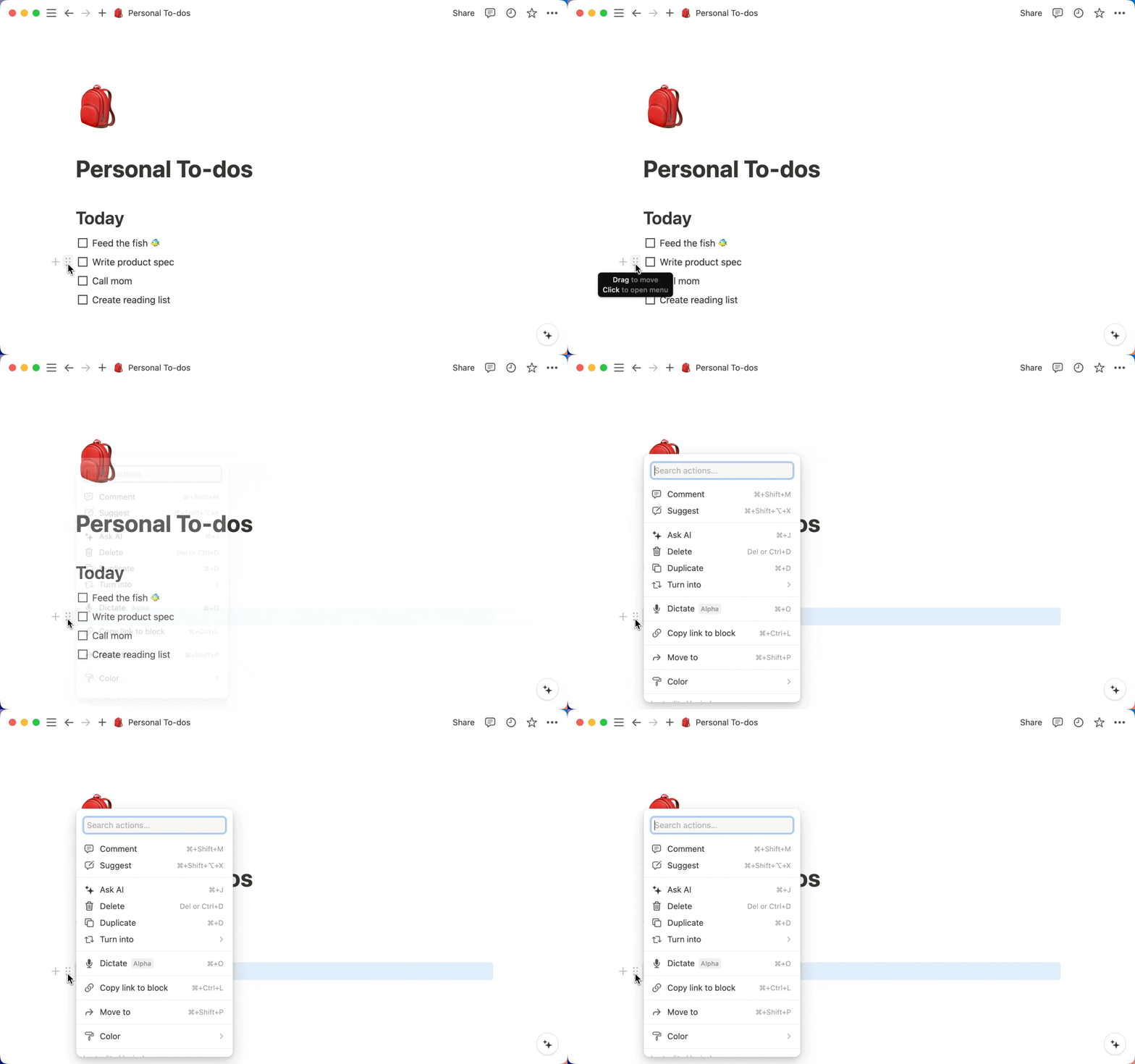
⋮⋮icon: This appears in the left margin whenever you hover over a new line or content block. Click and drag to move a block. Or click it to open a menu of actions. For example:Kommentoi: Voit lisätä lohkoon kommentin.Suggest: Lets you make a suggestion on the block.Kopioi: Tekee kopion sisältölohkosta.Turn into: Transforms the block into another type of block (like a bullet into a checkbox, or plain text into a heading), or into a page.Copy link to block: Copies the anchor link to this particular block.Move to: Moves the block to another page in your workspace.Color: Only appears for certain types of blocks to turn them into a different color or give them a background color — like text, files, and web bookmarks.
/-komennot: Helpoin tapa lisätä sisältöä sivulle tai käyttää jotakin edellä mainituista toiminnoista (toimii pikanäppäimenä+- ja⋮⋮-valikkojen samalle toiminnolle).Kirjoita ensin
/ja sen jälkeen jokin lohkotyyppi lisätäksesi sen. Esimerkiksi/luettelotai/otsikko.Kirjoita ensin
/ja sen jälkeen toiminto, jonka haluat tehdä lohkolle. Esimerkiksi/poistatai/kopioi.Kirjoita ensin
/ja sen jälkeen sen värin nimi, jota haluat käyttää lohkossa. Esimerkiksi/punainen.Heti kun kirjoitat
/, näkyviin tulee valikko, josta voit etsiä reaaliajassa mitä haluat. Valitse haluamasi kohtaenter-näppäimellä.
Notionissa voi käyttää monenlaisia sisältölohkoja, kuten vaikkapa luetteloita, kuvia, upotettuja sisältöjä ja matemaattisia yhtälöitä. Seuraavassa on lueteltu kaikki sisältötyypit, ja ne on jaoteltu samoihin kategorioihin, jotka näkyvät myös lohkovalikossa (jonka voi avata kirjoittamalla / tai +).
Peruslohkot
Teksti: Tavallisen tekstin lisäämiseen.Sivu: Lisää sivulle alasivun. Voit lisätä sivuja sivujen sisälle loputtomasti.Tehtävälista: Valintaruutuja esimerkiksi tehtäville. Pikanäppäin[].Otsikko 1: Suurimman otsikon voi lisätä helposti pikanäppäimellä/otsikko1.Otsikko 2: Keskikokoisen otsikon voi lisätä helposti pikanäppäimellä/otsikko2.Otsikko 3: Pienimmän otsikon voi lisätä helposti pikanäppäimellä/otsikko3.Taulukko:Luo joukon sarakkeita ja rivejä.Luettelo: Lisää luettelomerkkejä. Pikanäppäin-+välilyönti.Numeroitu luettelo: Lisää luetteloon numeroinnin ja luo automaattisesti seuraavan numeron.Avattava lista: Luo vaihtopainikkeet, jotka voit avata asettaaksesi sisältöä sisäkkäin ja sulkea piilottaaksesi sisällön. Pikanäppäin>+välilyönti.Lainaus: Luo suurikokoisen tekstin, josta voit tehdä lainauksia koko asiakirjasta.Jakaja: Luo ohuen harmaan viivan tekstin jaottelemiseksi. Pikanäppäin---.Linkki sivuun: Luo lohkon, joka on linkki johonkin toiseen sivuun työtilassasi.Huomiolohko: Luo tekstilaatikoita vinkeille, varoituksille, huomautuksille jne. Voit käyttää myös emojeita.
Tietokanta
Add a database inline in the body of a Notion page. A great way to create a page that includes both writing and databases. Learn more about databases here →
Table view: Adds a table on your page.Board view: Adds a kanban board on your page.Gallery view: Adds a gallery on your page.List view: Adds a list more minimal than a table to your page.Calendar view: Adds a calendar on your page.
Media
Notioniin voi lisätä ja siellä voi katsella ja toistaa erityyppisiä mediasisältöjä (ääntä ja videoita).
Kuva: Lataa tai lisää kuvia sivulle.Video: Lataa oma tiedosto tai upota video esim. YouTubesta tai Vimeosta.Ääni: Lataa oma äänitiedosto tai upota sisältöä esim. Spotifysta tai Soundcloudista.Tiedosto: Lataa mikä tahansa tiedosto sivulle tallentaaksesi sen haluamaasi paikkaan.Koodi: Lisää koodilohko millä tahansa kielellä muotoiluineen.Web bookmark: Add a clickable link preview of a URL to your page.
Upotukset
Voit upottaa sisältöä Notioniin yli 500 sovelluksesta. Teimme pikanäppäimet joillekin suosituimmista sovelluksista, mutta komento /upota toimii melkein kaikille sovelluksille. Sovelluksen nimen kirjoittaminen toimii näillä sovelluksilla:
Google Drive: Lisää Google Docs-, Sheets- ja Slides-asiakirjoja suoraan Notion-sivullesi.Twiitti: Lisää vuorovaikutteisia/napsautettavia twiittejä sivullesi (esim./twiitti+enter).GitHub Gist: Embeds code, notes and snippets from Github.Google Maps: Upottaa sivullesi vuorovaikutteisen Google-kartan.Framer: Upota sivullesi Framer-prototyyppi.Invision: Upota projekti Invisionista.PDF: Voit joko liittää linkin tai ladata PDF-tiedoston, jolloin koko tiedosto näytetään sivullasi.Figma: Upota Figma-tiedosto niin se näkyy sivullasi.Loom: Upota sivullesi toistettava Loom-tallenne.Typeform: Upota kysely, jonka voi täyttää kokonaan Notionissa.CodePen: Upota sivullesi koodipätkiä CodePenistä.Whimsical: Upota ajatuskarttoja, vuokaavioita, lankamalleja ja muistilappuja Whimsicalista.
Kirjoita ensin / ja sitten upotettavan sisällön nimi. Sinua pyydetään kirjoittamaan upotettavan sisällön URL-osoite.
Edistyneet lohkot
Inline equation: Displays beautifully formatted mathematical characters and expressions.Button: Lets you create and configure a button that replicates any combination of blocks you want over and over again.Navigointipolku: Lisää automaattisesti luodun navigointipolkuvalikon, joka näyttää missä sivu, johon lisäät sen sijaitsee työtilassasi.Table of contents: Adds a list of links to all the headings on your page.
Inline options
The content menu includes a few options that aren't technically blocks. Instead, they're / commands that will add several other types of content to your page. For dates or mentions, you can also @.
Mainitse henkilö: Voit kiinnittää haluamasi henkilön huomion työtilassasi.Mention a page: Creates an inline link to another page in your workspace.Päivämäärä tai muistutus: Luo dynaamisen aikaleiman tai muistutuksen, joka käynnistää ilmoituksen.Emoji: Brings up the emoji picker.
Seuraavassa käydään läpi tekstin muotoilemisen perusteet Notionissa. Lue lisää muotoilemisesta ja mukauttamisesta täältä →
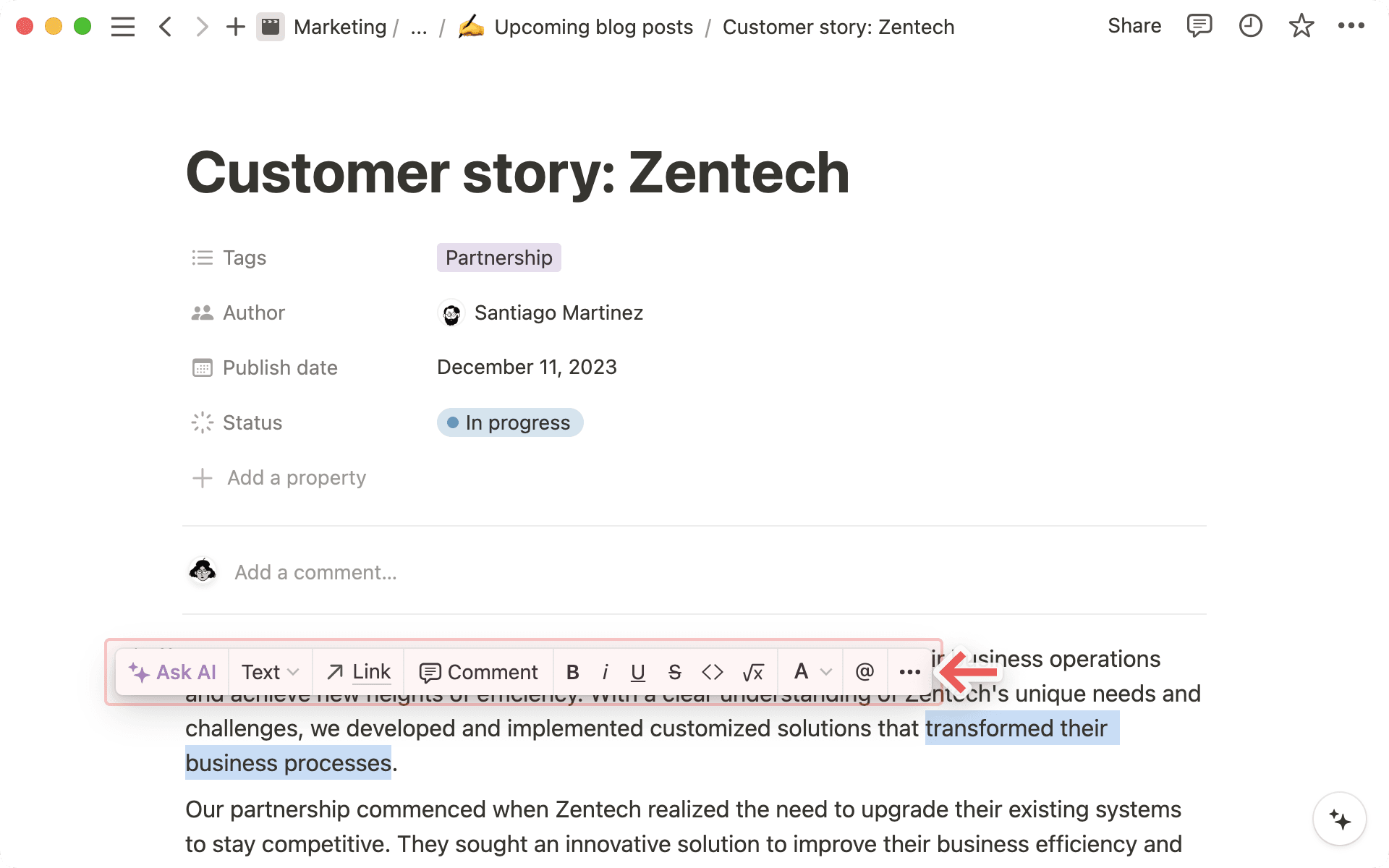
Notionissa on käytössä kaikki samat tekstin muotoilutoiminnot kuin tavallisissa tekstinkäsittelyohjelmissakin ja lisäksi muutama lisätoiminto. Muokkausvalikko tulee näkyviin, kun korostat minkä tahansa tekstin:
Valitse jokin kolmesta typografiatyylistä jokaiselle julkaisemallesi sivulle – ne sopivat useimpiin tilanteisiin. Valitse ensin sivun oikeasta yläkulmasta
•••ja sittenOletus,SeriftaiMono.
To change text size, go to
•••and switch onSmall text.You can shrink the margins on any page and widen your content area by going to
•••at the top right of your Notion window and toggling onFull width.
Seuraavassa käydään läpi sisällön siirtämisen ja jäsentämisen perusteet.
Valitse sisältöä
Napsauta ja vedä vasemmasta tai oikeasta reunuksesta valitaksesi koko sisältölohkon tai useita lohkoja kerralla.
Napsauta ja vedä lohkon sisällä valitaksesi, leikataksesi, kopioidaksesi ja liittääksesi tekstiosioita esimerkiksi kappaleiden, luetteloiden ja huomiolohkojen välillä – näin jokaista lohkoa ei tarvitse valita kokonaan.
If you're in editing mode within a block, press
Escto select the entire block.

Tekstin osittainen valinta eri lohkojen välillä toimii kaikilla alustoilla paitsi Firefoxissa. Teemme yhteistyötä Mozillan tiimin kanssa, jotta ominaisuus saadaan käyttöön myös Firefoxissa mahdollisimman pian.
Drag-and-drop
Mitä tahansa Notionin sisältölohkoa (myös tekstirivejä) voi siirtää sivulla vetämällä ja pudottamalla. Tämä koskee myös taulukoiden rivejä sekä taulujen ja gallerioiden kortteja.
Vie hiiren osoitin minkä tahansa lohkon päälle ja käytä näkyviin tulevaa
⋮⋮-kuvaketta siirtääksesi lohkoa.Siniset apuviivat näyttävät, minne sisältö siirretään. (Tämä on kätevä tapa asettaa luetteloja ja tehtävälistoja sisäkkäin.)
Vapauta hiiren painike pudottaaksesi lohkon, taulukon rivin tai kortin haluamaasi paikkaan.
Vedä ja pudota -toimintoa voi käyttää myös sivuvalikossa sivujen järjestämiseen uudelleen, sivujen lisäämiseen alasivuiksi ja sivujen siirtämiseen osioiden välillä.
Notion tukee monia Markdown-pikanäppäimiä. Lue lisää näppäimistön pikanäppäimistä täältä →
Kirjoittamisen aikana:
Type
**on both sides of your text to bold.Type
*on both sides of your text to italicize.Type
`on both sides of your text to createinline code. (That's the symbol to the left of your 1 key.)Type
~on both sides of your text to strikethrough.
Tekstirivin alussa voit käyttää näitä pikanäppäimiä:
Kirjoita ensin
*,-tai+ja paina sittenvälilyöntinäppäintälisätäksesi luettelon.Kirjoita
[]lisätäksesi valintaruudun. (Älä lisäävälilyöntiähakasulkeiden väliin.)Kirjoita ensin
1.,a.taii.ja lisää sittenvälilyöntilisätäksesi numeroidun listan.Kirjoita ensin
#ja lisää sittenvälilyöntilisätäksesi O1-otsikon.Kirjoita ensin
##ja lisää sittenvälilyöntilisätäksesi O2-alaotsikon.Kirjoita ensin
###ja lisää sittenvälilyöntilisätäksesi O3-alaotsikon.Kirjoita ensin
>ja lisää sittenvälilyöntilisätäksesi avattavan listan.Kirjoita ensin
"ja lisää sittenvälilyöntilisätäksesi lainauslohkon.
Kirjoittamisen ja muokkaamisen aikana voit käyttää muutamaa eri työkalua, jotka helpottavat tiimin yhteistyötä.
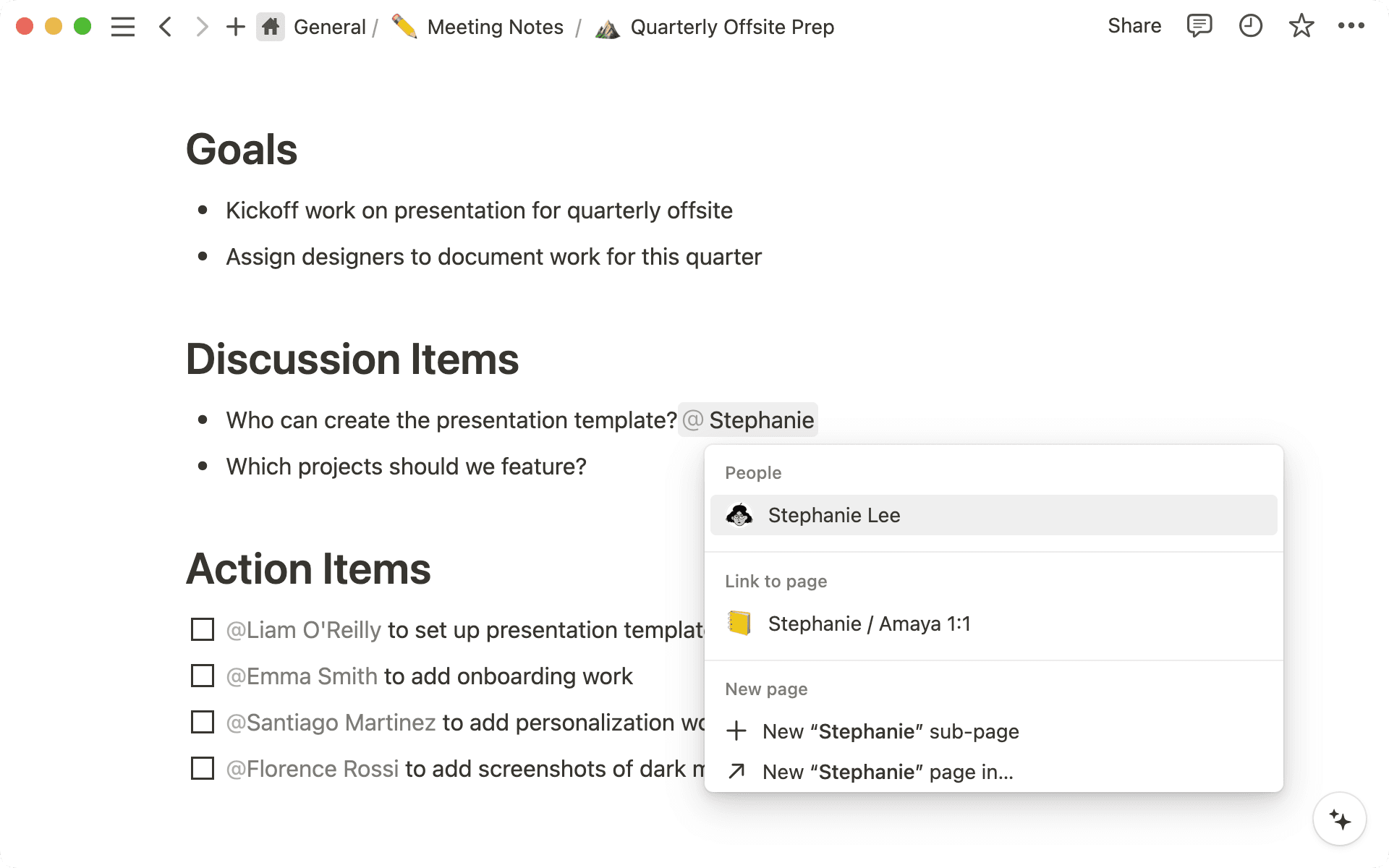
@-mention a person: Type
@followed by one of your teammate's names to draw their attention to something on your page. You can do this inline in text or in a discussion or comment. The person will be notified to look at that part of your page.
Add a comment: You can add a comment to specific text by highlighting it and hitting the
💬button or using the shortcutcmd/ctrl+shift+m.
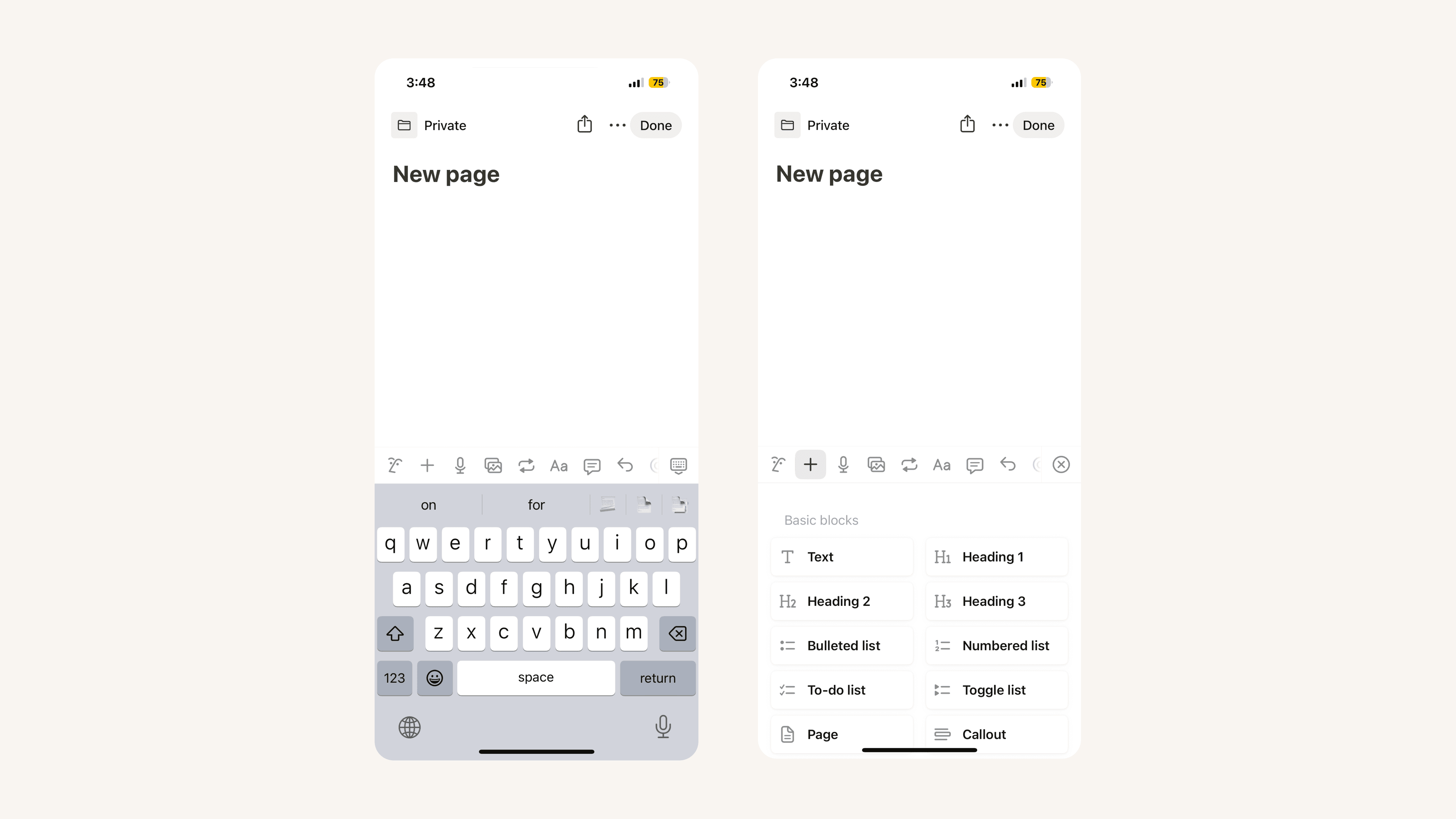
Mobiilisovelluksessa muokkaaminen tapahtuu eri tavalla kuin työpöytäsovelluksessa. Käytössä ei ole /-komentoja, eikä myöskään hiiren osoittimella näkyviin tulevia kuvakkeita. Sen sijaan sisällön luomisessa käytetään näppäimistön yläpuolella sijaitsevaa työkaluriviä:
Napauta kaksi kertaa valitaksesi tekstin, ja vedä valitsemasi teksti sisällyttääksesi sisällön useisiin lohkoihin.
+-kuvaketta napauttamalla näkyviin tulee valikko, josta voit lisätä eri sisältölohkotyyppejä sivullesi.Tässä työkalurivissä on myös seuraavat toiminnot:
@-mainitse henkilö tai sivu
Lisää kommentti
Lisää kuva
Poista sisältöä
Sisennä tai poista sisennys
Valitse tekstin väri ja korosta
Poista ja kopioi lohko
Copy a link to a block (under
•••).
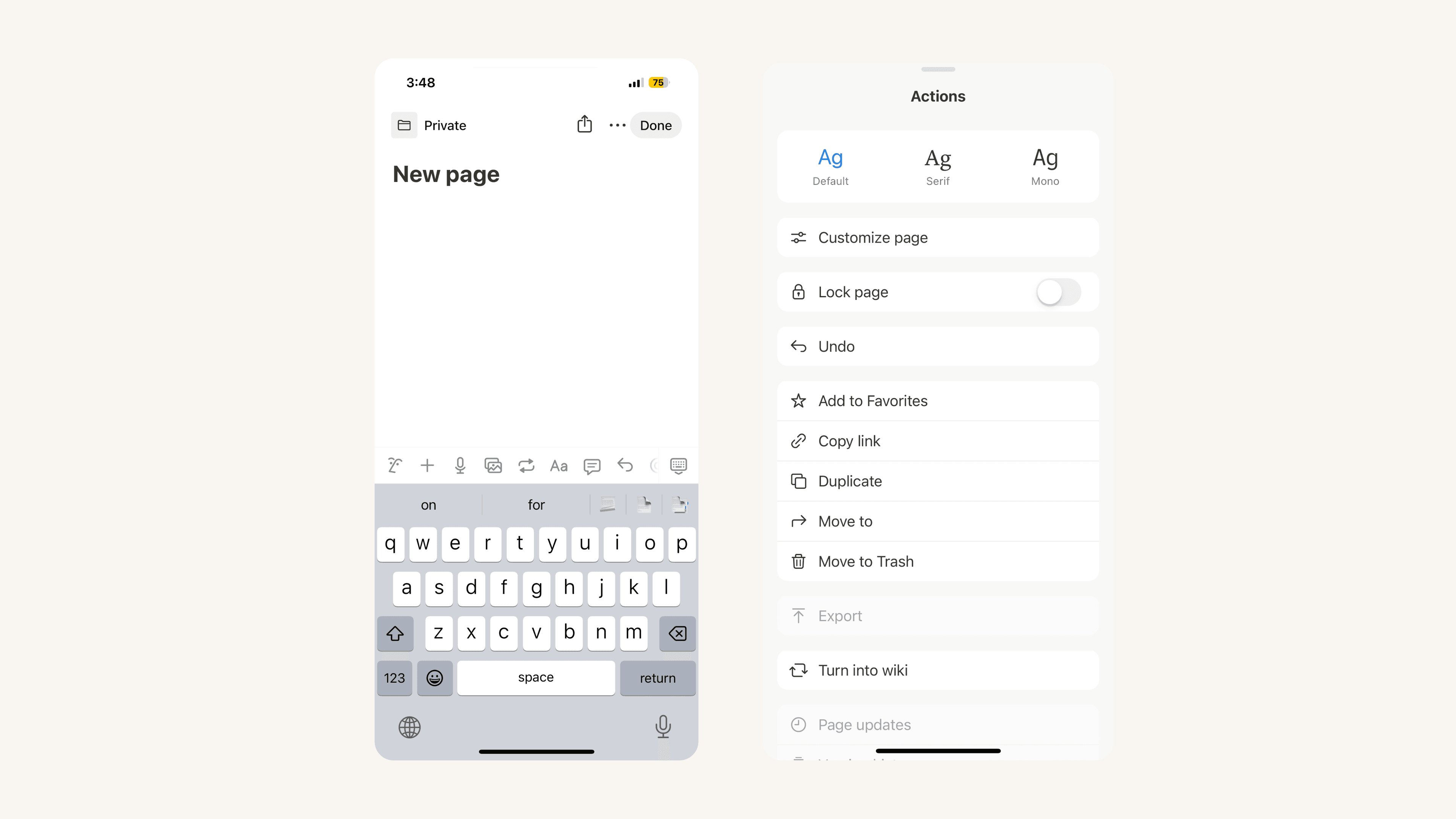
Muut muokkausvaihtoehdot sijaitsevat oikean yläkulman •••-valikossa:
Tyyli: Valitse jokin kolmesta sivun muotoiluun käytettävästä typografiavaihtoehdosta.
Kumoa / Toista: Kumoa edellinen toiminto sivulla tai toista se.
Usein kysytyt kysymykset
Voiko täyden leveyden ottaa käyttöön oletusasetukseksi? Onko mahdollista ottaa käyttöön oletustyyli kaikille sivuille?
Voiko täyden leveyden ottaa käyttöön oletusasetukseksi? Onko mahdollista ottaa käyttöön oletustyyli kaikille sivuille?
Se ei ole tällä hetkellä mahdollista. Monet käyttäjät ovat toivoneet tätä ominaisuutta, joten pidämme toiveet mielessä, kun kehitämme uusia ominaisuuksia.
Voinko tasata tekstin keskelle tai oikealle?
Voinko tasata tekstin keskelle tai oikealle?
Notionissa ei valitettavasti tällä hetkellä ole käytössä perinteisiä tasaustyökaluja 😕 Mutta tekstin tasaaminen on silti mahdollista. Vedä ja pudota tyhjä rivi sarakkeeseen haluamasi tekstin viereen, kun haluat tasata tekstin oikealle tai vasemmalle.
Voiko valikkoa, joka tulee näkyviin aina kun kirjoitan /, ottaa pysyvästi pois käytöstä?
Voiko valikkoa, joka tulee näkyviin aina kun kirjoitan /, ottaa pysyvästi pois käytöstä?
Valikkoa ei voi tällä hetkellä ottaa pysyvästi pois käytöstä, mutta voit sulkea sen esc-näppäimellä.
Miten voin kopioida tekstiä useista lohkoista?
Miten voin kopioida tekstiä useista lohkoista?
Kun käytät työpöytäsovellusta, napsauta ja vedä vasemmasta tai oikeasta reunuksesta valitaksesi koko sisältölohkon tai useita lohkoja kerralla. Napsauta ja vedä lohkon sisällä valitaksesi, leikataksesi, kopioidaksesi ja liittääksesi tekstiosioita esimerkiksi kappaleiden, luetteloiden ja huomiolohkojen välillä – näin jokaista lohkoa ei tarvitse valita kokonaan.
Kun käytät mobiilisovellusta, napauta kaksi kertaa valitaksesi tekstin, ja vedä valitsemasi teksti sisällyttääksesi sisällön useisiin lohkoihin.