Tietokannan ominaisuudet
Tietokannan ominaisuudet lisäävät tietokannan kohteisiin kontekstitietoja, kuten eräpäiviä, tehtävien omistajia, URL-osoitteita ja viimeksi muokattuja aikaleimoja. Voit käyttää näitä ominaisuuksia tietojen suodattamiseen, lajitteluun ja hakemiseen.
Ominaisuus | Kuvaus |
Teksti | Lisää tekstiä, jota voidaan muotoilla. Sopii hyvin yhteenvetoihin, muistiinpanoihin ja kuvauksiin! |
Numero | Hyväksyy numeroita. Niiden muotona voi olla myös valuutta tai edistymispalkki. Kätevä määrien, hintojen ja valmistumisen seurannassa. |
Valitse | Valitse yksi vaihtoehto tagiluettelosta. Kätevä luokittelussa. |
Tila | Seuraa tämän kohteen edistymistä käyttämällä Tehtävät-, Käynnissä- ja Valmis-tilatageja. |
Monivalinta | Valitse yksi tai useampi vaihtoehto tagiluettelosta. Kätevä, kun kohteisiin lisätään tageja useista kategorioista. |
Päivämäärä | Hyväksyy päivämäärän tai aikavälin (aika valinnainen). Kätevä määräaikojen yhteydessä, erityisesti kalenteri- ja aikajananäkymissä. |
Kaava | Tee laskutoimituksia muiden ominaisuuksien perusteella käyttämällä Notionin kaavakieltä. Lue lisää täältä → |
Relaatio | Yhdistä tietokantoja ja mainitse tietokantasivuja. Kätevä yhdistettäessä kohteita työtilan sisällä. Lue lisää täältä → |
Rollup | Katso ja yhdistä ominaisuuksia koskevia tietoja relaatio-ominaisuuksista. Kätevä toisiinsa liittyvien tietojen tiivistämisessä. Lue lisää täältä → |
Henkilö | Merkitse henkilö tai ryhmä Notionin työtilassasi. Kätevä tehtävien määräämisessä ja tiimin jäseniin viittaamisessa. |
Tiedosto | Lataa tiedostoja ja kuvia niiden helppoa hakua varten. Kätevä asiakirjojen ja valokuvien tallentamiseen. |
Valintaruutu | Käytä valintaruutua ilmaisemaan, onko ehto True vai False. Kätevä tehtävien kevyessä seurannassa. |
URL-osoite | Hyväksyy linkin verkkosivustolle ja avaa linkin uudelle välilehdelle napsautettaessa. |
Sähköposti | Hyväksyy sähköpostiosoitteen ja käynnistää napsautettaessa sähköpostiohjelman. |
Puhelinnumero | Hyväksyy puhelinnumeron ja kehottaa laitetta soittamaan siihen napsautettaessa. |
Luontiaika | Tallentaa kohteen luomisen aikaleiman. Luodaan automaattisesti, ei muokattavissa. |
Luonut | Tallentaa automaattisesti kohteen luoneen henkilön. Luodaan automaattisesti, ei muokattavissa. |
Muokattu viimeksi | Tallentaa kohteen viimeisimmän muokkauksen aikaleiman. Päivitetään automaattisesti, ei muokattavissa. |
Muokannut viimeksi | Tallentaa kohdetta viimeksi muokanneen henkilön. Päivitetään automaattisesti, ei muokattavissa. |
Painike | Automatisoi tiettyjä toimintoja yhdellä napsautuksella. Lue lisää täältä → |
ID | Luo automaattisesti numeerisen tunnuksen kullekin kohteelle. Tunnukset ovat yksilöllisiä, eikä niitä voi muuttaa manuaalisesti. |
Paikka | Hyväksyy sijainnin sijaintipalveluiden, sijainnin nimen tai osoitteen avulla. Lue lisää täältä → |

Notion AI voi säästää aikaasi täyttämällä tietyt tietokannan ominaisuudet automaattisesti! Lue lisää täältä →
Voit soveltaa asettelua kaikkiin tietokannan sivuihin, jolloin voit järjestää niiden ominaisuudet juuri niin kuin haluat. Lue lisää täältä →
Luo ensimmäinen ominaisuus tietokantaan napsauttamalla Lisää ominaisuus. Anna ominaisuudelle nimi ja valitse sitten ominaisuustyyppi.
Lisää ominaisuus tietokantaan, jossa on jo olemassa olevia ominaisuuksia:
Valitse
+oikeanpuoleisimman ominaisuuden vierestä. Anna ominaisuudelle nimi ja valitse sitten ominaisuustyyppi.Napsauta taulukkonäkymässä olemassa olevaa ominaisuutta →
Lisää vasemmalletaiLisää oikeallesen mukaan, mihin haluat uuden ominaisuuden sijoittuvan taulukossasi. Anna ominaisuudelle nimi ja valitse sitten ominaisuustyyppi.
Hallitse ja muokkaa tietokannan ominaisuuksia avaamalla tietokannan yläreunassa oleva asetusvalikko ja valitsemalla Muokkaa ominaisuuksia.
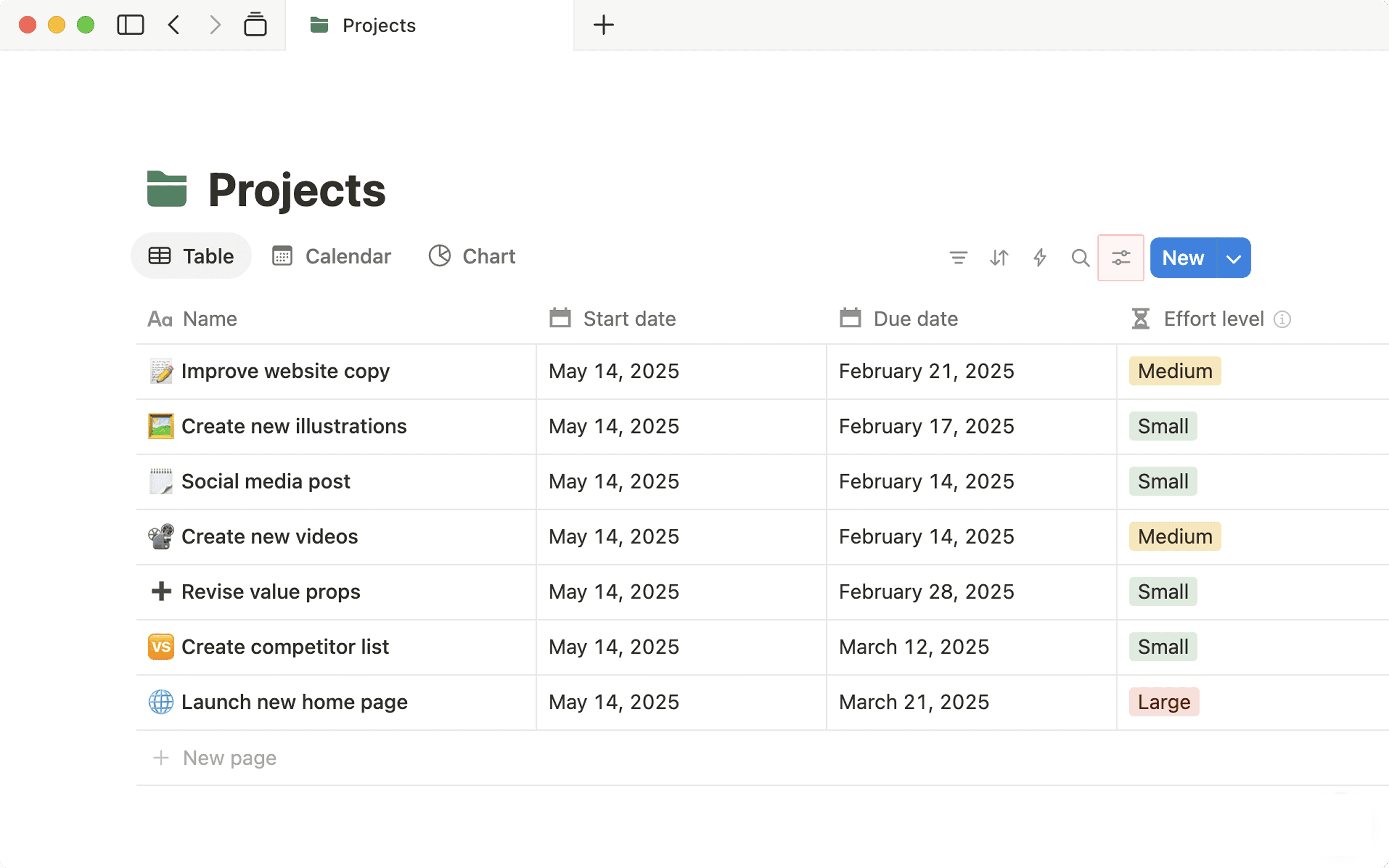
Täällä voit:
Hae ominaisuutta.
Luo
uusi ominaisuus.Napsauta tiettyjä ominaisuuksia muokataksesi niitä. Voit säätää ominaisuuskohtaisia asetuksia (esimerkiksi rivittää tekstiominaisuuden), kopioida ominaisuuden tai poistaa sen.
Voit muokata yksittäisiä ominaisuuksia myös napsauttamalla niitä suoraan tietokannassasi. Tämä avaa valikon, jossa voit muokata ominaisuuden nimeä, suodattaa tai lajitella kyseisen ominaisuuden mukaan, suorittaa laskutoimituksia ja paljon muuta.
Piilota tai näytä ominaisuuksia
Jos haluat tiettyjen ominaisuuksien olevan piilotettuja tai näkyvissä tietokantanäkymässä:
Avaa tietokannan yläreunan asetusvalikko.
Valitse
Ominaisuuden näkyvyys.Valitse
👁️ominaisuuden vierestä piilottaaksesi tai näyttääksesi sen.
Kaikkia ominaisuuteen liitettyjä tietoja kutsutaan arvoiksi. Arvojen muokkaaminen vaihtelee ominaisuuden tyypin mukaan. Tässä muutama esimerkki:
Valitse- jaMonivalinta-ominaisuuksien yhteydessä sinua pyydetään lisäämään tageja kirjoittamalla haluamasi toiminto ja painamalla enter-näppäintä kunkin toiminnon jälkeen. Värit määritetään satunnaisesti.Voit lisätä näihin valikkoihin niin monta tagia kuin haluat.
Muokkaa tagien nimiä ja värejä tai poista niitä napsauttamalla ominaisuuskenttää (esim. taulukon solua) ja valitse sitten
•••, joka tulee näkyviin oikealle, kun viet hiiren osoittimen jonkin ominaisuuden päälle.Järjestä tagit uudelleen valitsemalla niiden vasemmalla puolella oleva
⋮⋮-kuvake ja vetämällä.
Päivämäärä-ominaisuuksien yhteydessä tietojen lisääminen napsauttamalla avaa päivämäärävalitsimen, josta voit valita tietokantakohteeseen liittyvän päivän – esimerkiksi tapahtuman päivämäärän tai määräajan.Napsauta
Muistuta-kohtaa, kun haluat asettaa tälle ominaisuudelle muistutuksen haluamallesi päivälle ja ajalle.Ota käyttöön
Päättymispäivämäärä, kun haluat määrittää aikavälin tälle ominaisuudelle.Ota käyttöön
Sisällytä aikavalitaksesi tarkan ajan, ei pelkkää päivää.Napsauta
Päivämäärän muoto ja aikavyöhyke, kun haluat muokata näitä asetuksia.Valitse
Tyhjennä, kun haluat poistaa päivämääräominaisuuden arvot.
Tiedostot ja media-ominaisuuksien yhteydessä sinua pyydetään kentän napsauttamisen jälkeen lataamaan tiedosto tai liittämään linkki tiedoston upottamiseksi.Voit myös ladata tiedoston tietokoneeltasi vetämällä sen ominaisuuteen.
Voit lisätä useita tiedostoja kerralla mihin tahansa kenttään.
Napsauta ladattujen tiedostojen oikealla puolella olevaa
•••-kuvaketta, jos haluatPoista,Lataa,Koko näyttötaiNäytä alkuperäinen.Käytä ladattujen tiedostojen vasemmalla puolella olevaa
⋮⋮-kuvaketta niiden vetämiseen ja järjestämiseen uudelleen.
Henkilö-ominaisuuden yhteydessä voit merkitä muita työtilan jäseniä tai vieraita.Kirjoita heidän nimensä ja paina
enter-näppäintä kunkin nimen jälkeen.Jos haluat poistaa jonkun merkityistä henkilöistä, napsauta nimen vieressä olevaa
X-kuvaketta.
Arvot näkyvät automaattisesti näille ominaisuuksille:
Luontiaika,Luonut,Muokattu viimeksijaMuokannut viimeksi.Voit kirjoittaa tai liittää arvoja
URL-,sähköposti-,puhelin- janumero-ominaisuuksiin samalla tavalla kuinteksti-ominaisuuteen.Relaatio- jarollup-ominaisuuksien arvojen muokkaaminen on tehtävä useassa vaiheessa.
Tietokantojen nopeuden ja luotettavuuden säilyttämiseksi jokaisessa tietokannassa voi olla enintään 500 ominaisuutta. Jos saavutat tämän rajan, et voi lisätä uusia ominaisuuksia ennen kuin poistat joitakin.
Kun yrität lisätä ominaisuuden tämän rajan yli, näet virheilmoituksen, eikä uutta ominaisuutta luoda.
Jos saavutat rajan, kokeile näitä vaiheita:
Poista käyttämättömät ominaisuudet, joita et enää tarvitse.
Yhdistä samankaltaisia ominaisuuksia (yhdistä esimerkiksi useita ”Tila”- tai ”Luokka”-ominaisuuksia).

Huomio: Jotta voit käyttää ehdollista väriä tietokantasivuilla, sinulla on oltava kyseiseen tietokantaan Sisällön muokkaus sallittu-, Muokkaus sallittu- tai Täydet käyttöoikeudet. Jos voit vain katsella tai kommentoida tietokantaa, näet tietokantasivujen värit, mutta et voi muokata väriasetuksia.
Voit auttaa tietokannan kohteiden visuaalisessa erottamisessa toisistaan määrittämällä tietokannan sivuille värin tiettyjen ehtojen perusteella. Haluat ehkä esimerkiksi, että kaikki erääntyneet tehtävät näkyvät tehtävätietokannassa punaisina.
Käytä ehdollista väriä tietokantanäkymässä:
Valitse tietokantanäkymän yläreunassa oleva liukusäädinkuvake.
Avaa
Näkymän asetuksetja valitseEhdollinen väri.Valitse
Uusi väriasetus.Valitse tietokannan ominaisuus, jonka perusteella haluat värittää.
Avaa ominaisuuden nimen vieressä oleva avattava valikko ja määritä sääntö väriasetuksellesi.
Valitse
Sivun taustaväri.Oletuksena tietokannan sivut saavat niiden ominaisuusarvojen värit. Esimerkiksi, jos prioriteettiominaisuudessasi
P0näkyy punaisena jaP1oranssina, ja värität tietokannan prioriteetin mukaan, kaikki P0-sivut näkyvät punaisina ja kaikki P1-sivut oransseina. Voit muuttaa tätä milloin tahansa!
Jos käytät taulukkonäkymää, avaa
Käytä kohteeseen-kohdan vieressä oleva valikko ja valitse, haluatko käyttää väriä koko riviin vai vain siihen ominaisuuteen, jota sääntösi koskee.Valitse
Lisää toinenluodaksesi lisää väriehtoja tietokantanäkymällesi.
Miten ehdollista väriä voidaan käyttää
Ehdollinen väri on käytettävissä seuraavissa näkymissä:
Taulukko
Kalenteri
Aikajana
Lista
Taulu
Syöte
Ehdollista väriä voidaan käyttää seuraavien ominaisuuksien perusteella:
Valitse
Monivalinta
Tila
Otsikko
Teksti
Numero
Päivämäärä
Henkilö
Valintaruutu
Kaavat
Relaatiot
Rollupit
Ehdollisen värin asetukset luodaan näkymätasolla. Eri tietokantanäkymillä voi olla erilaiset ehdollisen värin asetukset, eikä yhteen näkymään määritettyjä asetuksia siirry automaattisesti tietokannan muihin näkymiin. Kun kuitenkin kopioit näkymän, myös sen väriasetukset kopioituvat.
Ehdollinen väri koskee sivutasoa; tällä hetkellä et voi värittää tiettyjä ominaisuuksia sivulla tai kortissa. Väri koskee koko sivun taustaa.
Jos haluat käyttää ehdollista väriä ominaisuuteen etkä koko tietokantasivuun, sinun on oltava tietokannan taulukkonäkymässä.
Poista väriasetus
Väriasetuksen poistaminen:
Valitse tietokantanäkymän yläreunassa oleva liukusäädinkuvake.
Valitse kohdasta
Näkymän asetuksetkohtaEhdollinen väri.Valitse
🗑️sen asetuksen vierestä, jonka haluat poistaa.
Voit lisätä kommentteja tietokannan ominaisuuksiin vain silloin, kun olet taulukkonäkymässä tai kun tietokantasivu on avoinna.
Huomio:
Tällä hetkellä et voi kommentoida nimi-, kaava-, rollup-, /painike- ja yksilöllinen tunniste-ominaisuuksia.
Ominaisuuksiin on jo oltava määritelty arvo, ennen kuin niitä voi kommentoida.
Kommentin lisääminen ominaisuuteen taulukkonäkymässä:
Vie hiiri tietokannan kohteen ominaisuuden päälle.
Valitse näkyviin tuleva
💬.Kirjoita kommenttisi.
Huomio: Vaikka voit kommentoida valintaruutuominaisuutta, sinun on avattava tietokantasivu tehdäksesi niin — /taulukkonäkymästä tämä ei onnistu.
Kommentin lisääminen ominaisuuteen tietokantasivulla:
Vie hiiri ominaisuuden päälle.
Valitse näkyviin tuleva
💬tai valitse ominaisuuden vasemmalla puolella oleva⋮⋮→kommentti.Kirjoita kommenttisi.
Kun kommentti on lisätty, näet 💬 sen ominaisuuden vieressä, johon se on liitetty. Voit valita 💬 nähdäksesi kommentin ja lisätäksesi keskusteluun.
Voit määrittää tiettyjä käyttöoikeustasoja henkilöille, jotka on mainittu tietokantasivun henkilö- tai created by-ominaisuudessa. Lue lisää tästä täältä →