Tietokantojen esittely

Notionin tietokannat ovat /sivu-kokoelmia. Tässä esittelemme tietokannan yleisen rakenteen, käymme läpi sen eri valikot ja vaihtoehdot ja sukelletaan syvemmälle siihen, miten voit Avoinna ja muokata /sivuja tietokannassa.
Tietokannat ovat yksi Notionin perusominaisuuksista. Niiden avulla voit hallinnoida ja järjestää useita sivuja yhdessä paikassa. Notion-tietokannat ovat ainutlaatuisia, koska:
Jokainen kohde on oma sivunsa: Jokainen tietokantaasi lisäämäsi kohde on Notion-sivu. Avaa tietokantakohde lisätäksesi lisää tietoja esimerkiksi tekstin tai kuvien muodossa – aivan samoin kuin tekisit millä tahansa muullakin Notion-sivulla.
Voit mukauttaa ominaisuuksia: Lisää ominaisuuksia lisätäksesi kontekstia, merkitäksesi tai täydentääksesi tietokantakohteita käyttämällä esimerkiksi päivämääriä, tiloja ja linkkejä. Lue lisää tietokantojen ominaisuuksista täältä →
Voit visualisoida tietosi eri tavoilla: Tietosi eivät rajoitu vain taulukkoon. Järjestä tietokantasi luettelona, kalenterina, kaaviona tai muuta – mikä ikinä tekee tiedoista hyödyllisimpiä.
Voit tarkastella useita tietojoukkoja yhdessä tietokannassa. Esimerkiksi:
Voit rakentaa kaiken kattavan CRM-tietokannan, jossa yhteystietoja, yrityksiä ja kauppoja hallinnoidaan samassa tietokannassa, vaikka niitä käsitelläänkin erillisinä tietolähteinä.
Ehkä tiimisi hallinnoi tällä hetkellä projekteja ja tehtäviä yhdessä tietokannassa ja OKR-tavoitteita toisessa. Voit linkki OKR-tietokannan projekti- ja tehtävätietokantaasi ja tuoda kaikki nämä tiedot yhteen paikkaan, jolloin näet tiimisi edistymisen rinnakkain ilman, että joudut hyppimään työtilasi eri osien välillä.
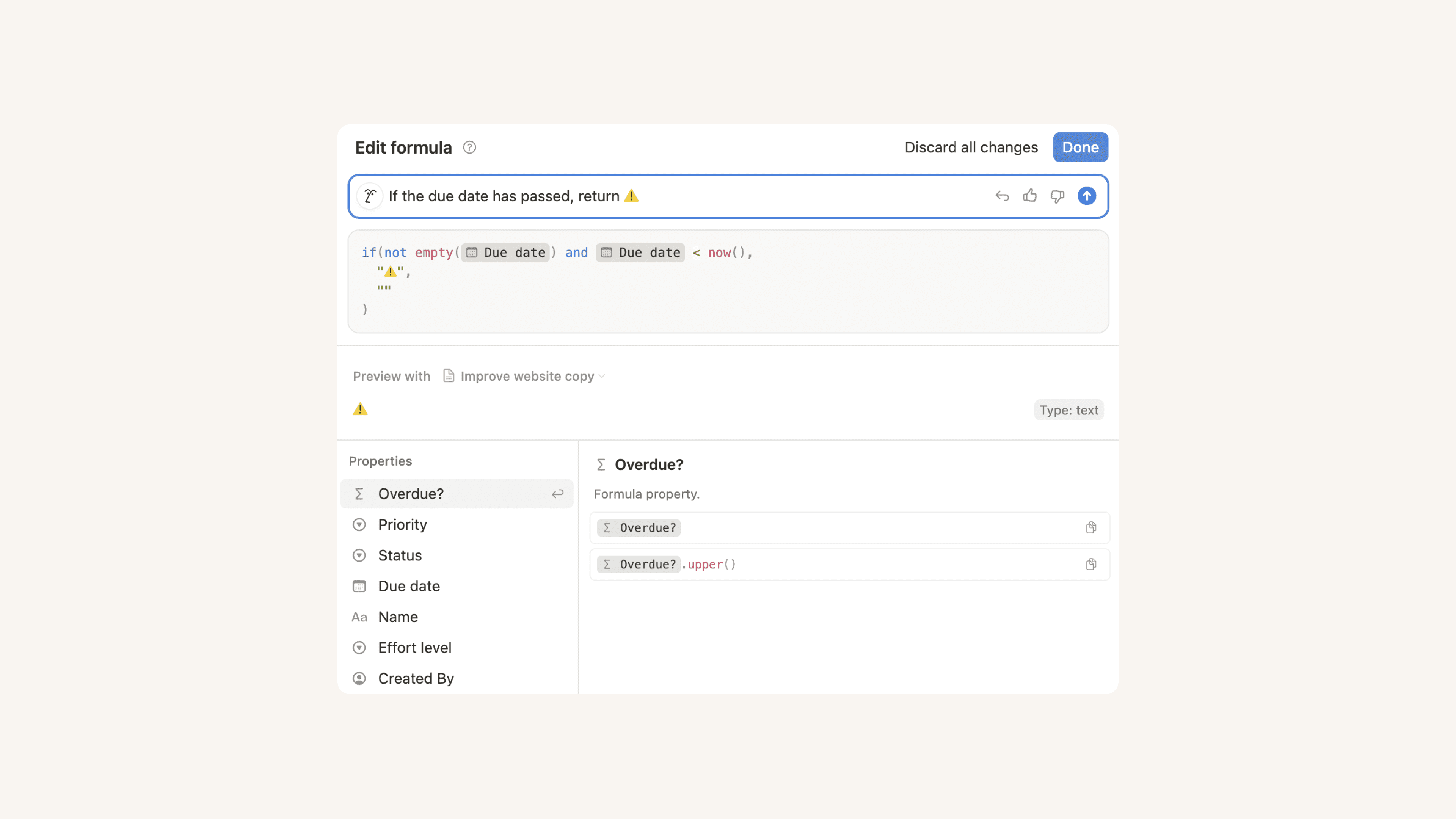
Luo tietokanta Notionissa luomalla uusi sivu ja valitsemalla kohdasta Get started with vaihtoehto Table. Voit myös avata olemassa olevan sivun ja käyttää vinoviivakomentoa /database.
Kun luot tietokannan, voit aloittaa tyhjästä tai tuoda tietoja työtilasi muista osista. Jos haluat luoda tietokannan, joka on muunnelma toisesta työtilassasi olevasta tietokannasta, suosittelemme valitsemaan olemassa olevan tietolähteen. Etsi olemassa olevaa tietokantaa ja valitse sitten se, jota haluat käyttää.
Tarvitsetko inspiraatiota tai apua alkuun pääsemiseksi? Uuden tietokannan luominen antaa sinulle myös mahdollisuuden Build with AI ja antaa Notion AI:lle kehotteen, jota se käyttää tietokannan rakentamiseen puolestasi. Voit myös valita Suggested malli.
Käydään läpi muutamia ensimmäisiä vaiheita, joilla voit määrittää uuden tietokannan.
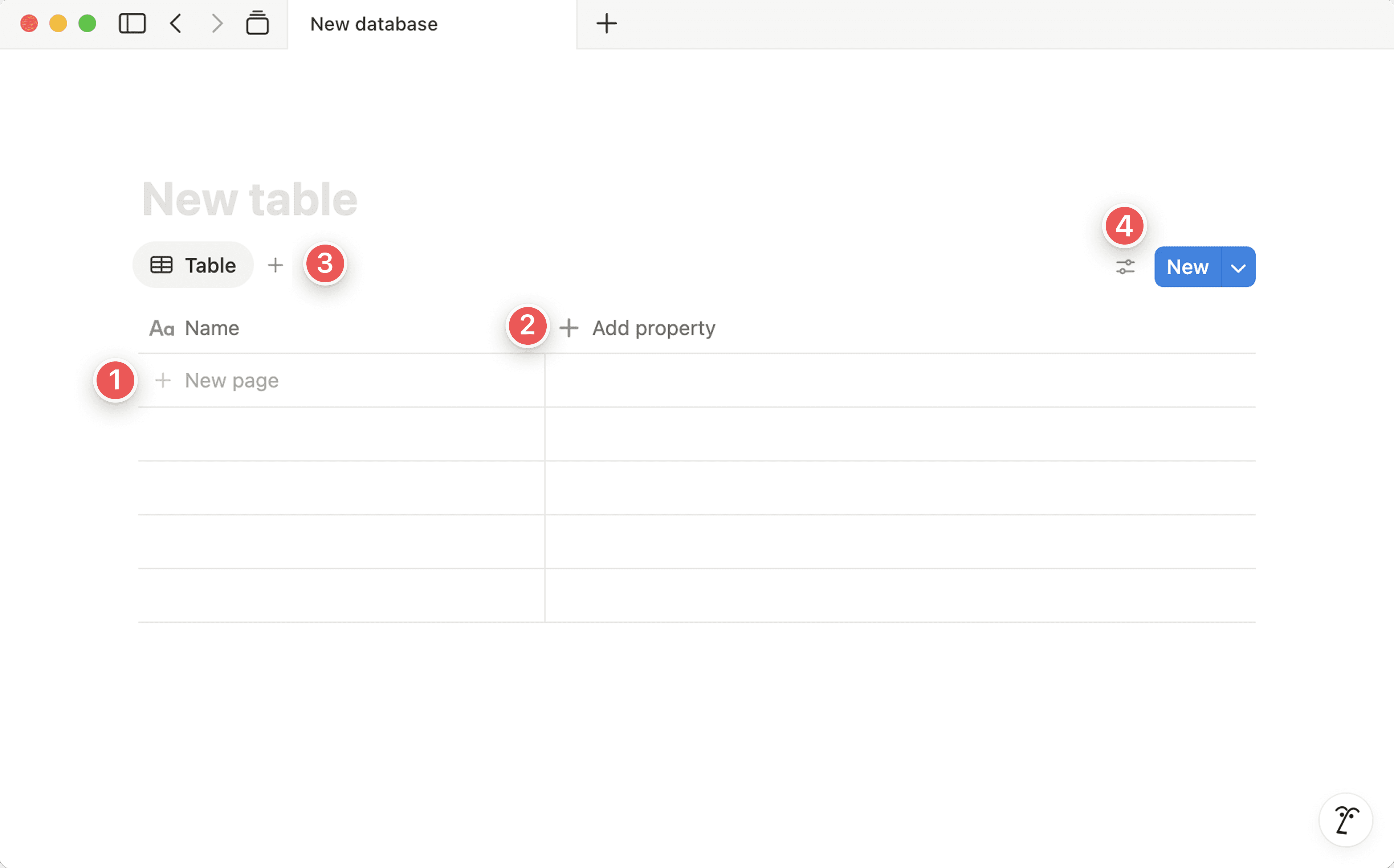
Luo uusi tietokantasivu: Napsauta
Uusi sivulisätäksesi uuden sivun tietokantaasi. Jos tietokantasi on esimerkiksi tehtävien seuranta, ensimmäinen sivu voi olla ensimmäinen tehtävä, jota haluat seurata.Lisää ominaisuus: Anna tietokannallesi ominaisuuksia, jotta saat enemmän vaihtoehtoja kunkin sivun järjestämiseen. Tehtävien seurantaan tarkoitettu tietokanta voi sisältää tilaominaisuuden ja eräpäiväominaisuuden.
Lisää uusi näkymä: Näkymät mahdollistavat tietokantasi tietojen järjestämisen eri tavoilla. Oletuksena tietokantasi näytetään /taulukkonäkymä, mutta voit lisätä niin monta näkymää kuin haluat.
Voit myös käyttää näkymiä näyttämään tietolähteitä eri puolilta työtilaasi samassa tietokannassa. Lisää /linkitetty toisesta tietolähteestä tai jopa uudesta tietolähteestä rakennetun näkymän.
Muokkaa näkymääsi: Voit muokata kunkin näkymän nimeä, asettelua, siinä näkyviä tai piilotettuja ominaisuuksia ja paljon muuta. Voit myös suodattaa, lajitella ja ryhmitellä tietokantasi kohteita. Voit esimerkiksi haluta nähdä tehtävän pyytäjän yhdessä näkymässä, mutta et toisessa.
Koko sivun tietokannat
Koko sivun tietokannat näkyvät sivuvalikossa muiden sivujen tavoin.
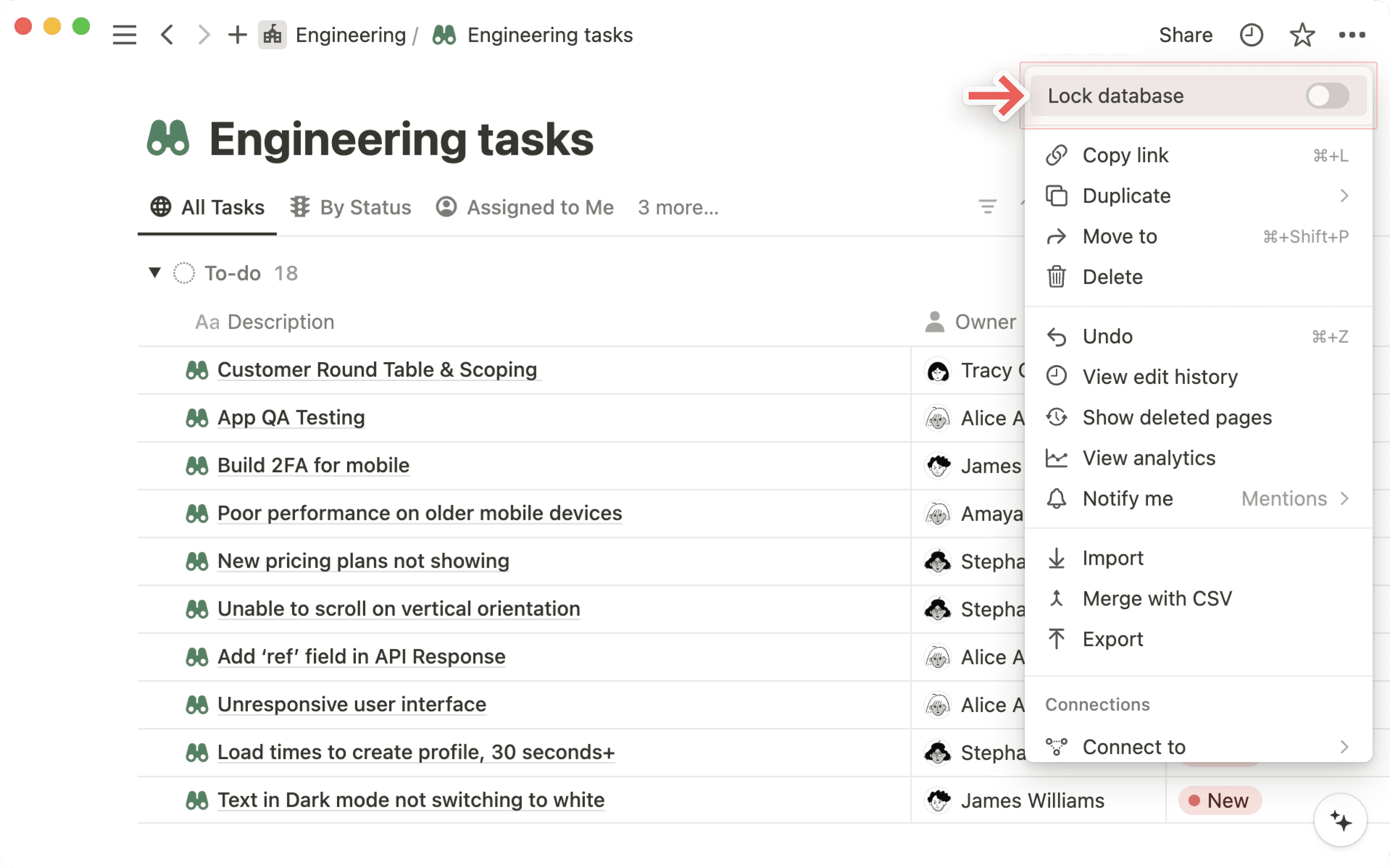
Voit lukita koko sivun tietokannan, jotta muut käyttäjät eivät voi muuttaa sen ominaisuuksia ja arvoasetuksia valitsemalla tietokannan yläosasta
•••→Lock database.Voit muuttaa koko sivun tietokannan tekstiin sidotuksi tietokannaksi vetämällä tietokannan toiselle sivulle sivupalkissa, jolloin se muuttuu alasivuksi. Siirry sitten sivulle ja valitse
⋮⋮→Turn into inline.
Tekstiin sidotut tietokannat
Tekstiin sidotun tietokannan toiminnot ja valikot ovat piilossa siihen asti, kunnes viet hiiren osoittimen niiden päälle.
Voit laajentaa tekstiin sidotun tietokannan koko sivun tietokannaksi valitsemalla ylhäältä
⤡.Voit muuttaa tekstiin sidotun tietokannan koko sivun tietokannaksi napsauttamalla
⋮⋮ja vetämällä sen sivuvalikkoon ylätason sivuksi.Voit
Poista,Kopioi, siirtää tai kopioida linkin tekstiin sidottuun tietokantaasi valitsemalla⋮⋮-kuvakkeen, joka tulee näkyviin viereen, kun viet hiiren osoittimen kohdalle.Sivuvalikossa tekstiin sidottu tietokanta näkyy sen sivun alasivuna, jolla se on.
Tietokannasta voi tehdä kopion.
Tekstiin sidotuille tietokannoille:
Vie hiiren osoitin tietokannan päälle ja valitse sitten
⋮⋮.Valitse
Kopioi. Voit valita vaihtoehdonKopioi sisällön kanssa, tai jos haluat käyttää samaa tietokantamääritystä muiden sivujen järjestämiseen, valitse tällöinKopioi ilman sisältöä.
Koko sivuille:
Napsauta oikeassa yläkulmassa olevaa
•••-painiketta.Valitse
Kopioi. Voit valita vaihtoehdonKopioi sisällön kanssa, tai jos haluat käyttää samaa tietokantamääritystä muiden sivujen järjestämiseen, valitse tällöinKopioi ilman sisältöä.
Jokainen tietokannan kohde, joka voi olla esimerkiksi taulukon rivi tai taulun tai kalenterin kortti, on oma Notion-sivunsa, jonka voit rakentaa, muotoilla ja jonne voit asettaa sisältöä sisäkkäin kuten mille tahansa muulle sivulle.

Huomio: Kun tietokanta sisältää yli 1 000 kohdetta, uusia sivuja saattaa ilmestyä kokoelman keskelle loppuun lisäämisen sijaan. Tämä johtuu tavasta, jolla suuret kokoelmat lajitellaan ja indeksoidaan.
Tietokantakohteiden lisääminen:
Kaikkien tietokantojen kohdalla: Napsauta sinistä
+ Uusi-painiketta oikeassa yläkulmassa.Taulukon,listantaitaulunkohdalla: Lisää uusi kohde napsauttamalla alareunassa olevaa+ Uusi-painiketta.Kalenterinkohdalla: Napsauta+-kuvaketta, joka tulee näkyviin, kun viet hiiren osoittimen jonkin päivän päälle. Näin luot uuden tapahtuman tälle päivälle.Galleriankohdalla: Napsauta+ Uusi-painiketta tyhjässä kortissa gallerian alareunassa, kun haluat lisätä uuden kuvakehyksen samaan kohtaan.
Näin avaat tietokannan kohteita sivuina:
Taulukoissavie hiiren osoitin ensimmäisen sarakkeen päälle ja napsauta näkyviin tulevaaAVAA-painiketta.Listoissanapsauta vain kohteen otsikkoa.Tauluissa,kalentereissajagallerioissanapsauta kortin mitä tahansa kohtaa.Sivut avautuvat aina esikatselutilassa. Napsauta vasemmassa yläkulmassa olevaa
⤡-kuvaketta, jos haluat tarkastella sivua koko sivun tilassa.
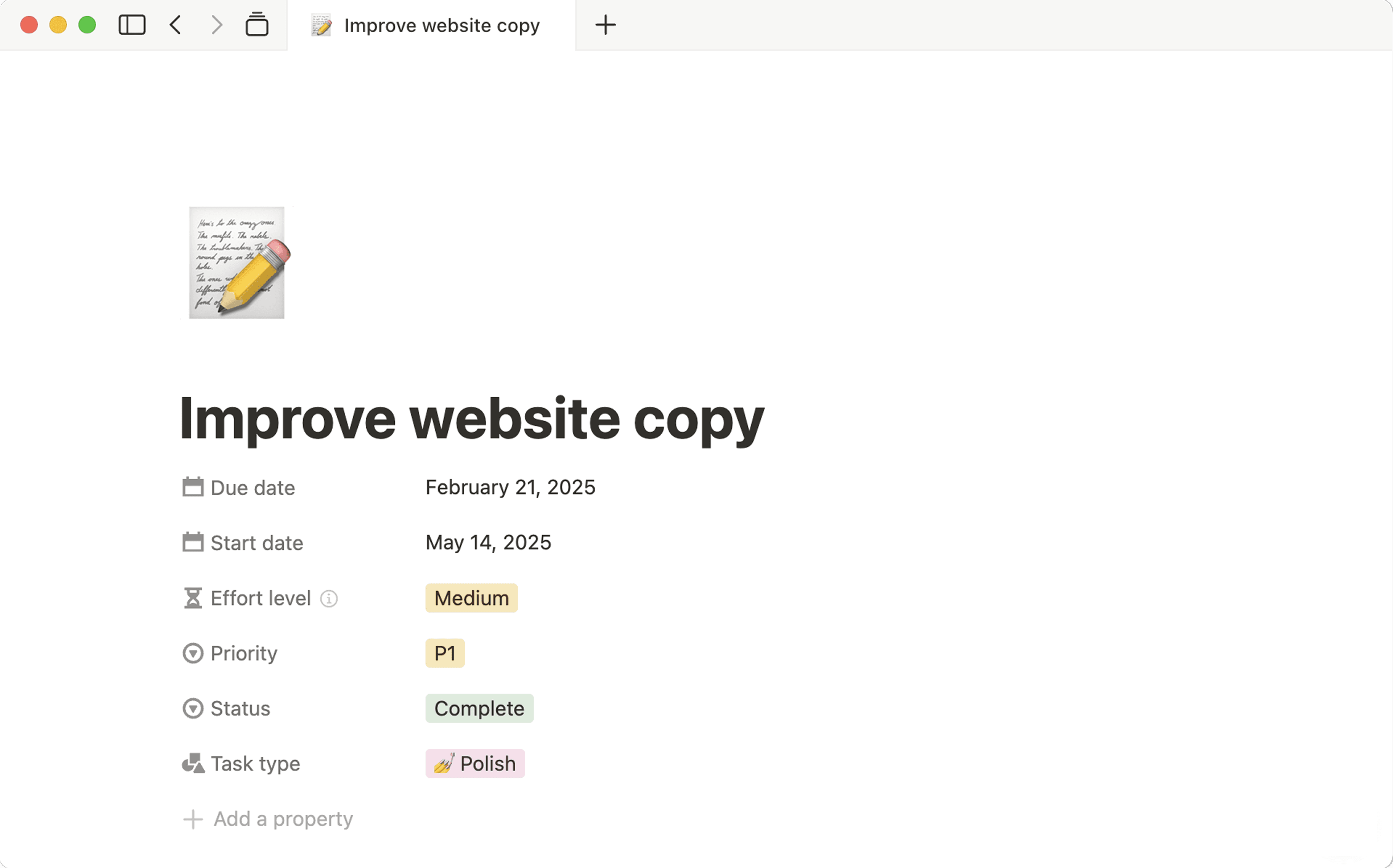
Tämän sivun yläosassa näet kaikki tietokannan ominaisuudet. Jokainen rivi on yksi ominaisuus, jolla on nimi, tyyppi ja arvo. Muokkaa arvoa napsauttamalla sitä.
Napsauta
⋮⋮-kuvaketta, joka näkyy kunkin ominaisuuden vasemmalla puolella, kun viet hiiren osoittimen sen päälle. Näin voit vetää sitä ylös- tai alaspäin, muuttaaominaisuuden tyypin, vaihtaa sen nimen,kopioidataipoistaasen.
Ominaisuuksiesi alla on vapaata sivutilaa, johon voit lisätä mitä tahansa sisältölohkoa, kuten alasivuja tai tekstiin sidottua tietokantaa.
Koska tietokannan kohteet ovat sivuja, mikä tahansa sisältö, jonka vedät tietokantaan (esim. luettelot tai tehtävät), muuttuu automaattisesti sivuiksi.
Kohdevalinnat
Napsauta kohdetta hiiren oikealla painikkeella, niin näet luettelon toiminnoista. Näitä toimintoja ovat:
Poista: Poistaa kohteen tietokannastasi.Kopioi: Tekee täsmällisen kopion kohteesta.Kopioi linkki: kopioi kyseisen kohteen ankkurilinkin leikepöydälle.Nimeä uudelleen: nimeää sivu uudelleen rivillä avaamatta sitä.Siirrä: siirtää rivin toiseen työtilaan tai sivulle (jossa se asetetaan alasivuksi).Muokkaa ominaisuutta: Avaa valikon, joka sisältää kaikki taulukon ominaisuudet. Napsauta haluamaasi ominaisuutta ja valitse sille uusi arvo.
Mukauta tietokantasivuja
Notion-tietokannan kaikkien sivujen yläosassa voi olla monia eri asioita:
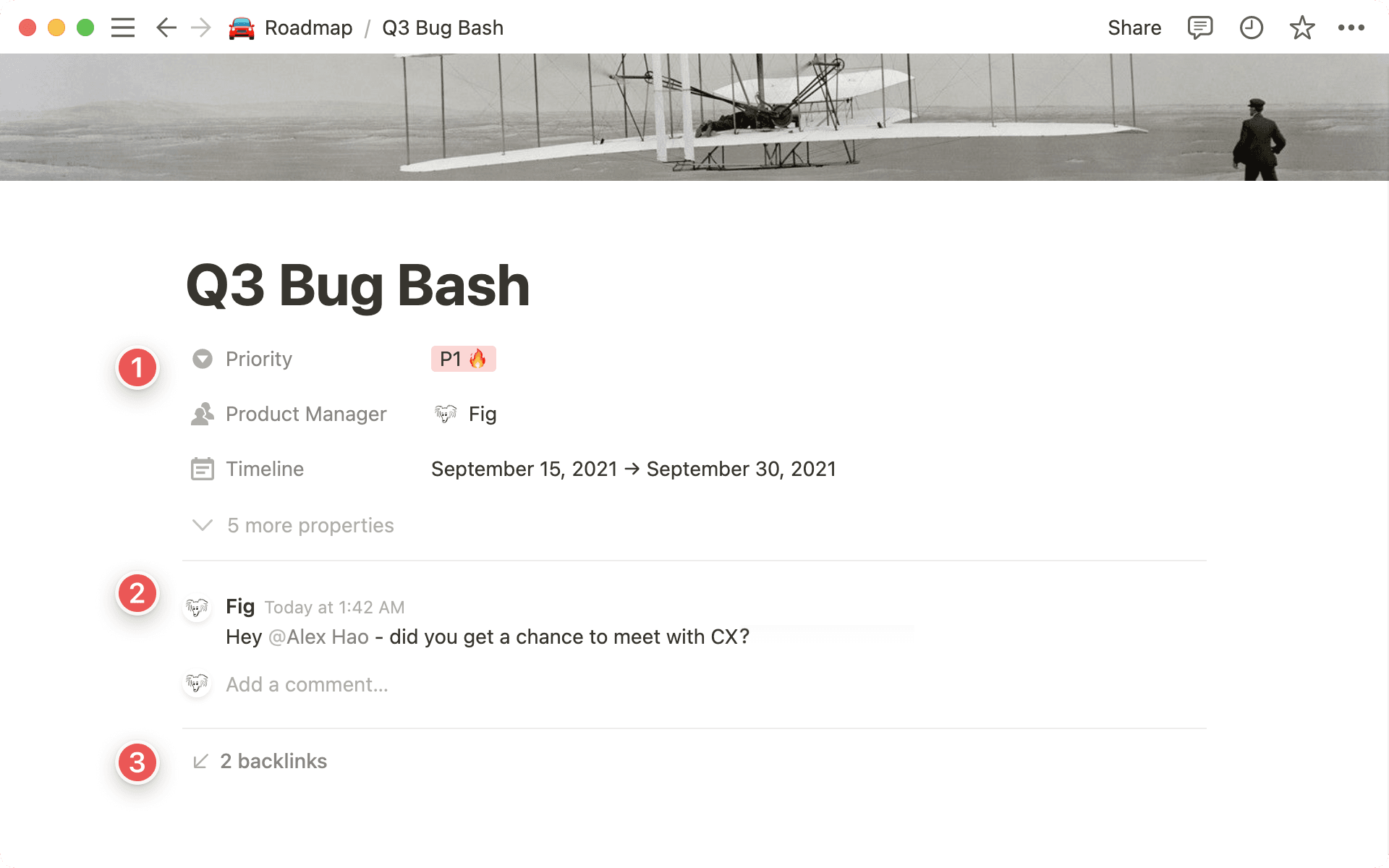
Ominaisuudet sisältävät tietoja katselemastasi sivusta, kuten projektin omistajan, eräpäivän ja tagit.
Kommentit sisältävät sinun ja tiimisi jäsenten välisiä keskusteluja. Voit käyttää niitä muun muassa muiden henkilöiden merkitsemiseen tagilla, kysymysten esittämiseen ja palautteen antamiseen.
Paluulinkit ovat sivuja, jotka on linkitetty nykyiselle sivulle, ja niiden avulla voit siirtyä sivujen välillä helposti.
Voit mukauttaa näiden osioiden ulkoasua samalla tavalla kuin muuallakin Notionissa. Pääset asetuksiin seuraavasti:
Napsauta
•••-painiketta minkä tahansa Notion-sivun oikeassa yläkulmassa ja valitseMukauta sivua.
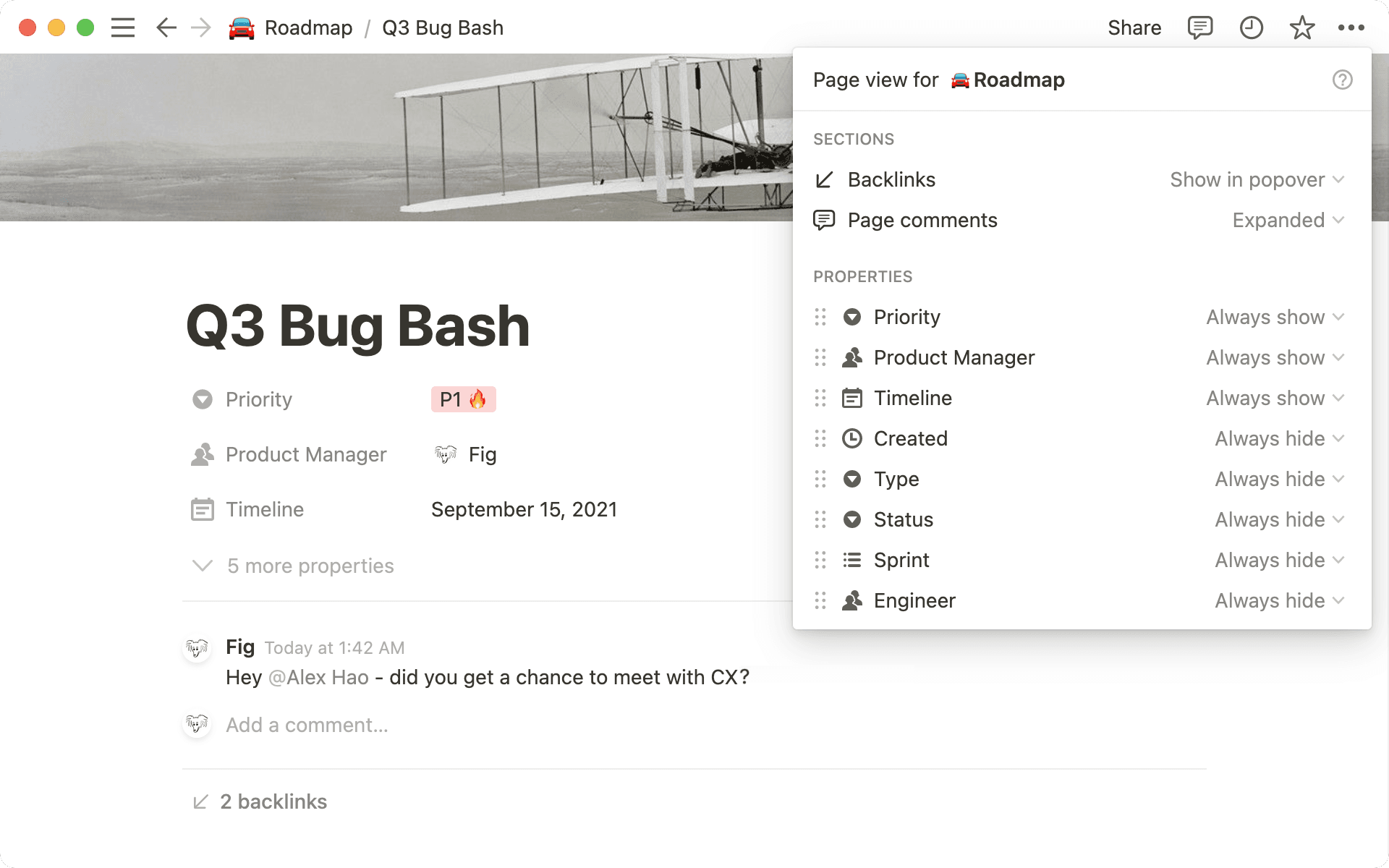
Ominaisuuksien osalta voit käyttää tätä valikkoa valitaksesi, mitä ominaisuuskenttiä haluat näyttää sivun yläreunassa ja miten ne näytetään. Käytettävissä on seuraavat vaihtoehdot:
Näytä aina: Mikään ei muutu, näet edelleen ominaisuuskentän.
Piilota tyhjät: Ominaisuuskenttä ei näy sivun yläreunassa, jos siinä ei ole arvoa.
Piilota aina: Ominaisuuskenttä ei näy sivun yläreunassa.
Pääset Mukauta sivua -valikkoon myös napsauttamalla ⋮⋮-kuvaketta jonkin ominaisuuden vieressä tietokantasivun yläosassa olevassa listassa. Kun haluat muuttaa ominaisuuksien näyttöjärjestystä sivullasi, napsauta⋮⋮-kuvaketta ja vedä sitä ylös- tai alaspäin.
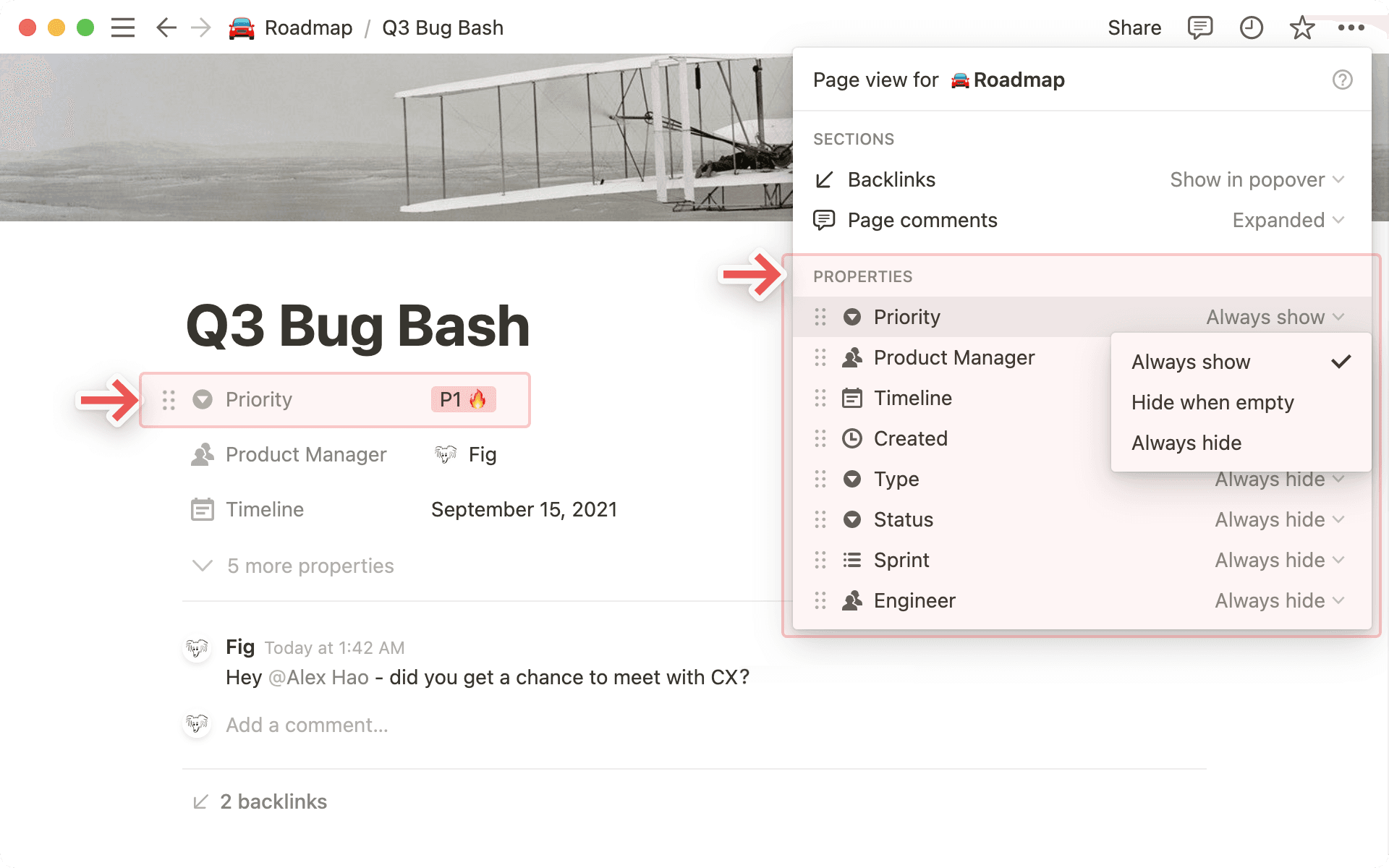

Vinkki: Jos tietokannassasi on kymmeniä ominaisuuksia, joidenkin piilottaminen on loistava tapa pitää sivut selkeinä.
Huomio: Kun piilotat ominaisuuksia, ne kootaan yhteen valikkoon listan alaosaan. Voit nähdä piilotetut ominaisuudet helposti valikkoa napsauttamalla.
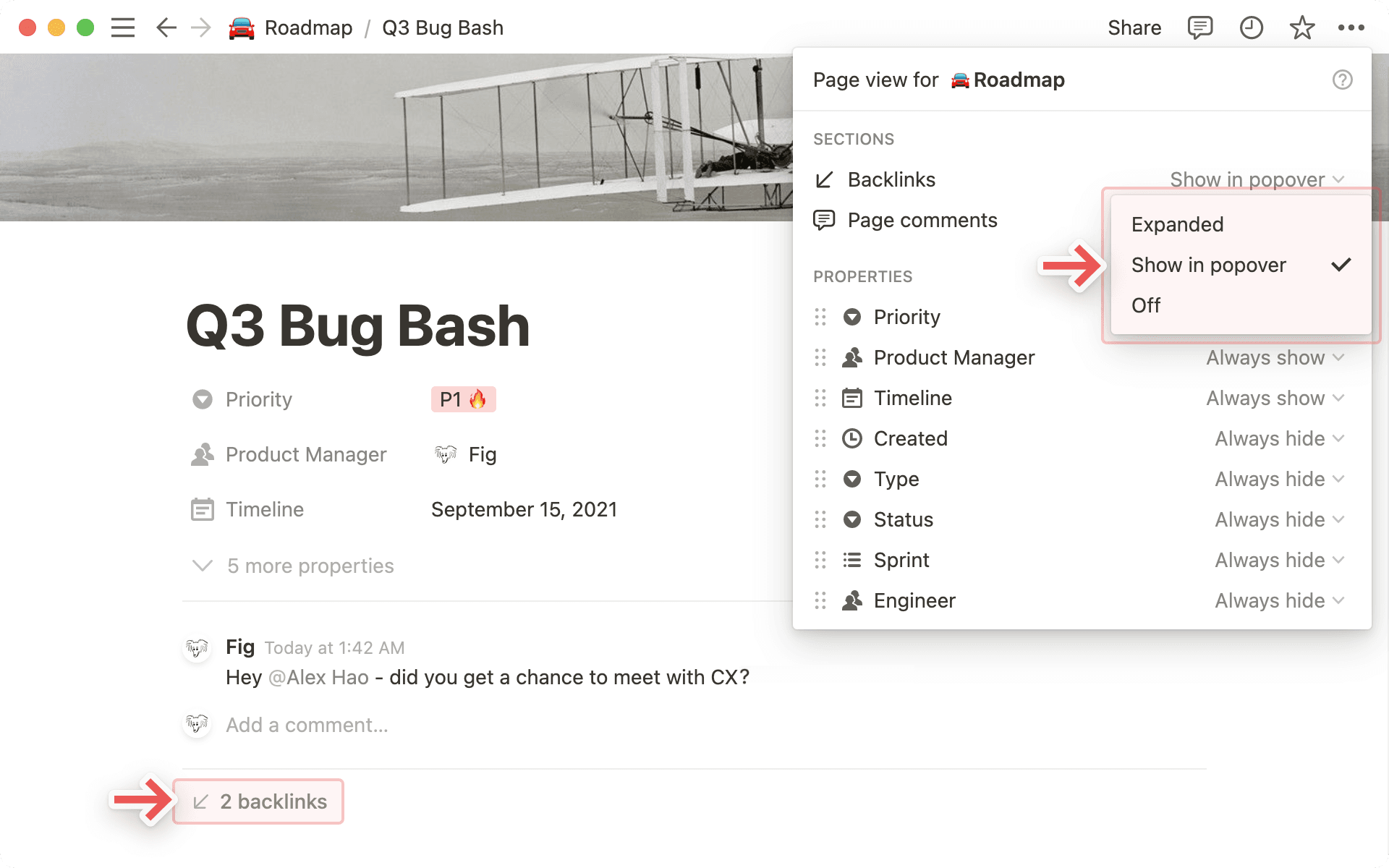
Paluulinkeille on käytettävissä seuraavat vaihtoehdot:
Laajennettu: Näytä kaikkien nykyiselle sivulle linkitettyjen sivujen koko listaus.
Näytä ponnahdusikkunassa: Jos et halua nähdä kaikkia sivuja, voit valita, että vain paluulinkkien määrä näytetään. Napsauta, jolloin näkyviin tulee ponnahdusikkuna, jossa näytetään kaikki sivut.
Pois päältä: Piilota paluulinkit kokonaan.
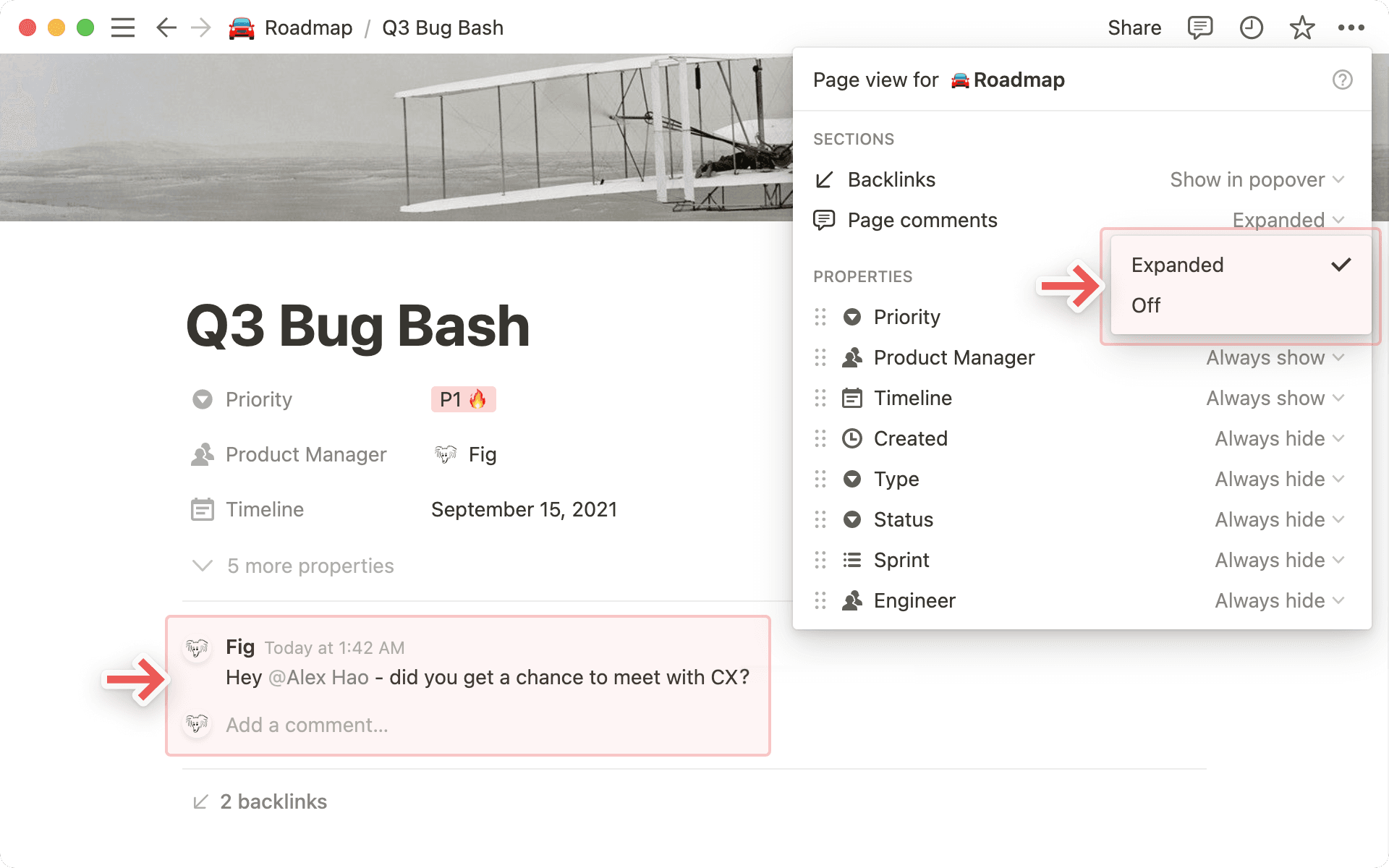
Voit valita kummalla tavalla haluat nähdä kommentit:
Laajennettu: Näytä koko keskustelu sivun yläosassa.
Pois päältä: Piilota sivun kommentit ja käytä pelkistettyä näkymää.
Notionissa on ominaisuuksia, jotka ehkäisevät muihin tiimin jäseniin vaikuttaa tietojen tahatonta muokkausta, kun tietokantaa käytetään jaetussa työtilassa.
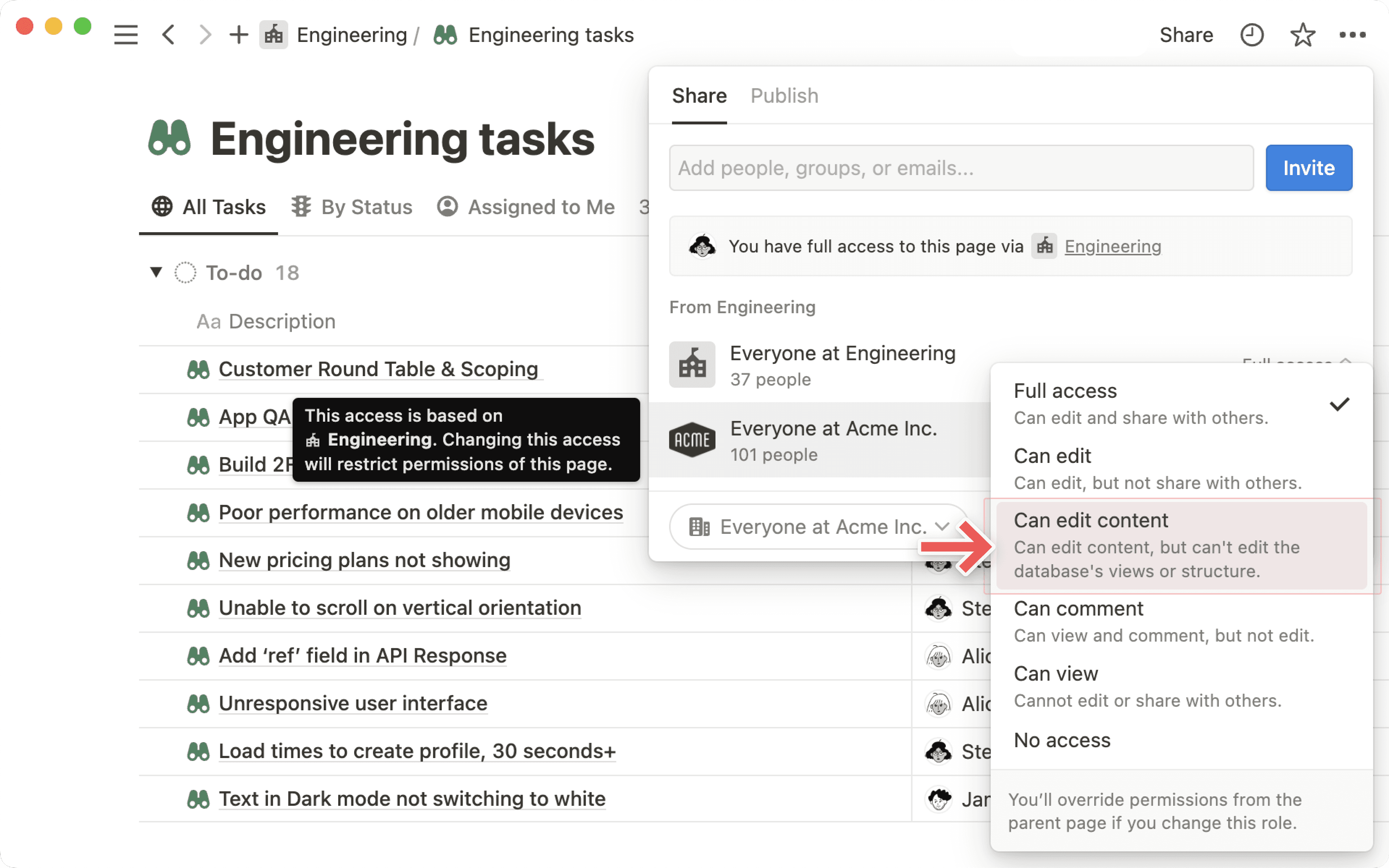
"Sisällön muokkaus sallittu" -käyttöoikeustaso
Valitse Jaa tietokannan yläosasta nähdäksesi ja hallitaksesi kaikkien käyttäjien käyttöoikeustasoja. Lue lisää jakamisesta ja käyttöoikeuksista täältä →
Sisällön muokkaus sallittu -käyttöoikeustaso on käytössä vain tietokantasivuilla, ja sen avulla käyttäjät voivat
luoda, muokata ja poistaa tietokannan sivuja
muokata sivujen ominaisuusarvoja.
Käyttäjät, joilla on tietokannan Sisällön muokkaus sallittu -käyttöoikeus, eivät voi
lisätä, muokata tai poistaa tietokantaominaisuuksia tai näkymiä
muuttaa suodattimia tai lajitteluasetuksia
lukita tietokantaa tai avata sen lukitusta.
Huomio: Käyttäjät, joilla on Sisällön muokkaus sallittu -käyttöoikeus, voivat silti luoda linkitettyjä tietokantoja ja muokata näkymiä, lajitteluja ja suodattimia linkitetyssä tietokannassa. Lue lisää linkitetyistä tietokannoista →
Lukitse näkymät
Tämä vaihtoehto löytyy Notion-ikkunan oikeasta yläkulmasta •••-valikosta. Ota se käyttöön, jotta muut käyttäjät eivät pääse muuttamaan tietokantasi ominaisuuksia tai asetuksia. He voivat silti muokata sen sisältämiä tietoja.
Huomaa, että kuka tahansa, jolla on muokkausoikeus, voit ottaa tämän eston käyttöön tai poistaa sen käytöstä koska tahansa. Se on hyödyllinen ja nopea turvatoimi, joka ehkäisee tietojen muokkaamisen vahingossa tietokannassa, jonka rakennetta monille ihmisillä on oikeus muuttaa.

Lue lisää tietokantojen suorituskyvyn ja latausaikojen optimoinnista täältä →