Synkronoidut lohkot
Notionin avulla voit synkronoida sisältöä eri sivujen tai työtilojen välillä. Tämä tarkoittaa, että voit hyödyntää sisältöä uudelleen ja välttää turhaa manuaalista muokkaamista.
Siirry usein kysyttyihin kysymyksiinSynkronoitujen lohkojen avulla voit käyttää samaa lohkoa ja sen sisältöä useissa paikoissa sivulla tai työtilassa. Voit esimerkiksi käyttää tiimisi missiota perehdytysasiakirjassa ja seuraavan tiimipalaverin kokousmuistiinpanossa. Jos missiosi muuttuu tulevaisuudessa, muokkaat sitä vain yhdessä paikassa, jolloin muutokset päivittyvät automaattisesti kaikkiin synkronoituihin paikkoihin!
Lohkojen synkronointi eri sivuilla, saman sivun useissa kohdissa tai työtilojen välillä:
Valitse lohkot vetämällä osoitinta niiden yli.
Napsauta
⋮⋮valittujen lohkojen vierestä. ValitseMuuta→Synkronoitu lohko.Valitse Kopioi-kuvake ja liitä lohkot sinne, mihin haluat.

Huomio: Jos sinulla ei ole käyttöoikeutta alkuperäisen lohkon sisältävälle sivulle, et näe sen sisältöä ja voit pyytää pääsyä kyseiselle sivulle. Varmista etukäteen, että oikeilla käyttäjillä on tarvittavat käyttöoikeudet nähdä alkuperäinen lohko.
Jos muokkaat jotakin synkronoidun lohkon kopiota, muutos päivittyy automaattisesti kaikkiin muihin esiintymiin.
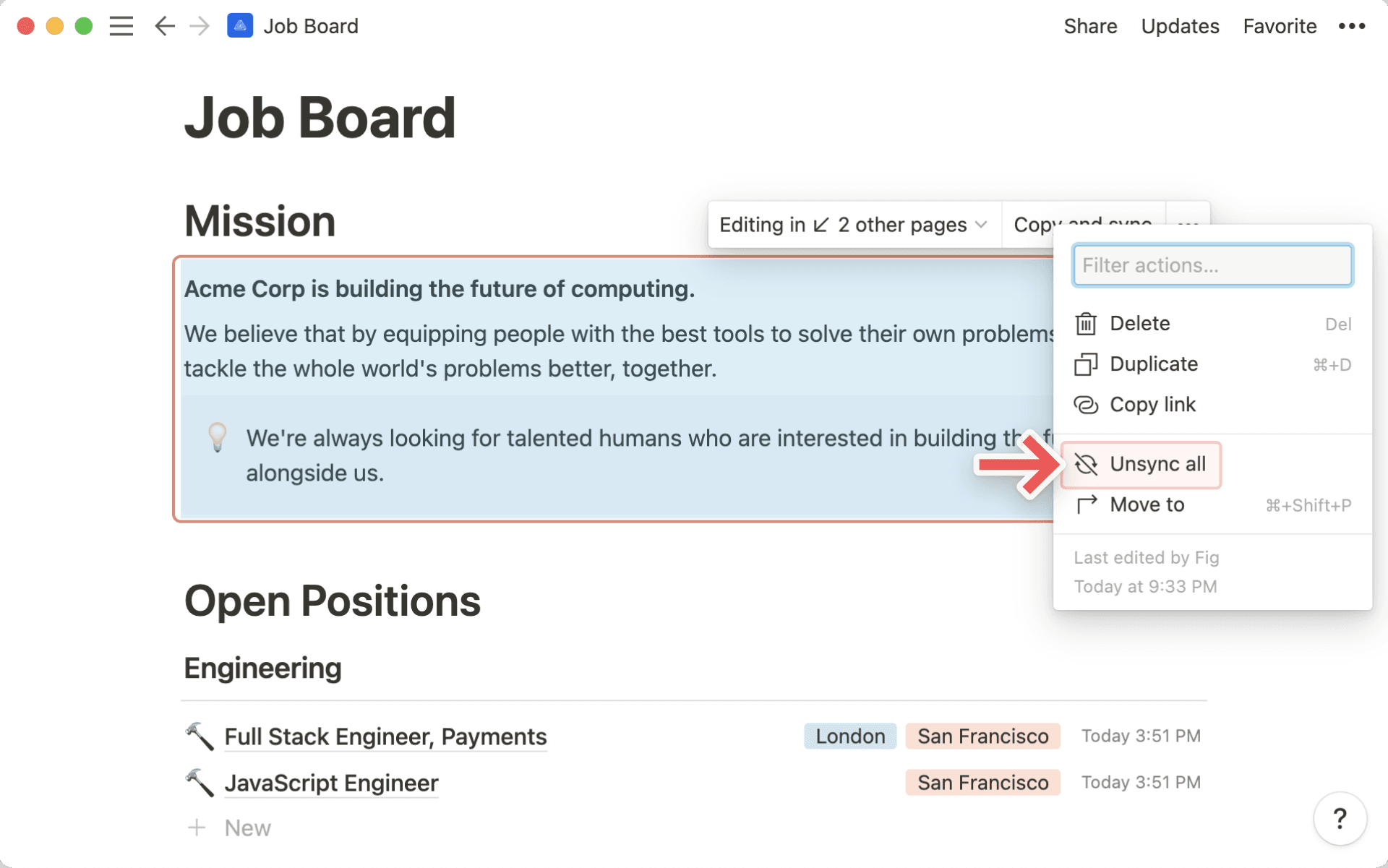
Kun muokkaat synkronoitua lohkoa, lohkon ympärille ilmestyy reunus, joka osoittaa, että se esiintyy useissa eri sivuissa tai työtiloissa.
Näet myös seuraavia tietoja synkronoidun lohkon yläosassa:
Muokataan ↙ # muilla sivuilla, jonka avulla näet, missä muualla kyseinen synkronoitu lohko on, ja voit siirtyä niille sivuille.Näet
ALKUPERÄINENsen sivun nimen vieressä, jossa lohko luotiin.
Kopioi-kuvake, jota napsauttamalla voit kopioida synkronoidun lohkon ja liittää sen muualle.
Synkronoidun lohkon synkronoinnin poistaminen katkaisee sen yhteyden muihin kopioihin. Kun poistat synkronoinnin, lohkoista tulee itsenäisiä, joten muokkauksesi eivät vaikuta muihin. Kaikki lohkon sisäiset sivulinkit toimivat edelleen synkronoinnin poistamisen jälkeen.
Poista synkronointi yksittäisestä kopiosta synkronoidusta lohkosta:
Vie hiiri kopion päälle.
Valitse
•••→Poista synkronointi.
Poista synkronointi kaikista lohkoista kerralla:
Vie hiiri alkuperäisen synkronoidun lohkon päälle.
Valitse
•••→Poista synkronointi kaikista.
Huomio: Jos synkronoidulla lohkolla on yli 10 kopiota, Poista synkronointi kaikista -toiminnon valitseminen tai alkuperäisen synkronoidun lohkon poistaminen poistaa automaattisesti kaikki kopiot.
Usein kysytyt kysymykset
Lisäsin synkronoidun lohkon toiselle sivulle, mutta kukaan muu ei voi muokata sitä.
Lisäsin synkronoidun lohkon toiselle sivulle, mutta kukaan muu ei voi muokata sitä.
Käyttäjällä, jolle jaat sivun, on oltava alkuperäisen lohkon muokkausoikeus, jotta hän voi muokata sen synkronoituja kopioita.
Poistin alkuperäisen synkronoidun lohkon ja napsautin sitten Kumoa. Miksi kaikki synkronoidut kopiot eivät palautuneet?
Poistin alkuperäisen synkronoidun lohkon ja napsautin sitten Kumoa. Miksi kaikki synkronoidut kopiot eivät palautuneet?
Jos synkronoidulla lohkolla on yli 10 kopiota, alkuperäisen poistaminen poistaa kaikki kopiot, eikä Kumoa-toiminto palauta niitä. Vältä useiden kopioiden katoamista poistamalla synkronointi yksitellen sen sijaan, että poistaisit alkuperäisen tai käyttäisit Poista synkronointi kaikista-toimintoa.
