Muotoile sivusi
Notion on suunniteltu pään sisällä pyörivien ajatusten siirtämiseen sivuille. Kun ne ovat sivuilla, voit järjestellä ja jäsennellä niitä selkeyttääksesi ajatteluasi ja kirjoittamistasi.
Siirry usein kysyttyihin kysymyksiinJoskus tiedot kannattaa järjestää vierekkäin. Tällöin tekstin voi muotoilla sarakkeiksi (tai luoda vierekkäisiä osioita, joilla on otsikot) vetämällä ja pudottamalla:
Napsauta ja vedä tekstiä, jonka haluat siirtää toiseen sarakkeeseen. (Käytä vasemmassa reunuksessa olevaa
⋮⋮-kuvaketta vetämiseen ja pudottamiseen.)Seuraa näkyviin tulevia sinisiä apuviivoja.
Pudota sisältö haluamaasi paikkaan. Loit juuri uuden sarakkeen!
Voit luoda niin monta saraketta kuin haluat koko sivun alueelle.

Vinkki: Sarakkeet näkyvät tabletilla mutta eivät puhelimella. Kun käytät Notionia puhelimella, näet oikeanpuoleisessa sarakkeessa olevan sisällön vasemmanpuoleisen sarakkeen sisällön alla.
Poista sarakkeita
Jos haluat poistaa sarakkeita, toimi päinvastoin kuin niitä luodessasi.
Napsauta
⋮⋮-kuvaketta ja pidä painettuna vetääksesi oikeanpuoleisessa sarakkeessa olevan sisällön takaisin vasemmanpuoleisessa sarakkeessa olevan sisällön alle tai ylle. Kun näet sinisen apuviivan, lisää sivun leveyttä, pudota sisältö ja sarakkeiden pitäisi hävitä.Joissakin tilanteissa sarake voi olla tyhjä. Napsauta tällöin
⋮⋮-kuvaketta ja valitsePoista. Tämä poistaa myös sarakemuodon.

Vinkki: Voit muuttaa sarakkeiden kokoa viemällä hiiren osoittimen niiden reunojen yli ja vetämällä harmaita pystysuoria apuviivoja, jotka näkyvät vasemmalla tai oikealla.
Haluatko jäsentää sisältöä visuaaliseen matriisiin? Luo yksinkertainen taulukko! Voit tehdä sen seuraavasti:
Napsauta vasemmassa reunuksessa olevaa
+-kuvaketta, joka tulee näkyviin, kun viet hiiren osoittimen uuden rivin päälle, ja valitseTaulukko-vaihtoehto.Vaihtoehtoisesti voit käyttää komentoa
/table.
Voit tehdä taulukkoon seuraavia säätöjä:
Lisää rivi viemällä hiiren osoitin taulukon alareunaan ja napsauttamalla
+.Lisää sarake viemällä hiiren osoitin taulukon oikeaan reunaan ja napsauttamalla
+.Vedä taulukon oikeasta alakulmasta, kun haluat lisätä tai poistaa rivejä ja sarakkeita samanaikaisesti!
Vedä sarakkeen reunaa, kun haluat leventää tai kaventaa sitä.
Vie hiiren osoitin rivin tai sarakkeen ensimmäisen solun päälle ja valitse kuuden pisteen kuvake, kun haluat luoda ylätunnisterivin tai -sarakkeen. Tämä erottaa ylätunnisteen visuaalisesti varjostetulla taustalla.
Napsauta solua ja valitse sen oikealla puolella oleva kolmen pisteen kuvake, kun haluat muuttaa tekstin ja taustan väriä tai tyhjentää solun sisällön.
Vie hiiren osoitin taulukon päälle ja valitse
⋮⋮→Sovita sivun leveyteen, kun haluat sovittaa taulukon sivun tai sarakkeen leveyteen.
Huomautus: Tällä hetkellä et voi liittää useita yksinkertaisen taulukon soluja kerralla.
Solujen yhdistäminen ja purkaminen
Voit yhdistää soluja yksinkertaisessa taulukossa luodaksesi usean solun kattavia otsikoita ja visuaalisesti ryhmiteltyjä osioita.
Solujen yhdistäminen:
Valitse suorakulmainen soluryhmä.
Avaa solun valikko ja napsauta
Yhdistä solut.
Ylin vasen (ankkuri) solu säilyttää kaiken sisällön. Muut valitut solut tyhjennetään.
Peruuta solujen yhdistäminen:
Valitse yhdistetty solu.
Avaa solun valikko ja napsauta
Peruuta solujen yhdistäminen.
Ankkurisolu säilyttää tekstinsä. Kaikki peitetyt solut palautetaan tyhjiksi yksittäisiksi soluiksi.
Muunna yksinkertainen taulukko tietokannaksi
Yksinkertaisella taulukolla voit visualisoida tietoja nopeasti. Taulukon voi muuntaa helposti tietokannaksi, kun tarvitset tietokantatoimintoja, kuten suodattimia, lajitteluja tai tiettyjä ominaisuusarvotyyppejä. Lue lisää tietokannoista täältä →
Vie hiiren osoitin yksinkertaisen taulukon yläosaan, jolloin näkyviin tulee
•••-valikko. ValitseMuuta tietokannaksi.
Vinkki: Etkö ole varma, sopiiko sisältöösi paremmin yksinkertainen taulukko vai tietokanta? Tutustu hyödylliseen oppaaseen, jossa vertaillaan näitä kahta vaihtoehtoa ja annetaan vinkkejä niiden käyttöön →
Voit lisätä sivuillesi lisää rakennetta kolmella otsikkotasolla. Otsikon lisäämiseen sivulle on useita tapoja:
Vie hiiren osoitin uuden rivin päälle ja napsauta vasemmassa reunuksessa näkyvää
+-kuvaketta. Valitse sitten haluamasi otsikon koko.Kirjoita ensin
/ja sittenotsikko1,otsikko2taiotsikko3, ja paina sittenenter-näppäintä.Käytä Markdown-komentoja:
#tarkoittaa O1-otsikkoa,##O2-otsikkoa ja###O3-otsikkoa. Paina lopuksivälilyöntiä.Kirjoita ensin jotakin. Paina sitten
cmd/ctrl+/ja valitse otsikon koko muuntaaksesi tekstisi.
Otsikot voivat olla myös avattavia otsikoita, jolloin voit avata ja sulkea niitä. Jos haluat muuttaa otsikon tai tavallisen tekstin avattavaksi otsikoksi:
Vie hiiren osoitin otsikon tai tekstin päälle ja valitse vasemmassa reunuksessa näkyvä
⋮⋮.Valitse
Muuta.Valitse
Avattava otsikko 1,Avattava otsikko 2taiAvattava otsikko 3.
Kaikki näiden otsikoiden sisältämä teksti on nyt tiivistettävissä tai laajennettavissa, jotta voit pitää sivusi siistinä. Tällä hetkellä vaihdettavat otsikot on avattava ja suljettava manuaalisesti – niitä ei voi avata tai sulkea kaikkia kerralla, eikä niitä voi asettaa oletusarvoisesti avoimiksi tai suljetuiksi.
Jos työskentelet pitkän asiakirjan parissa, jossa on paljon otsikoita, voit lisätä sisällysluettelon, jotta lukijat ja yhteistyökumppanit voivat helposti silmäillä sivun sisältöä ja siirtyä mihin tahansa osioon. Sisällysluettelolohko on yksi kokonaisuus, jota on siirrettävä, poistettava, kopioitava ja muotoiltava yhtenä kokonaisuutena. Jos haluat muokata tekstiä, jota se sisältää, muokkaa sivusi varsinaisia otsikoita.
Sisällysluettelossa näet luettelon kaikista sivullasi käytetyistä otsikoista. H2- ja H3-otsikot sisennetään sivun rakenteen mukaisesti. Napsauta mitä tahansa sisällysluettelon otsikkoa siirtyäksesi kyseiseen otsikkoon sivulla.
Sisällysluettelo voi näkyä sivulla kahdella tavalla:
Sivun yläreunassa lohkona.
Sivun oikeassa reunassa sivua selattaessa, sivutason asetuksena.
Sisällysluettelolohko
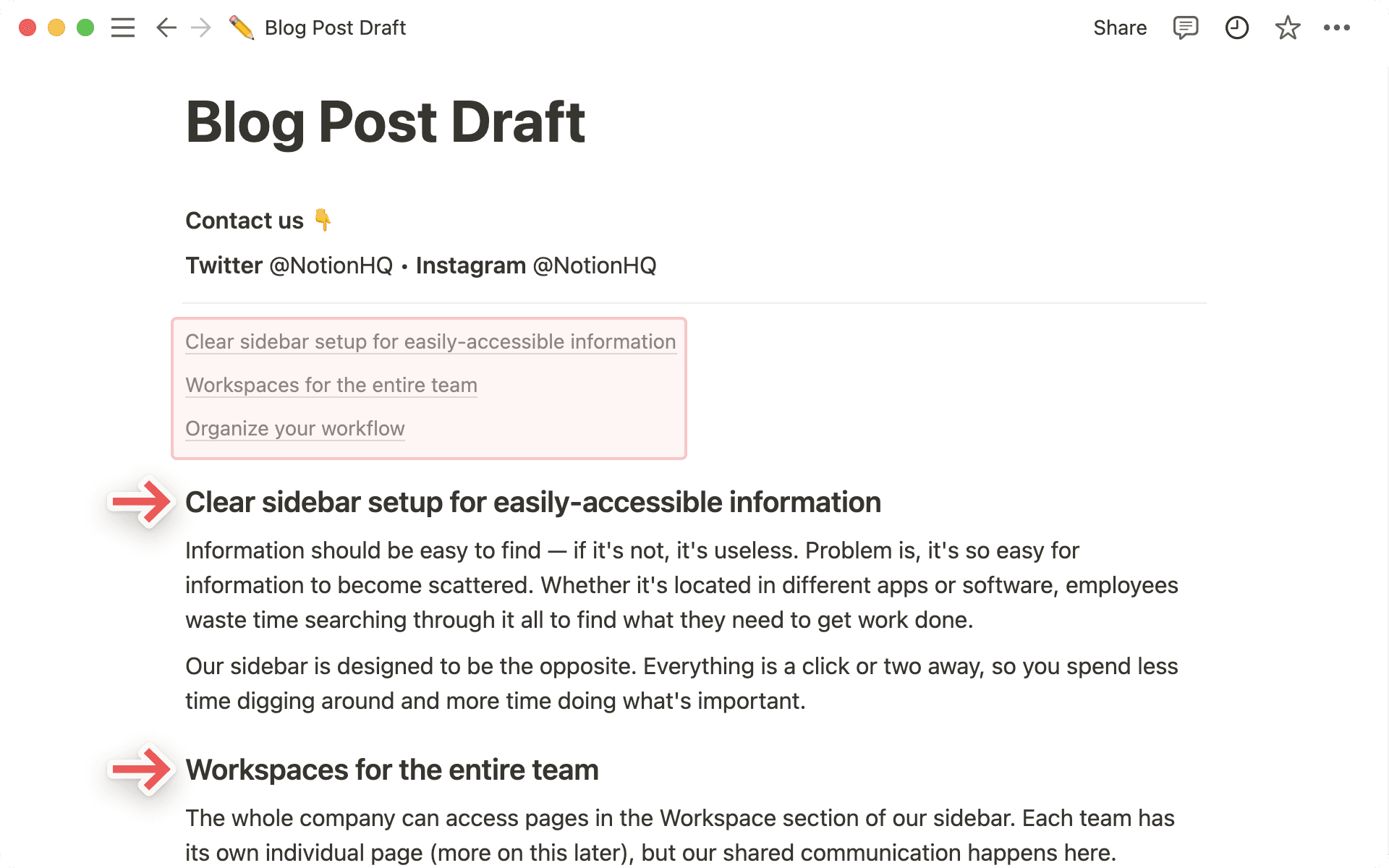
Sisällysluettelolohkon voi lisätä Notionissa muutamalla tavalla:
Vie hiiren osoitin uuden lohkon päälle sivullasi ja valitse
+. Etsi ja valitse näkyviin tulevasta valikostaSisällysluettelo.Kirjoita sivulle
/ja ala kirjoittaasisällysluettelo. Valitse näkyviin tulevasta valikostaSisällysluettelo.
Huomautus: Sisennettyjä otsikoita ei sisällytetä sisällysluetteloon.
Sisällysluettelon sivutason asetus
Näet Notion-sivusi oikeassa reunassa oletusarvoisesti sisällysluettelon, jos sivullasi on vähintään kaksi otsikkoa. Tämä sisällysluettelo seuraa mukana, kun selaat sivua, joten voit käyttää sitä milloin tahansa. Vie hiiri sisällysluettelon päälle laajentaaksesi sen ja nähdäksesi kaikki sivusi otsikot.
Jos et halua nähdä sivutason sisällysluetteloa:
Valitse sivulla, jolta haluat poistaa sisällysluettelon,
•••→Mukauta sivua.Poista käytöstä
Sisällysluettelo.
Sisällön jakaminen sivulla auttaa eri osioiden ja ideoiden jaottelussa. Jakajat ovat kätevä tapa jaotella osioita, ja ne toimivat samalla sivun tyylielementtinä.
Napsauta vasemmassa reunuksessa olevaa
+-kuvaketta, joka tulee näkyviin, kun viet hiiren osoittimen uuden rivin päälle. Valitse sitten valikostaJakaja-lohko.Kirjoita ensin
/ja sittenjakajaja painaenter-näppäintä.Kirjoita
---(kolme yhdysviivaa peräkkäin), jolloin jakaja tulee automaattisesti näkyviin.Jakajia voi siirtää sivulla vetämällä ja pudottamalla, kuten muitakin lohkoja.
Usein kysytyt kysymykset
Miksi en näe sarakkeita puhelimella tai tabletilla?
Miksi en näe sarakkeita puhelimella tai tabletilla?
Mobiilisovelluksemme eivät valitettavasti tue vielä useiden sarakkeiden käyttöä, mutta tämä ominaisuus on ehdottomasti tehtävälistallamme!
Näytetäänkö sisällysluettelossa sivuilla olevien tekstiin sidottujen taulukoiden otsikot?
Näytetäänkö sisällysluettelossa sivuilla olevien tekstiin sidottujen taulukoiden otsikot?
Ei. Vaikka antaisit taulukolle nimen asiakirjassasi, se ei näy sisällysluettelossa. Voit kuitenkin lisätä otsikon näkyviin tulevan tietokannan yläpuolelle.
Jos käytän yksittäisissä otsikoissa jotain tiettyä väriä, näkyykö se myös sisällysluettelossa?
Jos käytän yksittäisissä otsikoissa jotain tiettyä väriä, näkyykö se myös sisällysluettelossa?
Sisällysluettelossa käytetään aina vain yhtä väriä 🖌Voit vaihtaa käytettävän värin, jolloin se otetaan käyttöön koko sisällysluettelossa. Tee seuraavasti:
Napsauta
⋮⋮-kuvaketta, joka tulee näkyviin, kun viet hiiren osoittimen sisällysluettelon päälle. Tai valitse se ja käytä näppäinyhdistelmääcmd/ctrl+/. Voit myös napsauttaa hiiren oikeaa painiketta.Valitse näkyviin tulevasta valikosta
Väri, ja valitse sitten, mitä väriä tai korostusta haluat käyttää.
Voinko muokata sisällysluettelon tekstejä?
Voinko muokata sisällysluettelon tekstejä?
Ei, et voi tehdä sitä suoraan sisällysluettelossa. Jos haluat muokata sisällysluettelossa näkyviä tekstejä, sinun on muokattava sivuilla olevia yksittäisiä otsikkolohkoja.