Painikkeet
Notionissa voit helposti automatisoida yksinkertaisia ja toistuvia tehtäviä säästääksesi aikaa 🍣
Siirry usein kysyttyihin kysymyksiinMonet työnkulkusi saattavat sisältää pieniä, toistuvia tehtäviä, kuten kokouksen esityslistan tekeminen tai tehtävän tilan muuttaminen. Voit automatisoida nämä tehtävät ja säästää aikaa yhdellä painikkeen napsautuksella.
Painikkeet ovat käytettävissä kaikissa tilauksissa, mutta tietyt painiketoiminnot ovat käytettävissä vain maksullisissa tilauksissa. Voit lukea lisää alta →
Jos henkilöllä on sivulla
Täydet käyttöoikeudettaiMuokkaus sallittu, hän voi luoda, muokata ja napsauttaa kyseisen sivun painikkeita.
Luo painike seuraavasti:
Kirjoita sivulle
/ja etsi ja valitse sittenPainike.Anna painikkeelle nimi ja emoji.
Valitse
Uusi toimintoja valitse toiminto. Lue lisää painiketoiminnoista alta →Lisää halutessasi toimintoja ja valitse sitten
Valmis.

Kokeile painikkeita ilmoittaaksesi ihmisille välittömästi. Lue lisää tässä oppaassa →

Huomio: Jos haluat automaation lisäävän tai muokkaavan sivuja ja tietokantoja, varmista, että sinulla on käyttöoikeus muokata kyseisiä sivuja ja tietokantoja. Varmista lisäksi, että muokatut sivut ovat saatavilla eivätkä ole Yksityisiä tai Jaettuja. Muussa tapauksessa automaatio ei toimi.
Lisää lohkojalisää valitsemiasi lohkoja, kuten tekstiä, luettelomerkkejä, valintakytkimiä ja muuta, sivullesi. Voit valita, lisätäänkö nämä lohkotPainikkeen yläpuolelle,Painikkeen alapuolelle,Sivun yläreunaantaiSivun alareunaan.Lisää sivu kohteeseenlisää sivun valitsemaasi tietokantaan ja muokkaa sivun ominaisuuksia.Muokkaa sivuja kohteessamuokkaa sivuja ja ominaisuuksia valitsemassasi tietokannassa.Lähetä ilmoitus henkilöllelähettää ilmoituksen tietyille henkilöille Notion-työtilassasi. Vastaanottajina voi olla enintään 20 työtilassasi olevaa henkilöä tai henkilöitä, jotka liittyvät tiettyyn Henkilö-ominaisuuteen. Lisää viesti, jonka haluat liittää ilmoitukseen.Lähetä Maillähettää sähköpostiviestin Gmail-tililtäsi yhdelle tai useammalle vastaanottajalle. Tämä toiminto on käytettävissä vain maksullisissa tilauksissa. Lue lisää tästä alta.Lähetä webhooklähettää HTTP POST -pyynnön tiettyyn URL-osoitteeseen. Tämä toiminto on käytettävissä vain maksullisissa tilauksissa. Lue lisää täältä →Näytä vahvistusavaa pienen vahvistusikkunan aina, kun joku napsauttaa painiketta. Voit käyttää sitä esimerkiksi varoituksen näyttämiseen ennen kuin painike muuttaa sivua tai tietokantaa.Avaa sivu tai URL-osoiteavaa valitun sivun tai linkin. Jos määrität painikkeen avaamaan Notion-sivun, tämä voi olla olemassa oleva sivu tai painikkeessa luotu sivu.Lähetä Slack-ilmoitus kanavallelähettää mukautetun ilmoituksen haluamallesi Slack-kanavalle. Tämä ominaisuus on käytettävissä vain Plus-, Business- ja Enterprise-tilauksissa. Lue lisää täältä →Määritä muuttujatmahdollistaa mukautetun muuttujan luomisen mainintojen ja kaavojen avulla. Voit sitten käyttää tätä muuttujaa muissa painiketoiminnoissa. Lue lisää tästä alta.
Lähetä Mail vastaanottajalle
Huomio:
Tarvitset Gmail-tilin tämän automaation käyttämiseen.
Kun joku on yhdistänyt Gmail-tilinsä painikkeeseen, vain hän voi muokata painiketta. Muut voivat vain napsauttaa painiketta.
Tällä automaatiolla lähetettyjen sähköpostien saapuminen vastaanottajan postilaatikkoon voi kestää jopa kaksi minuuttia.
Huomioi Gmailin rajoitukset viestin vastaanottajien määrälle tai päivässä lähetettävien sähköpostien määrälle.
Tämä lähettää sähköpostin Gmail-käyttäjätililtäsi yhdelle tai useammalle sähköpostiosoitteelle, kun käynnistin aktivoituu. Määritä painike lähettämään sähköpostia Gmailin kautta seuraavasti:
Valitse painikkeen asetuksista
Lisää Toiminto.Jos Notion-käyttäjätiliisi ei ole yhdistetty Gmail-käyttäjätiliä, sinua pyydetään yhdistämään sellainen. Jos Notion-käyttäjätilisi on jo yhdistetty Gmail-käyttäjätiliin, näet sähköpostiosoitteesi kohdan
Lähetä sähköpostia osoitteestavieressä. Jos haluat käyttää toista Gmail-käyttäjätiliä tätä automaatiota varten, napsauta sähköpostiosoitettasi →Lisää Gmail-käyttäjätili. Muussa tapauksessa sinua pyydetään yhdistämään uusi käyttäjätili.Voit määrittää sähköpostisi eri osia:
Vastaanottaja: Tämä voi olla henkilöominaisuus (kuten Kuka tahansa, joka napsautti tai Sivun Tekijä), työtilasi henkilö tai tietty sähköpostiosoite. Tämä sähköpostiosoite voi olla ulkoinen – sen ei tarvitse kuulua kenellekään työtilassasi tai organisaatiossasi.Valitse
CC/BCCVastaanottaja-kentän vierestä, jos haluat lisätä muita henkilöitä kopio- tai piilokopiokenttään.
Aihe: Syötä sähköpostisi aihe. Valitse
@Aihe-kentässä, jos haluat aiheen mainitsevan henkilön, tietyn Notion-sivun tai päivämäärän. Valitse∑Aihe-kentässä, jos haluat luoda kaavan aiheellesi käyttämällä painikkeesi ominaisuuksia, kuten kuka sitä napsautti, päivämäärää, jolloin painikkeen Toiminto käynnistettiin, ja muuta.Viesti: Syötä sähköpostisi viesti. Valitse
@Viesti-kentässä, jos haluat viestisi mainitsevan henkilön, tietyn Notion-sivun tai päivämäärän. Valitse∑Viesti-kentässä, jos haluat luoda kaavan viestillesi käyttämällä painikkeesi ominaisuuksia, kuten kuka sitä napsautti, päivämäärää, jolloin painikkeen Toiminto käynnistettiin, ja muuta.Lähetä näyttönimellä: Tämä valinnainen näyttönimi näkyy sähköpostisi vieressä, kun vastaanottaja saa sen. Valitse@näyttönimikentässä, jos haluat, että näyttönimesi mainitsee henkilön, tietyn Notion-sivun tai päivämäärän. Valitse∑näyttönimikentässä, jos haluat luoda kaavan näyttönimellesi käyttäen painikkeesi ominaisuuksia, kuten kuka sitä napsautti, päivämäärää, jolloin painikkeen toiminto käynnistettiin, ja muuta.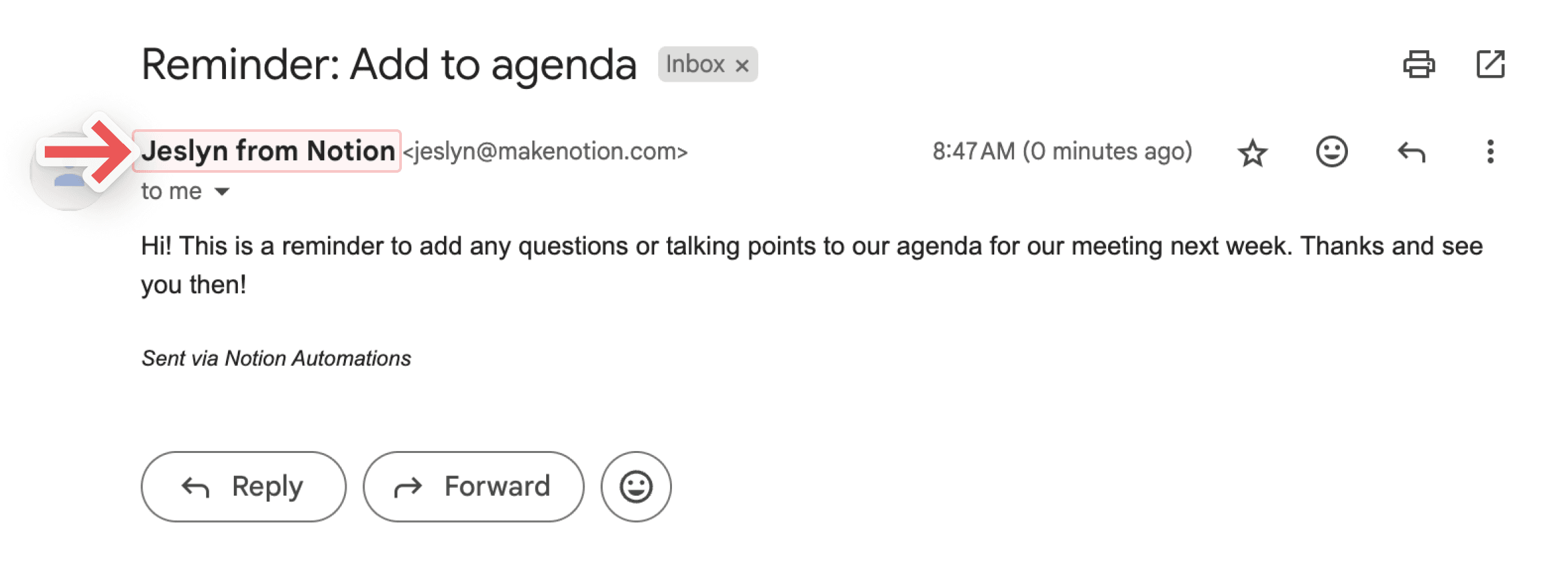
Lähetä vastaukset osoitteeseen: Jos haluat, että sähköpostiisi tulevat vastaukset menevät toiseen osoitteeseen kuin mistä viesti lähetettiin, voit käyttää tätä valinnaista asetusta lähettääksesi vastauksen painikkeesi napsauttaneelle henkilölle tai työtilassasi olevalle henkilölle.
Napsauta
Valmis.
Määritä muuttujat
Tämän avulla voit luoda mukautetun muuttujan käyttämällä mainintoja ja kaavoja. Voit sitten käyttää tätä muuttujaa muissa painiketoiminnoissa. Muuttujan määrittäminen:
Valitse painikkeen asetuksista
Lisää Toiminto.Lisää vaihe ja valitse
Määritä muuttujat.Napsauta
Variable 1antaaksesi muuttujalle nimen, muokataksesi kaavaa tai kopioidaksesi sitä. Voit myös valitaAdd variable.Valitse muuttujakentästä
@tai∑määrittääksesi muuttujasi.Voit käyttää näitä muuttujia muissa painiketoiminnoissa.
Huomio:
Tällä hetkellä mainintoja ja kaavoja voi käyttää vain painikkeen toiminnoissa, ei käynnistimissä.
Kaavoja ei voi käyttää seuraavissa painiketoiminnoissa:
Lohkojen lisääminen.
Sivun tai URL-osoitteen avaaminen.
Slack-ilmoitusten lähettäminen.
Voit käyttää mainintoja ja kaavoja painiketoiminnoissasi, jotta automaatiot toimivat sinulle paremmin. Esimerkiksi:
Saatat haluta mainita päivämäärän uuden sivun nimessä, jonka painike luo tiettyyn tietokantaan.
Saatat haluta asettaa painikkeen lähettämään ilmoituksen jollekin, joka mainitsee tietyn sivun Notion-työtilassasi.
Maininnan tai kaavan sisällyttäminen painikkeen toimintaan:
Vie hiiri painikkeen päälle ja napsauta
⚙️.Etsi olemassa oleva toiminto tai valitse
Lisää toinen vaihe.Kun määrität Toimintoa, valitse kentästä
@, jos haluat sisällyttää päivämäärän, henkilön, sivun tai ryhmän. Valitse kentästä∑, jos haluat luoda kaavan.Valitse
Valmis.

Notion AI voi auttaa kaavojen luomisessa ja muokkaamisessa sekä vastata kaavoja koskeviin kysymyksiin. Lue lisää täältä →
Varmistaaksemme, että automaatiosi toimii oikein, autamme sinua ymmärtämään, missä automaatiosi on virheellinen.
Jos automaatiossasi ilmenee virheitä sitä määritettäessä:
Näet tietoja siitä, missä virheet ovat ja mitä ne ovat, kun luot tai muokkaat automaatiota.
Et voi tallentaa automaatiota ennen kuin olet tehnyt tarvittavat korjaukset.
Jos automaatiosi on toiminut aiemmin, mutta kohtaa virheen, on mahdollista, että:
Automaation lisäämä tai muokkaama tietokanta puuttuu.
Automaation muokkaama tietokantaominaisuus puuttuu.
Kolmannen osapuolen yhteys, kuten Gmail tai Slack, ei ole enää voimassa tai sitä täytyy todentaa.
Voit siirtyä rikkinäiseen automaatioon ja korjata sen, jotta sitä voidaan käyttää uudelleen.
Painikkeen muokkaaminen:
Vie hiiri painikkeen päälle ja napsauta
⚙️.Muokkaa painikkeen tyyliä, nimeä ja toimintoja.
Painikkeen poistaminen:
Vie hiiren osoitin painikkeen päälle ja napsauta vasemmassa reunuksessa
⋮⋮-kuvaketta.Poista painike kokonaan valitsemalla
Poista.
Usein kysytyt kysymykset
Voinko käyttää mallipainikkeessa @-mainintaa, kuten @tänään?
Voinko käyttää mallipainikkeessa @-mainintaa, kuten @tänään?
Kyllä, voit määrittää, haluatko, että @-mainitse lisää kiinteän päivämäärän tai käyttäjän vai kopioinnin yhteydessä määritetyn päivämäärän tai käyttäjän.
Minkä käyttöoikeustason tarvitset, jotta voit käyttää painiketta?
Minkä käyttöoikeustason tarvitset, jotta voit käyttää painiketta?
Käyttäjällä on oltava Täydet käyttöoikeudet tai Muokkaus sallittu -käyttöoikeus voidakseen käyttää sivulla olevaa painiketta.
Jos painike on vuorovaikutuksessa toisen sivun tai tietokannan kanssa tai tekee niihin muutoksia, tarvitaan lisäkäyttöoikeuksia:
Jos painike lisää sivun tietokantaan tai muokkaa sivua tietokannassa, painikkeen napsauttajan on oltava kyseisen tietokannan muokkaaja.
Jos painike avaa sivun, painikkeen napsauttajalla on oltava käyttöoikeus sivun katseluun.
Miksi painikkeeni ei nimeä luotua sivua oikein?
Miksi painikkeeni ei nimeä luotua sivua oikein?
Yksi syy tähän voi olla se, että käytät painikkeessa mallia sivun luomiseen. Mallin arvot korvaavat painikkeen arvot.