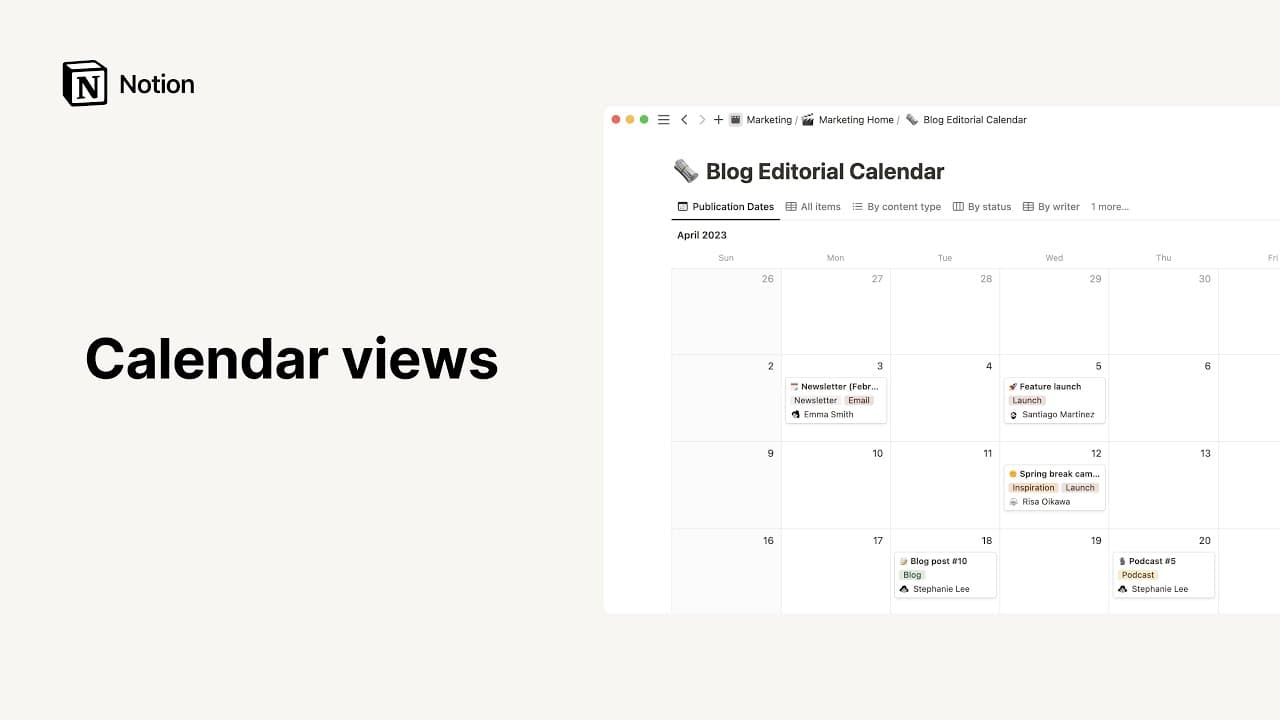
Aikajananäkymä

Jos projektit on tarpeen visualisoida kronologisessa järjestyksessä joko tunteina tai vuosina tai jonain siltä väliltä, Notionin aikajana on tietokanta, joka tehtävät ja tekijät ajan tasalla ⏳
Siirry usein kysyttyihin kysymyksiinTimelines show the progress of your project over time so you can make sure things are happening when they should.

Haluatko seurata tietokannan tapahtumia muiden tapaamisten, kokousten ja suunnitelmien kanssa? Voit lisätä Notion-tietokannan Notion-kalenteriin ja nähdä kaikki tärkeät päivämäärät samassa paikassa. Voit myös päivittää tietokannan päivämääriä suoraan Notion-kalenterista. Lue, miten se tapahtuu, täältä →
Here's how to to add a timeline to Notion:
Luo uusi sivu työtilaan.
Under
Get started with, click the•••and thenTimeline.
If you want to create an inline timeline, type /Timeline view on any page and press enter.
Lisää aikajana tietokantaan
Lisää aikajana olemassa olevaan tietokantaan ja tarkastele sen tietoja kyseisessä muodossa. Lue lisää näkymistä tästä →
Click
+at the top left of your database.Select
Boardfrom the dropdown menu.

Huomio: Aikajanat toimivat vain silloin, kun tietokannassa on vähintään yksi päivämäärävälin sisältävä päivämääräominaisuus. Jos sitä ei ole, aikajanalle ei merkitä mitään.
Muokkaa aikajanaa, jotta se toimii tarkoituksenmukaisesti. Aikajanan ja sillä näkyvien projektien ulkoasua voi muuttaa monella eri tavalla kulloistenkin tarpeiden mukaan.
Säädä aikaväliä
Voit tarkastella projekteja millä tahansa aikavälillä tunneista vuosiin.
On the right side of your timeline, to the left of
< Today >, you'll see a dropdown menu with a unit of time.Your timeline will automatically adjust to show your current projects rendered on the new time scale.
Säädä projektin pituutta
Pidä hiiren osoitinta minkä tahansa projektin vasemmalla tai oikealla puolella. Osoitin näyttää, että voit vetämällä ja pudottamalla säätää molempia reunoja ja tehdä projektista niin pitkän tai lyhyen kuin haluat.
Näet päivämäärän ilmaisimet, jotka opastavat aikavälin säätämistä.
Huomio: Aikajanan jokaisella rivillä näet pienet nuolet, jotka osoittavat, että projekti on tapahtunut ennen tai jälkeen nykyistä näkymää tai sisällytettyä laajuutta. Nuolia napsauttamalla voit siirtyä suoraan projektiin.
Palaa tähän päivään
Voit siirtyä sen hetkiseen päivään mistä tahansa aikajanan kohdasta. Tee niin napsauttamalla kohtaa < Tänään > oikealla puolella päävalikon alla.
Näytä tai piilota taulukko
In Notion, you can show a table to the left of your timeline so you can always see a full list of your projects no matter when they are scheduled.
To show or hide table in any timeline, click the >> or << on the left.
Rajoita näytettäviä projekteja
Riippuen aikajanalla olevien projektien määrästä ja siitä, mihin tarkoitukseen käytät aikajanaa, sinun tarvitsee ehkä nähdä vain 10 projektisivua kerrallaan tai vastaavasti paljon enemmän. Määritä asetukset näin:
Click
•••at the top of your database.Select
Load limitand select a number of pages.
Näytä tai piilota ominaisuudet
Aikajanoilla ominaisuudet voi näyttää yhdellä silmäyksellä muutamalla eri tavalla, jolloin näet projektien tiedot nopeasti.
Click
•••at the top right of your timeline and thenProperties.Näet kaikki ominaisuudet valikossa avattavan listan vieressä. Jos haluat näyttää ominaisuudet suoraan projektikorteilla aikajanallasi, ota ne käyttöön avattavasta listasta. Voit myös piilottaa ne avattavasta listasta.
Kun taulukko näytetään aikajanalla, voit näyttää ominaisuudet myös jäädytettyinä sarakkeita vasemmalla. Voit ottaa ne käyttöön ja pois käytöstä myös
Ominaisuudet-valikossa, mutta vain, josNäytä taulukkoon otettu käyttöön.Voit myös piilottaa tässä aikajanan taulukossa näkyvät ominaisuudet napsauttamalla sarakkeen otsikkoa ja valitsemalla valikosta
Piilota.
Järjestä sarakkeet ja rivit uudelleen
Muuta projektien järjestystä aikajanalla vetämällä ja pudottamalla.
Kun taulukkoa ei näytetä, pidä mitä tahansa aikajanalla olevaa projektisivua painettuna ja vedä sitä ylös tai alas.
Kun taulukko näytetään, pidä hiiren osoitinta minkä tahansa rivin päällä ja pidä sen jälkeen vasemmalla olevaa
⋮⋮-kuvaketta painettuna ja vedä sitä ylös tai alas.
Kun taulukko näytetään, voi myös muuttaa sarakkeiden järjestystä. Pidä sarakkeen otsikkoa painettuna ja vedä sarake vasemmalle tai oikealle (ks. alla).
Muuta sarakkeen kokoa pitämällä osoitinta sarakkeen reunan päällä ja vetämällä reunaa oikealle tai vasemmalle.
Merkitse eri päivämääriä (Aikajana seuraavan mukaan)
Jos tietokannassa on useita päivämääräominaisuuksia, voit merkitä projektit aikajanalle käyttämällä mitä tahansa niistä. Voit vaihtaa ne helposti toiseen.
Voit esimerkiksi käyttää eri päivämääräominaisuutta projektin varsinaiseen työhön kuin valmisteluun tarvittavaan aikaan. Näytä haluamasi ominaisuus seuraavasti:
Click
•••at the top right of your timeline and thenLayout.Click
Show timeline by.Valitse päivämääräominaisuus, jonka haluat näkyvän aikajanalla.
You can choose to have start and end dates as separate properties that dictate how your projects or plotted. You can turn that on in this menu. Or you can have the date range you want to plot exist in the same date property.
Laskelmat
Kun taulukko näytetään, voit tehdä laskelmia, jotka näyttävät tietoja jokaisen sarakkeen sisältämistä tiedoista aikajanan alaosassa.
Pidä hiiren osoitinta taulukon viimeisen rivin alla ja napsauta sanaa Laske,joka näkyy sarakkeen alla, jos haluat tietää enemmän sarakkeesta:
Näet alasvetovalikon, joka sisältää seuraavat laskelmat:
Laske kaikki: näyttää sarakkeen rivien kokonaismäärän.Laske tyhjät: laskee niiden rivien määrän, joilla ei ole arvoa sarakkeessa.Määrä ei ole tyhjä: laskee sarakkeen täytettyjen rivien määrän.Arvojen määrä: laskee sarakkeiden ominaisuuksien arvojen määrän.Ainutlaatuisten arvojen määrä: laskee sarakkeen ominaisuuksien ainutlaatuisten arvojen määrän ohittaen kopiot.Tyhjien prosenttiosuus: näyttää niiden rivien prosenttiosuuden, joilla valittua ominaisuutta ei ole täytetty.Muiden kuin tyhjien prosenttiosuus: näyttää niiden korttien prosenttiosuuden, joilla ominaisuus on täytetty.Varhaisin päivämäärä: jos taulukossa on aikaan liittyviä ominaisuuksia, kuteViimeksi muokattutaiLuontiaika, voit näyttää, milloin vanhin rivi luotiin tai milloin sitä muokattiin viimeksi.Viimeisin päivämäärä: näyttää, milloin uusin rivi luotiin tai sitä muokattiin viimeksi.Aikaväli: näyttää aikavälin vanhimman ja uusimman muokkauksen tai luontiajan välillä.
Jos taulukossa o
numero-ominaisuus, voit ottaa käyttöön useita muita laskelmavaihtoehtoja:Summa: näyttää sarakkeen lukujen summan.Keskiarvo: näyttää sarakkeiden lukujen keskiarvon.Mediaani: näyttää sarakkeen lukujen mediaanin.Min: näyttää sarakkeen pienimmän luvun.Max: näyttää sarakkeen suurimman luvun.Alue: vähentää pienimmän luvun suurimmasta.

Mallit: Tässä näet muutamia esimerkkejä siitä, miten tiimimme ja Notion-yhteisö käyttää gallerioita:
Usein kysytyt kysymykset
Onko ehdollista muotoilua mahdollista lisätä? Esimerkiksi muuttaa aikajanalle merkittyjen projektien väriä tai taulukon solujen taustaväriä?
Onko ehdollista muotoilua mahdollista lisätä? Esimerkiksi muuttaa aikajanalle merkittyjen projektien väriä tai taulukon solujen taustaväriä?
Valitettavasati se ei vielä onnistu. Kyseessä on kuitenkin yleinen pyyntö, joten pidämme sen ehdottomasti mielessä! Toistaiseksi voit käyttää ominaisuuksia Valitse ja Monivalinta lisätäksesi aikajanalle hiukan väriä 🎨
Miksi en voi poistaa nimiominaisuutta aikajanalla näkyvästä taulukosta?
Miksi en voi poistaa nimiominaisuutta aikajanalla näkyvästä taulukosta?
Aikajanat ovat pohjimmiltaan tietokantoja ja tietokannat puolestaan kohteita sisältäviä listoja. Ne sisältyvät nimiominaisuuteen. Kaikki muut tiedot ovat niiden määritteitä, kuten eräpäivät, omistaja, tagit jne. Nimeä ei voi poistaa, koska se on aikajanan ydintieto. Voit kuitenkin nimetä ominaisuuden uudelleen vastaamaan sitä, minkä parissa työskentelet.
Onko modaalinäkymää mahdollista ohittaa ja käyttää oletuksena toimintoa Avaa sivuna?
Onko modaalinäkymää mahdollista ohittaa ja käyttää oletuksena toimintoa Avaa sivuna?
Yes!
Click the
•••at the top right of your database.Under
Layout, clickOpen pages inand selectFull page.
Onko Notionissa yksinkertaisia (ei-tietokanta) taulukoita?
Onko Notionissa yksinkertaisia (ei-tietokanta) taulukoita?
Kuinka voin muuttaa koko sivun tietokannan sidotuksi tietokannaksi?
Kuinka voin muuttaa koko sivun tietokannan sidotuksi tietokannaksi?
Voit muuttaa koko sivun tietokannan sidotuksi tietokannaksi vetämällä tietokannan toiselle sivulle sivupalkissa, jolloin se muuttuu alasivuksi.
Napsauta sitten alasivun otsikon oikealla puolella olevaa •••-painiketta ja mene alasvetovalikossa kohtaan Muuta tekstiin sidotuksi muuttaaksesi sen tekstiin sidotuksi tietokannaksi.
Voit muuttaa sen takaisin koko sivun tietokannaksi napsauttamalla ja vetämällä sidotun tietokannan takaisin sivupalkkiin.