Task databases & sprints
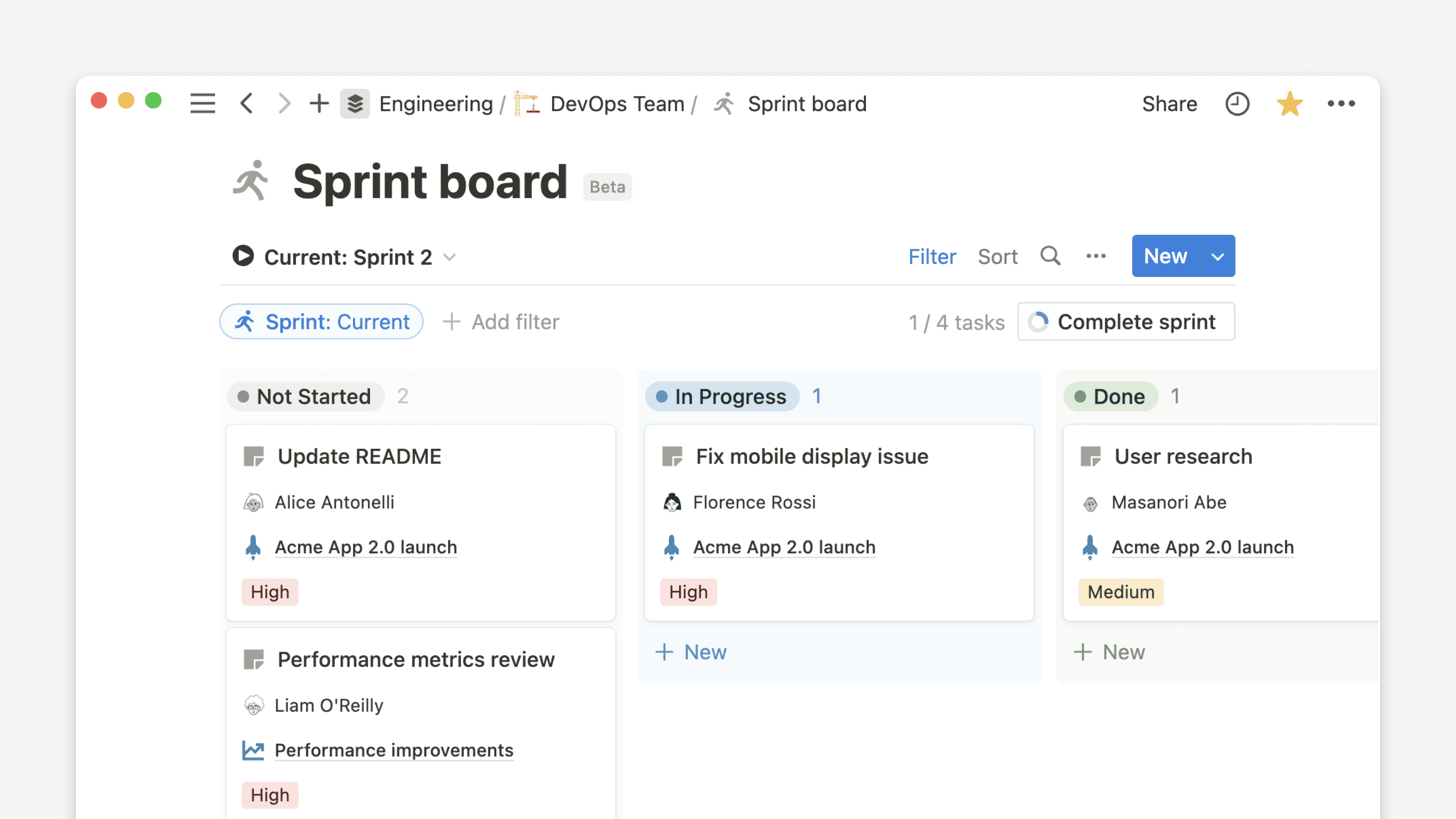
Help your team stay on track with task databases and sprints 💪
Task databases and sprints help your team easily manage time-boxed work and stick to a schedule.
A task database in Notion is a type of database that requires a status, assignee, and due date property to help you track the work that you need to get done.
To create a task database or turn an existing database into a task database:
Open your database and select
•••at the top.Select
Customize {your database's name}.Search for
Tasks.Select
Addnext toTasks.Pick which properties in your database will correspond with the task status, assignee, and due date. If your database doesn’t already have these properties, you can create them by selecting
Create new.Select
Turn into task database.

Any tasks assigned to you from that database will appear in My tasks. My tasks is a widget inside Home that helps you track your tasks across all task databases in your workspace in one place. Learn more here →
If you no longer want a database to be a task database:
Open your database and select
•••at the top.Select
Customize {your database's name}.Search for and select
Tasks.Select
Remove.
ID is a database property that helps you manage projects and organize tasks. Once the property is added, a unique ID will automatically be assigned to every existing database item and every future database item you create.
To add the ID property to your database:
Click the
+at the far right side of the database to add a new property.Select
ID.To add an optional prefix to your IDs, select
Add ID prefix. The prefix will be generated automatically, but you can change it anytime by entering your desired prefix in the text box and selectingUpdate ID Prefix.
ID URLs
All pages with the ID property can be accessed via a special URL with the ID number. For example, if a page has the ID: TASK-123 you can get to that page at notion.so/TASK-123.
Unique ID URLs will only work if your unique ID has a prefix. To make sure your unique IDs contain a prefix, click on the ID property in your database, select Edit property, and check that the Prefix field is not empty.

Huomio: Yksilölliset tunnistenumerot alkavat aina numerosta 1, ja ne määritetään kaikille sivuille, poistetut sivut mukaan lukien. Tunnistenumerot eivät koskaan muutu.
To use Sprints, you must have a Task database in Notion. You can turn any database in Notion into a Task database following these instructions.
Kun sinulla on tehtävätietokanta, voi lisätä kokoonpanoosi sprinttejä. Tee seuraavasti:
Open your database and select
•••at the top.Select
Customize {your database's name}.Search for
Sprints.Select
Addnext toSprints.Valitse
Ota käyttöön sprintit.
Sprinttitaulu ja sprinttitietokanta
Kun otat käyttöön sprintit tietokannassasi, voit seurata niitä muutamalla eri tavalla. Pääset niihin Notionin sivuvalikosta alkuperäisen tietokannan lisäksi, jota käytit sprinttien asettamiseen.
Sprinttitaulusta voit seurata kaikkia nykyisiin ja tuleviin sprintteihisi kuuluvia tehtäviä. Käytettävissä on seuraavat näkymät:
Nykyinen sprintti: näyttää nykyisen sprintin tehtävät.Sprinttisuunnittelu: Näyttää nykyisen, seuraavan ja viimeisen sprintin tehtävät sekä tehtävät, joita ei ole vielä määritetty mihinkään sprinttiin.Jäljellä olevat tehtävät: Näyttää tehtävät, joita ei ole vielä määritetty sprinttiin.
Sprintit-tietokanta sisältää yleisnäkymän nykyisistä ja tulevista sprinteistäsi. Voit avata minkä tahansa sprintin sivun katsoaksesi sen sisältämät tehtävät. Käytettävissä on myös Aikajana-näkymä, jossa sprintit näkyvät lineaarisesti.
If you’ve accidentally deleted the Current Sprint view and want to recreate it:
Set up a view in the original task database that you’d like to use as your
Current Sprintview.Select
•••at the top right →Customize {your database's name}→Sprints→Manage sprint from this view.
Siirry
SprinttitaulunSprinttisuunnittelu-näkymään.Siirrä kaikki keskeneräiset tehtävät nykyisestä sprintistä tai tekemättömistä tehtävistä seuraavaan sprinttiin.
Merkitse sprintti valmiiksi seuraavasti:
Siirry
SprinttitaulunkohtaanNykyinensprintti.Valitse
Merkitse sprintti valmiiksi.Sinua pyydetään vahvistamaan seuraavan sprintin päivämäärät ja se, mitä haluat tehdä nykyisen sprintin keskeneräisille tehtäville. Voit siirtää ne seuraavaan sprinttiin, tekemättömiin tehtäviin tai pitää ne nykyisessä sprintissä.
Valitse
Merkitse sprintti valmiiksi.
Vaihtoehtoisesti voit siirtyä saumattomasti yhdestä sprintistä seuraavaan, kun määrität sprintit valmistumaan automaattisesti. Lue alta lisää siitä, kuinka sprintti määritetään valmistumaan ja alkamaan automaattisesti →
Kun merkitset sprintin valmiiksi:
Nykyisensprintin tilaksi muutetaanViimeinen. Sen sprintin, jonka tilana oliViimeinen, jos sellainen oli, tilaksi asetetaanMennyt.Seuraava-sprintin tilaksi muutetaanNykyinen.Taulussa näkyvät tehtävät vastaavat uutta
Nykyinen-sprinttiä.Seuraava-sprintti luodaan, jos sellaista ei vielä ole.
Customize your sprints to fit your needs. To do this, go to your sprint board and select ••• → Customize {your database's name} → Sprints. From here, you can adjust the following:
Kesto: Valitse kuinka monta viikkoa (1–8) haluat kunkin sprintin kestävän.Aloita: Valitse minä viikonpäivänä haluat sprintin alkavan. Jos muutat tätä kesken aktiivisen sprintin, nykyisen sprintin päivämäärät muuttuvat. Jos sprinttisi esimerkiksi kestivät kaksi viikkoa ja alkoivat maanantaisin, mutta haluat, että sprinttisi kestävät kaksi viikkoa ja alkavat torstaisin, nykyinen sprinttisi kestää kaksi viikkoa tulevan torstain jälkeen. Näin seuraava sprintti voi alkaa torstaina.Keskeneräiset tehtävät: Valitse, mitä sprinttien keskeneräisille tehtäville tapahtuu. Voit siirtää ne seuraavaan sprinttiin tai tekemättömiin tehtäviin tai pitää ne alkuperäisessä sprintissä.Automatisoidut sprintit: Ota tämä käyttöön, jos haluat sprintin valmistuvan automaattisesti ennen kuin seuraava luodaan ja aloitetaan automaattisesti.Ota sprintit pois käytöstä: Valitse tämä ottaaksesi sprintit pois käytöstä. Kun otat sprintit pois käytöstä, sprinttitietokanta, sprinttitaulu ja relaatiot tehtävien ja sprinttien välillä poistetaan pysyvästi. Jos otat sprintit uudelleen käyttöön, käyttöön otetaan uusi tietokanta, taulu ja relaatiot.
Huomio:
Sprinttitietokannan päivämääriä ei voi säätää, koska päivämäärät täytetään joko yllä kuvattujen asetusten perusteella tai määritetään, kun sprintti merkitään valmiiksi manuaalisesti.
Jos sprintin jatkuvuus on väliaikaisesti katkaistava esimerkiksi lomien ajaksi, suosittelemme ottamaan automaattiset sprintit pois käytöstä ja odottamaan ennen seuraavan sprintin aloittamista, että sprinttien normaali jatkuvuus voidaan palauttaa.

