Images, files & media
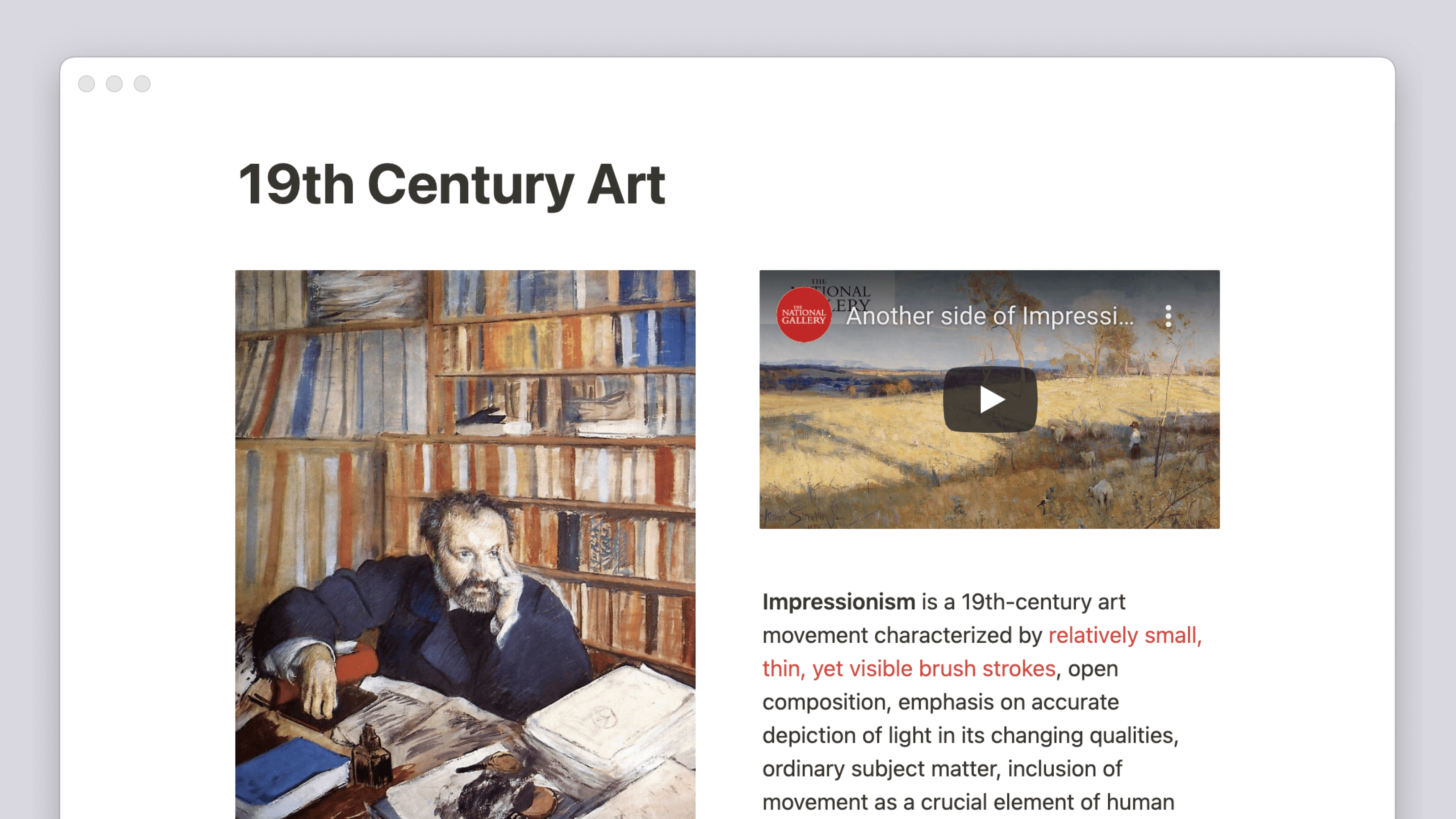
Tee Notion-sivustasi kiinnostavampi lataamalla sille kuvia, videoita ja äänitiedostoja 🎞️
Siirry usein kysyttyihin kysymyksiin
Note:
If you're on the Free Plan, all files you upload must be under 5MB.
If you're on a paid plan, PDFs must be under 20MB and images (PNG, JPG) must be under 5MB.
If you upload an image and get an error telling you that the image is too large to be displayed, you can try uploading the image as a file.
Kuvat
Notion makes it easy to add, resize, and arrange images in any configuration or format (JPG, PNG, GIF, etc.). You can drag and drop an image into a Notion page, or you can upload an image as a block in your page. To do this:
Napsauta
+-kuvaketta, joka näkyy vasemmassa reunassa, kun viet hiiren osoittimen uuden rivin päälle. ValitseKuvaja painaenter-näppäintä. Tai kirjoita/kuvaja painaenter-näppäintä.Click to upload an image from your computer, embed an image from elsewhere using its URL, or add a stock photo from Unsplash.
Images can also be hyperlinked, so that people can click on them to navigate to the URL of your choice. To add a hyperlink to an image:
Hover over the image and select
•••or⋮⋮→Add link.Paste a link or select a Notion page as the destination. If you choose a Notion page, a backlink won’t be created.
Voit lisätä kuvia myös tietokantoihin ja näyttää ne galleriana. Lue lisää gallerianäkymästä täältä →
Lisää tietokantaan
Tiedostot ja media-ominaisuus. Napsauttamalla kenttää voit ladata kuvan tietokoneelta tai upottaa kuvan muusta lähteestä.Vedä kuvatiedosto tietokantataulun korttiin tai taulukon
Tiedostot ja media-ominaisuussoluun tai galleriaan.Voit myös lisätä kuvan minkä tahansa tietokannan sisällä olevan sivun leipätekstiin käyttämällä komentoa
/kuvatai vetämällä ja pudottamalla.
Tiedostot
Säilytä tiedostoja Notionissa, josta voit helposti jakaa niitä. Tiedostolohkon voi luoda missä tahansa sivun kohdassa. Lataa tiedosto tietokoneelta tai käytä upotettua linkkiä upottaaksesi esimerkiksi PDF-tiedoston sivullesi.

Haluatko tuoda sisältöä Notioniin? Katso ohjeet tästä artikkelista →
Napsauta
+-kuvaketta, joka näkyy vasemmalla, kun viet hiiren osoittimen uuden rivin päälle. ValitseTiedostoja painaenter-näppäintä. Tai kirjoita/tiedostoja painaenter-näppäintä.Näkyviin tulee valikko, josta voi valita joko
Lähetä- taiUpota linkki-vaihtoehdon. Valitse ensin haluamasi tiedosto ja sittenAvaa.Voit myös vetää tiedostoja Notion-sivulle työpöydältäsi tai tietokoneellasi olevasta kansiosta. Notion lataa ja tallentaa ne turvallisesti tulevaa käyttöä ja lataamista varten.
Voit myös lisätä tiedostoja tietokantoihin yhdistääksesi ne muihin tietoihin. Voit esimerkiksi luoda resurssikirjaston ja lisätä tageja ja muuta kontekstia kuhunkin resurssiin.
Lisää tietokantaasi
Tiedostot ja media-ominaisuus.Napsauta ominaisuutta (kuten taulukon sarakkeen solua). Sinua pyydetään lataamaan oma tiedosto tai upottamaan tiedosto muualta.
Voit myös vetää ja pudottaa tiedostoja taulukossa tämän ominaisuuden alla oleviin soluihin. Tai voit vetää ne kortteihin taululle tai galleriaan. Ne näkyvät vastaavien sivujen
Tiedostot-kentässä.
Videot
Voit lisätä videon minne tahansa Notion-sivullasi jostakin suoratoistopalvelusta, joka käyttää upotuslinkkejä. Tämän tekemiseen on muutamia tapoja:
Napsauta
+-kuvaketta, joka näkyy vasemmalla, kun viet hiiren osoittimen uuden rivin päälle. ValitseVideoja painaenter-näppäintä. Tai kirjoita/videoja painaenter-näppäintä.Valitse avautuvasta valikosta
Upota linkki, liitä videon jakolinkki suoratoistopalvelusta ja valitse sittenUpota video.Voit myös pelkästään liittää videon URL-osoitteen suoratoistopalvelusta. Valitse näkyviin tulevasta valikosta
Upota video.
Voit myös ladata omia videotiedostojasi, jotka toistetaan Notionin omalla mediasoittimella.
Napsauta
+-kuvaketta, joka näkyy vasemmalla, kun viet hiiren osoittimen uuden rivin päälle. ValitseVideoja painaenter-näppäintä. Tai kirjoita/videoja painaenter-näppäintä.Valitse näkyviin tulevasta valikosta
Lähetäja valitse videotiedosto.Voit myös vetää videotiedostoja Notion-sivulle työpöydältäsi tai tietokoneellasi olevasta kansiosta. Ne muunnetaan automaattisesti yhteensopiviksi Notionin oman mediasoittimen kanssa.
Vinkki: Jos selaimesi tai käyttöjärjestelmäsi tukee tämän video-/äänitiedostomuodon toistamista, voit toistaa sen suoraan Notion-sivulta.
Jos selaimesi tai käyttöjärjestelmäsi ei tue tämän video-/äänitiedostomuodon toistamista, sisältöä ei voida ehkä toistaa suoraan.
Ääni
Voit lisätä äänitiedoston minne tahansa Notion-sivullasi jostakin suoratoistopalvelusta:
Napsauta
+-kuvaketta, joka näkyy vasemmalla, kun viet hiiren osoittimen uuden rivin päälle. ValitseÄäni. Tai kirjoita/äänija painaenter-näppäintä.Valitse avautuvasta valikosta
Upota linkkija liitä kappaleen tai soittolistan URL-osoite suoratoistopalvelusta.Voit myös liittää kappaleen tai soittolistan URL-osoitteen suoratoistopalvelusta. Valitse näkyviin tulevasta valikosta
Upota ääntä.
Voit myös ladata äänitiedoston suoraan tietokoneeltasi.
Napsauta
+-kuvaketta, joka näkyy vasemmalla, kun viet hiiren osoittimen uuden rivin päälle. ValitseÄänija painaenter-näppäintä. Tai kirjoita/äänija painaenter-näppäintä.Valitse näkyviin tulevasta valikosta
Lähetäja valitse äänitiedosto.Voit myös vetää äänitiedostoja Notion-sivulle työpöydältäsi tai tietokoneellasi olevasta kansiosta. Ne muunnetaan automaattisesti yhteensopiviksi Notionin oman mediasoittimen kanssa.
Vinkki: Jos selaimesi tai käyttöjärjestelmäsi tukee tämän video-/äänitiedostomuodon toistamista, voit toistaa sen suoraan Notion-sivulta.
Jos selaimesi tai käyttöjärjestelmäsi ei tue tämän video-/äänitiedostomuodon toistamista, sisältöä ei voida ehkä toistaa suoraan.
Verkkokirjanmerkit
Verkkokirjanmerkkejä voi lisätä sivulle muutamalla eri tavalla:
Napsauta
+-kuvaketta, joka näkyy vasemmalla, kun viet hiiren osoittimen uuden rivin päälle. ValitseVerkkokirjanmerkkija painaenter-näppäintä.Kirjoita
/verkkokirjanmerkkitai pelkästään/kirjanmerkkija painaenter-näppäintä.Mobiilisovelluksessa liitä URL-osoite ja valitse
Luo kirjanmerkki.
Kussakin vaihtoehdossa sinua pyydetään lisäämään URL-osoite. Paina enter-näppäintä, niin kirjanmerkkisi tulee näkyviin.
Järjestä ja muuta kokoa
Järjestäminen: Voit siirtää medialohkoa Notion-sivullasi vetämällä ja pudottamalla. Voit vetää lohkoja myös sarakkeisiin.
Koon muuttaminen: Vie hiiren osoitin medialohkon päälle, jolloin vasempaan ja oikeaan reunaan tulee näkyviin kaksi mustaa apuviivaa. Napsauta jompaakumpaa ja vedä sitä suurentaaksesi tai pienentääksesi videota.
Rajaa
Vie hiiren osoitin kuvan päälle ja valitse
•••→Rajaa kuva.Kun olet valmis, valitse
Tallenna.
Maskaa
Vie hiiren osoitin kuvan päälle ja valitse
•••→Rajaa kuva.Valitse muodot-kuvake vasemmasta yläkulmasta ja valitse maskauksen mitat.
Kun olet valmis, valitse
Tallenna.
Tasaa
Vie hiiren osoitin minkä tahansa kuvan, tiedoston tai medialohkon päälle ja napsauta tasauskuvaketta. Kuvakkeessa on neliö, jonka ylä- ja alapuolella on viivoja.
Valitse, haluatko tasata vasemmalle, keskelle vai oikealle.
Kuvateksti
Vie hiiren osoitin minkä tahansa kuvan, tiedoston tai medialohkon päälle ja napsauta kuvatekstikuvaketta. Kuvakkeessa on neliö, jonka alla on kuvatekstiltä näyttäviä viivoja.
Kuvan, tiedoston tai median alla näkyy harmaata tekstiä. Voit muokata ja muotoilla sitä kuten mitä tahansa muutakin tekstiä sivulla.
Alt-teksti
Vie hiiren osoitin kuvan päälle ja valitse
•••→Alt-teksti.Lisää kuvaa kuvaava alt-teksti ja paina
enter-näppäintä, kun olet valmis.Kun viet hiiren osoittimen kuvan kulmassa olevan
ALT-kohdan päälle, näet sen alt-tekstin.

Alt-tekstin tulisi olla lyhyt ja kuvaileva. Voit myös lisätä siihen sisältöön liittyviä yksityiskohtia sivulta, jolle kuva on upotettu. Jos kuva on esimerkiksi sivulla, jossa käsitellään opettamista, kirjoita ennemmin ”Opettaja puhuu opiskelijalle luokassa” kuin ”Kaksi henkilöä puhuu huoneessa”.
Lataa
Työpöytäversiossa
Vie hiiren osoitin minkä tahansa kuvan, tiedoston tai median päälle ja napsauta sen oikeassa yläkulmassa olevaa latauskuvaketta. Kuvakkeessa on ympyrän sisällä oleva alaspäin osoittava nuoli.
Napsauttamalla sitä Notionissa oleva tiedosto tallennetaan tietokoneellesi.
Mobiiliversiossa
Napauta kuva-, tiedosto- tai medialohkon oikeassa yläkulmassa olevaa
•••-kuvaketta ja valitse sittenNäytä alkuperäinen.Kuva, tiedosto tai media avautuu sovelluksen sisäisessä selaimessa. Kun painat kuvaa pitkään, se lisätään kuvarullaasi.
Näytä alkuperäisenä tai koko näytössä
Voit katsella kuvia Notionissa joko alkuperäisessä muodossa selaimessa tai koko näytön kokoisena. Se tapahtuu näin:
Vie hiiren osoitin minkä tahansa kuvan, tiedoston tai median päälle ja valitse
Alkuperäinen. Tällöin kuva avautuu alkuperäisen kokoisena selaimen uudella välilehdellä.Jos haluat nähdä kuvan koko näytön kokoisena, vie hiiren osoitin kuvan päälle ja napsauta
•••-kuvaketta. Valitse pudotusvalikostaKoko näyttö. (Voit myös valita kuvan ja painaavälilyöntinäppäintä).
Korvaa
Voit korvata kuvan tai tiedoston Notionissa toisella täsmälleen saman kokoisella tai samassa kohdassa sijaitsevalla kuvalla tai tiedostolla.
Vie hiiren osoitin lohkon päälle ja napsauta
•••-kuvaketta. ValitseKorvaa. Avautuvasta ikkunasta voit ladata jonkin toisen tiedoston tietokoneeltasi tai upottaa kuvan muusta lähteestä.
Kommentoi
Voit lisätä kommentin kuvaan, tiedostoon tai medialohkoon samalla tavalla kuin tekstiin tai muuhun sisältölohkoon.
Vie hiiren osoitin minkä tahansa kuvan, tiedoston tai median päälle ja napsauta puhekuplakuvaketta.
Tai liikuta hiiren osoitinta ja napsauta
•••-kuvaketta. ValitseKommentoi. Kirjoita ensin@ja sitten jonkun tiimisi jäsenen nimi kiinnittääksesi hänen huomionsa kysymykseen, ehdotukseen tai ideaan, joka sinulla on kuvasta.
Poista
Vie hiiren osoitin minkä tahansa kuvan, tiedoston tai median päälle ja valitse ylhäältä oikealta
•••tai vasemmalta⋮⋮. Voit myös napsauttaa hiiren oikealla painikkeella lohkoa.Valitse
Poista.
Usein kysytyt kysymykset
Miksi kuva-, tiedosto- tai medialohkossa ei näy tasaussäätimiä?
Miksi kuva-, tiedosto- tai medialohkossa ei näy tasaussäätimiä?
Tasaussäätimet on piilotettu, jos lohkon leveys on sama kuin sivun sisällön tai jos lohkon leveys on jo suurin mahdollinen.
Onko tiedostojen koolla rajoituksia?
Onko tiedostojen koolla rajoituksia?
Voit ladata Notioniin rajoittamattoman määrän tiedostoja. Yksittäisten tiedostojen koolla on kuitenkin rajoituksia:
Ilmainen sopimus: 5 Mt
Maksulliset sopimukset: 5 Gt
