Intro to formulas
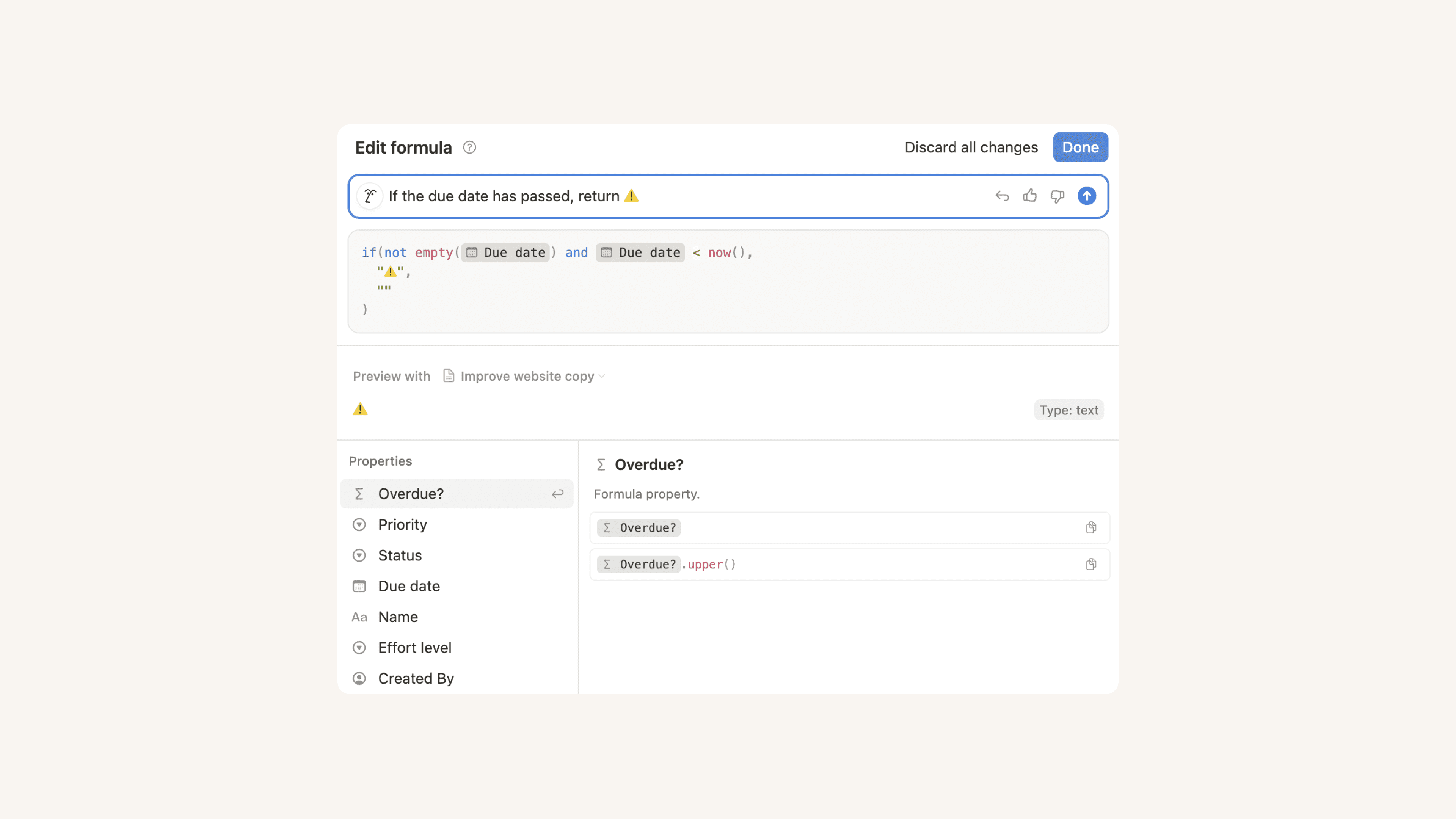
Notionin tietokantaan voi lisätä kaavaominaisuuden, jonka avulla voi tehdä erilaisia laskelmia ja funktioita muiden ominaisuuksien perusteella. Voit käyttää kaavoja olemassa olevien tietojen manipuloimiseen ja muiden hyödyllisten arvojen saavuttamiseen 🔮
Notionin kaavoilla voi tehdä laskelmia olemassa olevilla tietokantaominaisuuksilla ja saada niiden kautta parempi käsitys omista tiedoista.

You can use formulas in database automations, database buttons, and buttons to streamline your workflows.

For a comprehensive tutorial on formulas and how you might use them, check out these resources:
Aloita kaavan kirjoittaminen lisäämällä kaavaominaisuus Notion-tietokantaasi.
Napsauta tietokannan
•••-valikkoa.Valitse
Ominaisuudetja sitten+ Lisää ominaisuus.Valitse
Kaava.Valitse
Muokkaaja aloita kaavan kirjoittaminen.
Kaavan kirjoittaminen
Formulas 2.0
We've recently updated our formula language! Your existing formulas will be automatically migrated for this update and should behave the same.
For more information, check out our guide:
Notionin kaavasyntaksi saattaa näyttää tutulta, jos sinulla on aiempaa kokemusta ohjelmoinnista. Valitset funktioita (jotka suorittavat erilaisia tehtäviä) ja syötteitä (käsiteltävät tiedot). Tulos (lopputulos) lasketaan ja näytetään tietokannan kunkin rivin uudessa kaavaominaisuudessa.
Esimerkiksi tässä kaavassa: dateSubtract(prop("Päivämäärä"), 14, "päivää")
Funktio on
dateSubtract()dateSubtract()sisältä päivämäärän, numeron ja teksti-yksikön, joka voi olla"päivää","tuntia"jne.Syötteet ovat
Päivämäärä(ominaisuus),14(numero) ja"päivää"(aikayksikkö).Tulos on päivämäärä, joka on 14 päivää ennen
Päivämäärä-ominaisuutta.
Kaavaeditori
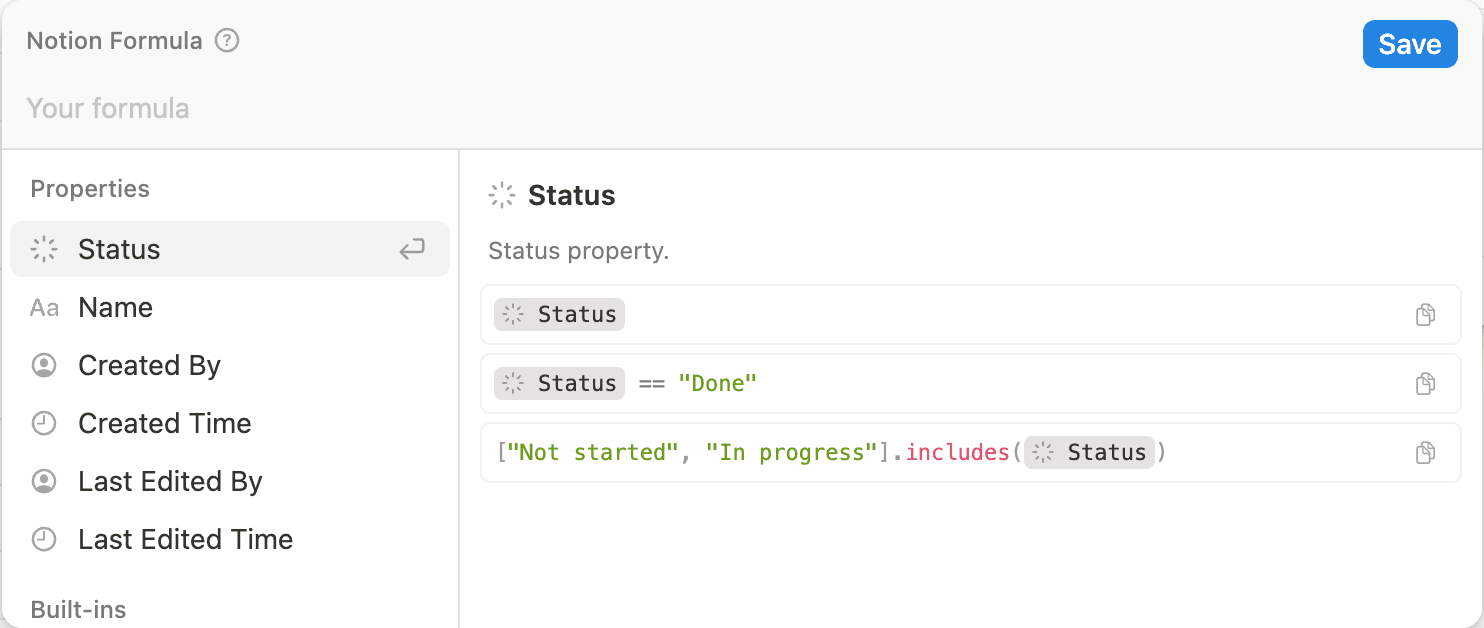
Notionin kaavaeditori sisältää useita apuominaisuuksia, jotka avustavat kaavan kirjoittamisessa.
Editori ehdottaa automaattisesti funktioita tai ominaisuuksia kaavan sisällön perusteella.
Voit siirtyä ehdotuspaneelissa
ylä-jaalanuolinäppäimilläja hyväksyä ehdotuksen painamallaenter-näppäintä.
Pitkät kaavat rivittyvät, kun niiden pituus ylittää editorin leveyden, mutta voit myös käyttää näppäinyhdistelmää
shift+enterlisätäksesi uuden rivin.Voit siirtyä rivien välillä näppäinyhdistelmällä
alt/option + ylös/alas.
Jos avaat kaavaeditorin tietokannan riviltä, näet reaaliaikaisen esikatselun kaavan tuloksesta kyseisen rivin osalta.
Huomaa, että tuloksen esikatselussa ei näytetä rivinvaihtoja, jotka voidaan lisätä kaavassa näppäinyhdistelmällä
"\n", esim."Hello" + "\n" + "World"
Kaavaeditori näyttää virheet ja korostaa virheellisen koodin, jotta voit tunnistaa paremmin ongelmien lähteen.
Kaavoilla voidaan manipuloida ja palauttaa eri tietotyyppejä. Muita ominaisuustyyppejä tuetaan, mutta niiden tietotyyppi muunnetaan.
Teksti
For example,
"Hello world"
Numero
For example,
1, -2.5Voidaan näyttää käyttämällä kaavaominaisuuden muotoiluvaihtoehtoja (esim. prosentteina, valuuttana tai renkaassa tai palkissa).
Päivämäärä
Näyttää päivämäärän ja kellonajan (esim. 29. elokuuta 2023 klo 13.33), ja se voidaan muotoilla tekstiksi käyttämällä
dateFormat()-funktiota.Päivämäärät voivat olla aikavälejä, jotka voidaan muodostaa
dateRange()-funktiolla.Päivämääriin ei voi sisällyttää sekunteja tai millisekunteja.
Henkilöt
You can use
name()oremail()to retrieve data off any People types.Näytetään ihmisten niminä kuvineen.
Totuusarvot
Can be
trueorfalse.Näytetään merkittynä tai merkitsemättömänä valintaruutuna.
Sivut
Tarkoittaa Notion-sivuja, kuten relaatioita.
Voit hakea tietyn Notion-sivun ominaisuuksia käyttämällä niihin
.-merkkiä.Näytetään linkkinä sivulle yhdessä sivun kuvakkeen kanssa.
Lists(or arrays)
Lists can hold items of any type, including more lists. Multi-select, People, Relation, and most Rollup properties will return list values.
Voit käyttää listafunktioita, kuten
at(),filter(),map(), listojen käsittelemiseen.Use the
includes()function to check whether these values contain a specific value instead of equality checks.Example:
prop("Tags").includes("Movie")
Listalla oleva teksti, numerot ja päivämäärät näytetään pilkulla eroteltuina. Ihmiset, valintaruudut ja sivut näytetään välilyönnillä eroteltuina.
Empty
The empty value is not displayed in the output of a formula property, but can be used in the computations themselves.
You can check for emptyness on any piece of data with the
empty()function.For example,
toNumber("")orparseDate("Not a date")will returnEmpty.