Delete & restore content
Voit kopioida tai poistaa minkä tahansa Notioniin lisäämäsi sisällön muutamalla hiiren napsautuksella, olipa kyseessä sitten kuva, upotettu sisältö, sivu tai tietokanta. Jos satut tarvitsemaan poistamaasi sisältöä myöhemmin, sekään ei ole ongelma 🖇
Siirry usein kysyttyihin kysymyksiin⋮⋮-napsautus
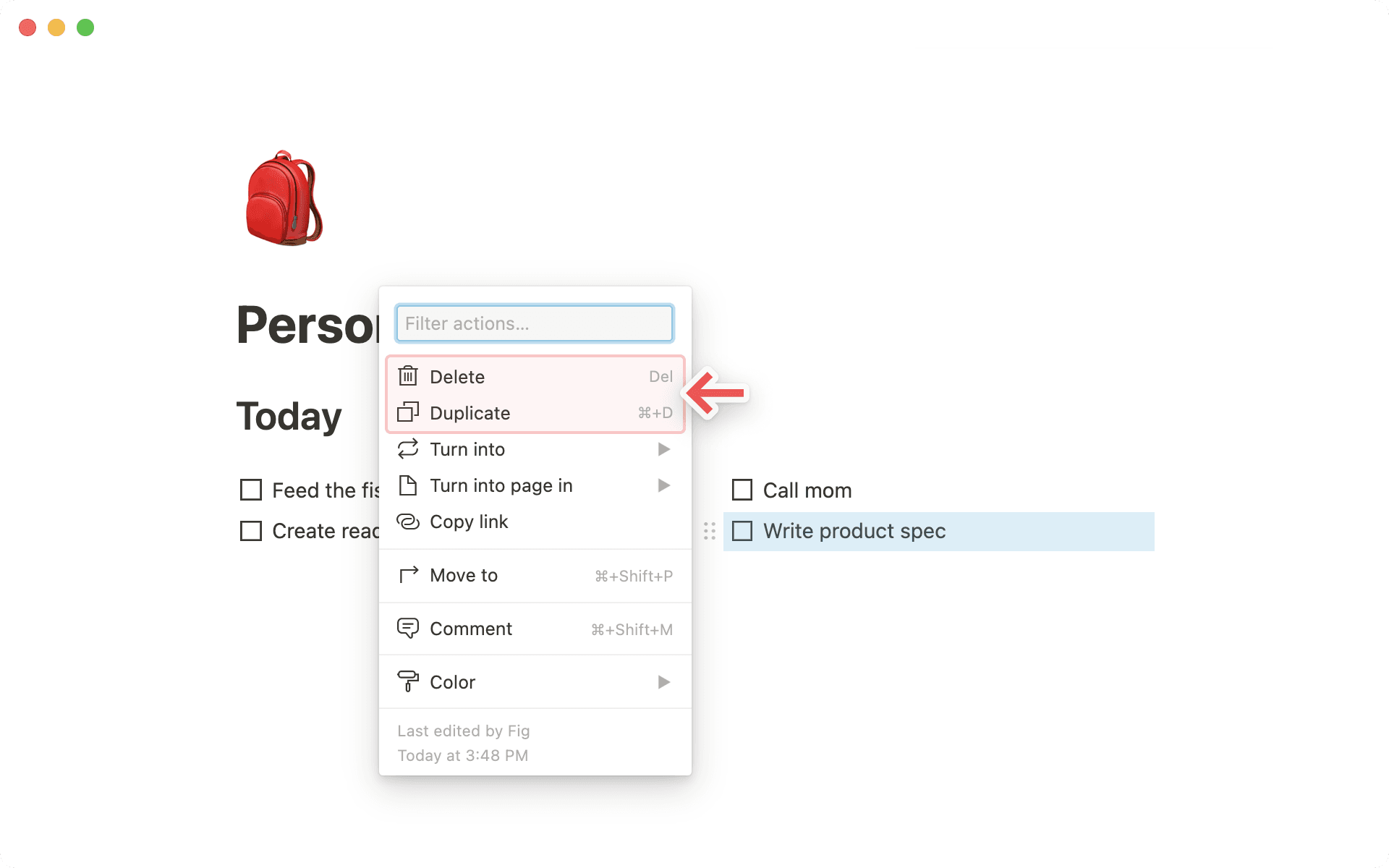
Tämä symboli, jota kutsutaan lohkokahvaksi, tulee näkyviin vasempaan reunukseen, kun viet hiiren osoittimen minkä tahansa rivin tai sisällön päälle Notionissa. Kyseessä voi olla vaikkapa tyhjä rivi, teksti, kuva, upotettu sisältö tai taulukon rivi. Kun napsautat symbolia, näkyviin tulevat vaihtoehdot Kopioi ja Poista.
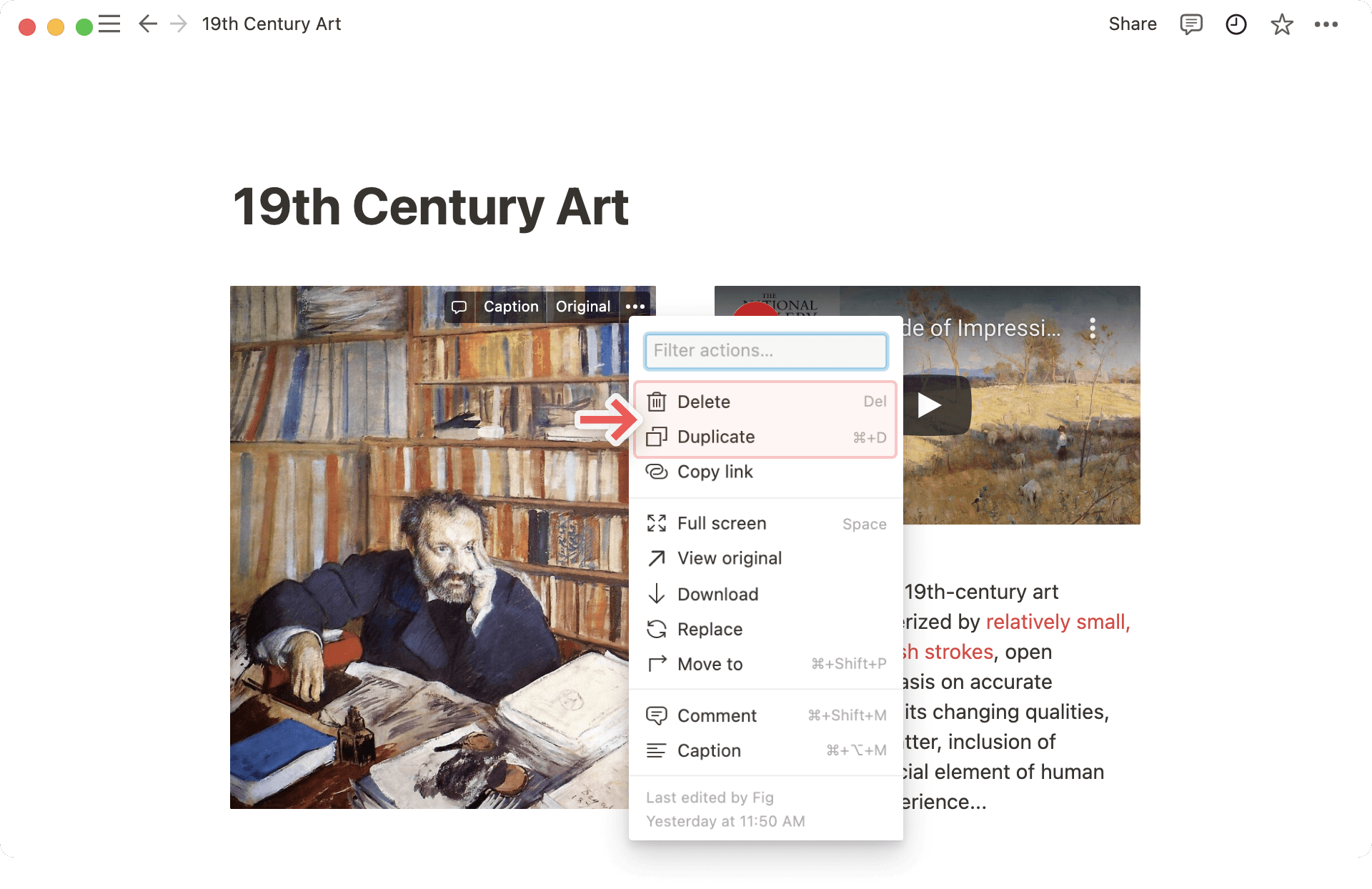
•••-napsautus
Kun viet hiiren osoittimen esimerkiksi kuvan, upotetun sisällön, alasivun tai verkkokirjanmerkin päälle, tämä symboli tulee näkyviin lohkon oikeaan yläkulmaan. Kun napsautat symbolia, näkyviin tulevat vaihtoehdot Poista ja Kopioi.
Tämä symboli näkyy mobiilisovelluksessa monien sisältölohkojen kulmassa. Kun napautat sitä, näkyviin tulee valikko, jossa on vaihtoehdot
PoistajaKopioi.For text on mobile, tap on
•••all the way to the right in the toolbar that appears above your keyboard. You'll see the same set of options.
Napsautus oikealla painikkeella
Kun napsautat Notionissa hiiren oikealla painikkeella mitä tahansa sisältöä (tai käytät kosketuslevyn vastaavaa elettä), näkyviin tulee valikko, jossa on vaihtoehdot Poista ja Kopioi.
Pikanäppäimet
Kun haluat poistaa sisältöä, valitse jokin sisältölohko tai teksti ja paina
delete-näppäintä.Kun haluat kopioida sisältöä, valitse jokin sisältölohko ja käytä näppäinyhdistelmää
cmd/ctrl+D. Tai pidäoption-näppäintä painettuna, kun vedät sisältöä hiirellä.

Huomio: Kun sivua muokataan aktiivisesti, siitä tallennetaan uusi versio aina 10 minuutin välein. Sivusta tallennetaan uusi versio kahden minuutin kuluttua siitä, kun olet tehnyt sivulle viimeisen muokkauksen.
Version history lets you see all changes made to a page, as well as who made them and when. You can view and restore past versions of any Notion page going back:
7 days if you're on a Free Plan.
30 days if you're on a Plus Plan.
90 days if you're on a Business Plan.
Any number of days if you're on an Enterprise Plan.
Need unlimited page history? Upgrade to our Enterprise Plan, or contact our sales team to learn more about Enterprise features.
See a page's version history
To access version history for a page:
Click
•••at the top of the page and chooseVersion history.Avautuvassa ikkunassa
See all past versions of the current page.
Näet, miltä sivu näytti tiettynä ajankohtana napsauttamalla jotakin aiempaa versiota.
You can also see this information by clicking 🕘 at the top of any Notion page. You'll see a dropdown menu of all revisions and comments made on the current page by yourself and others. Click the 🕓 next to any revision to jump to that version in a new window.
Sivun aiempien versioiden palauttaminen
To recover only specific content blocks from a previous version, click on a certain version of a page, copy those blocks, and paste them into your current page.
You can also restore a past version of a page so it becomes your current one. Open the desired version and click
Restore.Even if you or someone on your team restores a past version, you can always go back to the page as it was during any point in the past 30 days. Just open
Version historyagain, choose the version you want to return to, and restore it.
Version history on mobile
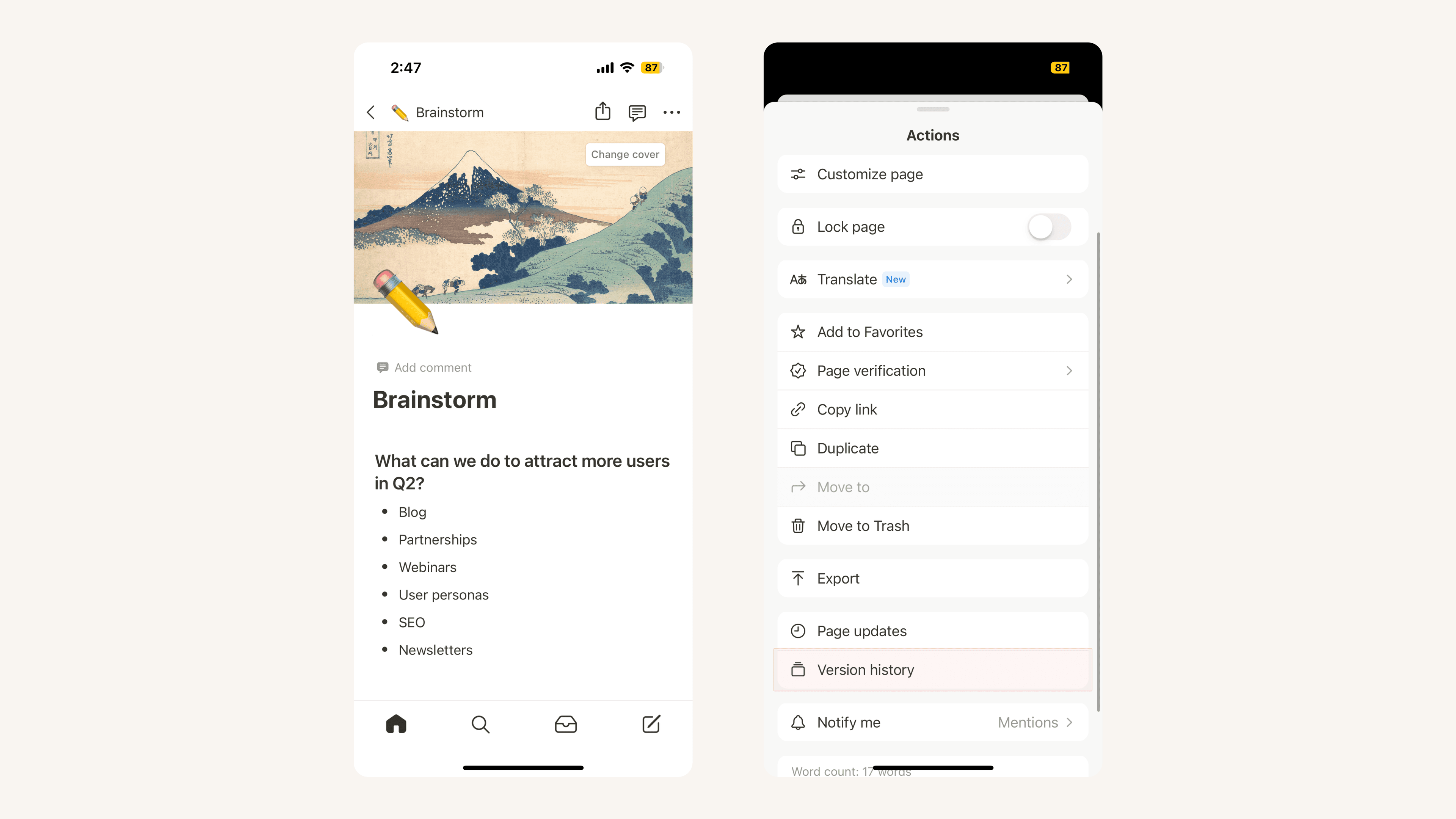
Version history works a bit differently on mobile that it does on the web or desktop. To access page history:
Click the
•••icon at the top of your page.Tap
Version history. You'll see a full list of versions organized by time.Tap any version to view it. You can copy and paste any content you want from it into your current version, or tap
Restoreat the top of the screen to make that version current.
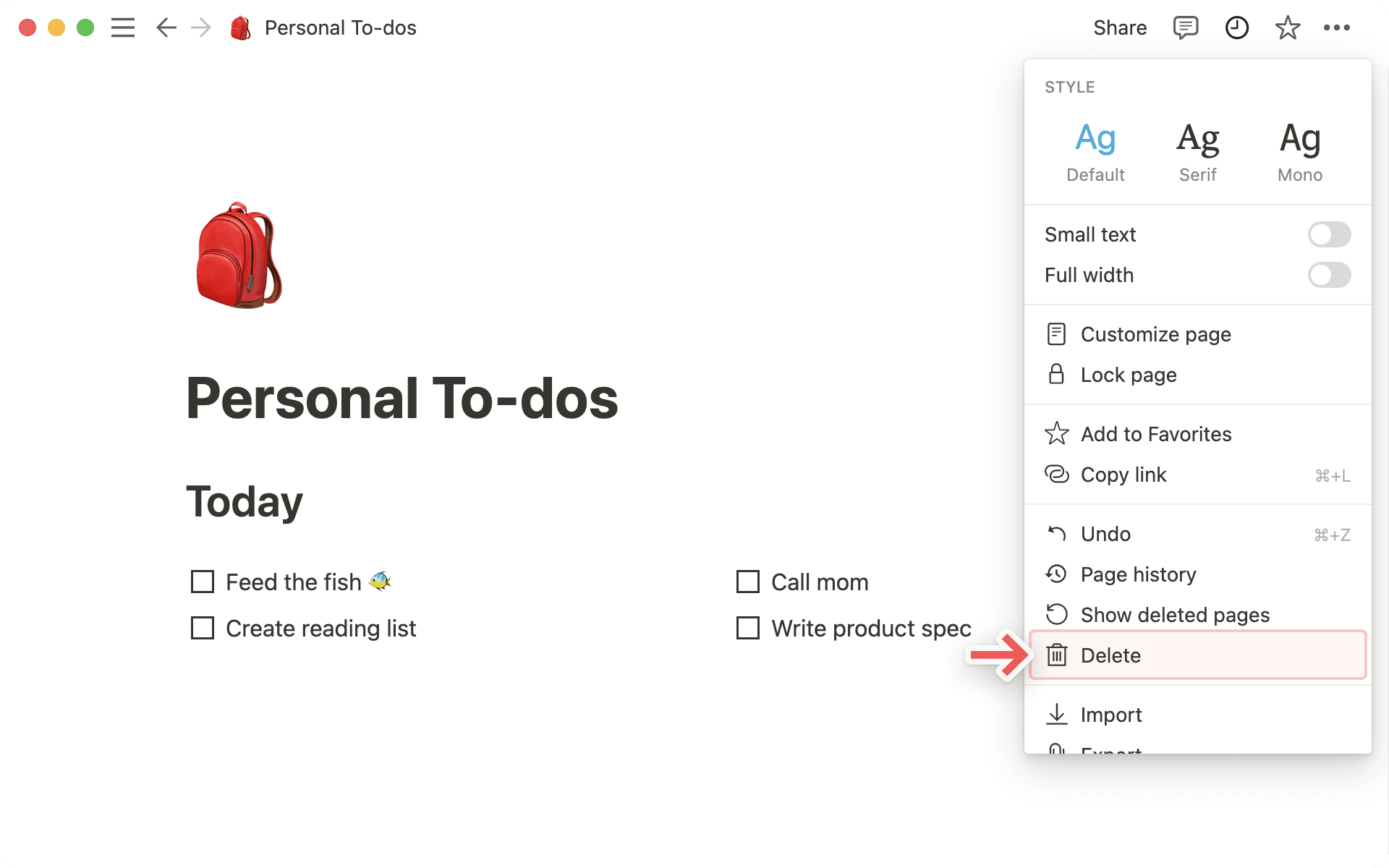
Notionissa voi poistaa sivuja usealla eri tavalla:
Vie hiiren osoitin sivun päälle vasemmassa sivuvalikossa, napsauta näkyviin tulevaa
•••-kuvaketta (tai napsauta hiiren oikeaa painiketta) ja valitse valikostaPoista.Napsauta sivun oikeassa yläkulmassa olevaa
•••-kuvaketta ja valitse pudotusvalikostaPoista.
Jos haluat poistaa nykyisen sivun alasivun, vie hiiren osoitin sen päälle ja napsauta
⋮⋮-kuvaketta (tai napsauta hiiren oikeaa painiketta) ja näkyviin tulee Poista-vaihtoehto.Vedä mikä tahansa sivu- tai sisältölohko vasemman sivuvalikon alareunassa olevaan
roskakoriin.Voit myös valita minkä tahansa sivulohkon ja painaa
backspace- taidelete-näppäintä.
Note: By default, pages will remain in Trash for 30 days before they are automatically removed from Trash. Enterprise plan workspace owners may customize these settings. Learn more here →
You'll see Trash at the bottom of your left sidebar on both desktop and mobile. When you delete a page, this is where it ends up. Once you open Trash, you can:
Search for a specific page.
Filter by the following:
Last edited by: The last person to edit the page.In: The page that the deleted content used to live in.Teamspace: The teamspace that the deleted content used to belong to.
Open a deleted page to see its contents. From there, you can restore the page or permanently delete it from the trash. Note that you won’t be able to edit a page that’s in the trash unless you restore it.
On both iOS and Android, Trash is located in the ••• menu in the top left of the sidebar.
Usein kysytyt kysymykset
Yritin kopioida lohkoja, mutta näkyviin tuli virhe ”Yritä myöhemmin uudelleen”.
Yritin kopioida lohkoja, mutta näkyviin tuli virhe ”Yritä myöhemmin uudelleen”.
Tämä virhe tarkoittaa, että olet saavuttanut kopiointimäärän rajoituksen. Tällä hetkellä on mahdollista kopioida 20 000 lohkoa tunnissa. Pahoittelut tästä!
Kun odotat hetken aikaa, voit jatkaa sisällön kopiointia 👍
Mitä jos vahingossa poistin jotain pysyvästi? Voiko sitä palauttaa mitenkään?
Mitä jos vahingossa poistin jotain pysyvästi? Voiko sitä palauttaa mitenkään?
Jos poistat vahingossa sivun, työtilan tai koko käyttäjätilisi, autamme mielellämme. Vahinkoja sattuu 😅 Lähetä meille viesti sovelluksessa napsauttamalla työpöydän vasemmassa alakulmassa (tai mobiililaitteen sivuvalikossa) kohtaa ?. Voit myös lähettää sähköpostia osoitteeseen [email protected].
Säilytämme tietokannastamme varmuuskopioita, joten voimme tarvittaessa palauttaa tilannevedoksen sisällöstäsi viimeisten 30 päivän ajalta.
Miten voin tyhjentää roskakorin?
Miten voin tyhjentää roskakorin?
There isn’t a way to empty your trash all at once. You can go in and delete individual pages from the trash — otherwise, pages in the trash will be automatically and permanently deleted after 30 days.
Enterprise plan workspace owners may customize these settings. Learn more here →
Voinko palauttaa sivuhistorian avulla yli 30 päivää vanhan version?
Voinko palauttaa sivuhistorian avulla yli 30 päivää vanhan version?
Kyllä, jos käytössäsi on Business- tai Enterprise-sopimus. Ota yhteyttä myyntiin saadaksesi lisätietoja →