Style & customize your page

Tee Notionista omannäköisesi – esimerkiksi brändisi, tiimisi tai oman tyylisi mukaan. Eri ominaisuuksilla sivujen ja työtilojen mukauttaminen sujuu kätevästi. Notionilla upea lopputulos onnistuu helposti 🎨
Siirry usein kysyttyihin kysymyksiinNotionissa on käytössä kaikki samat tekstin muotoilutoiminnot kuin tavallisissa tekstinkäsittelyohjelmissakin ja lisäksi muutama lisätoiminto. Korosta mikä tahansa teksti ja näkyviin tulee tämä valikko:
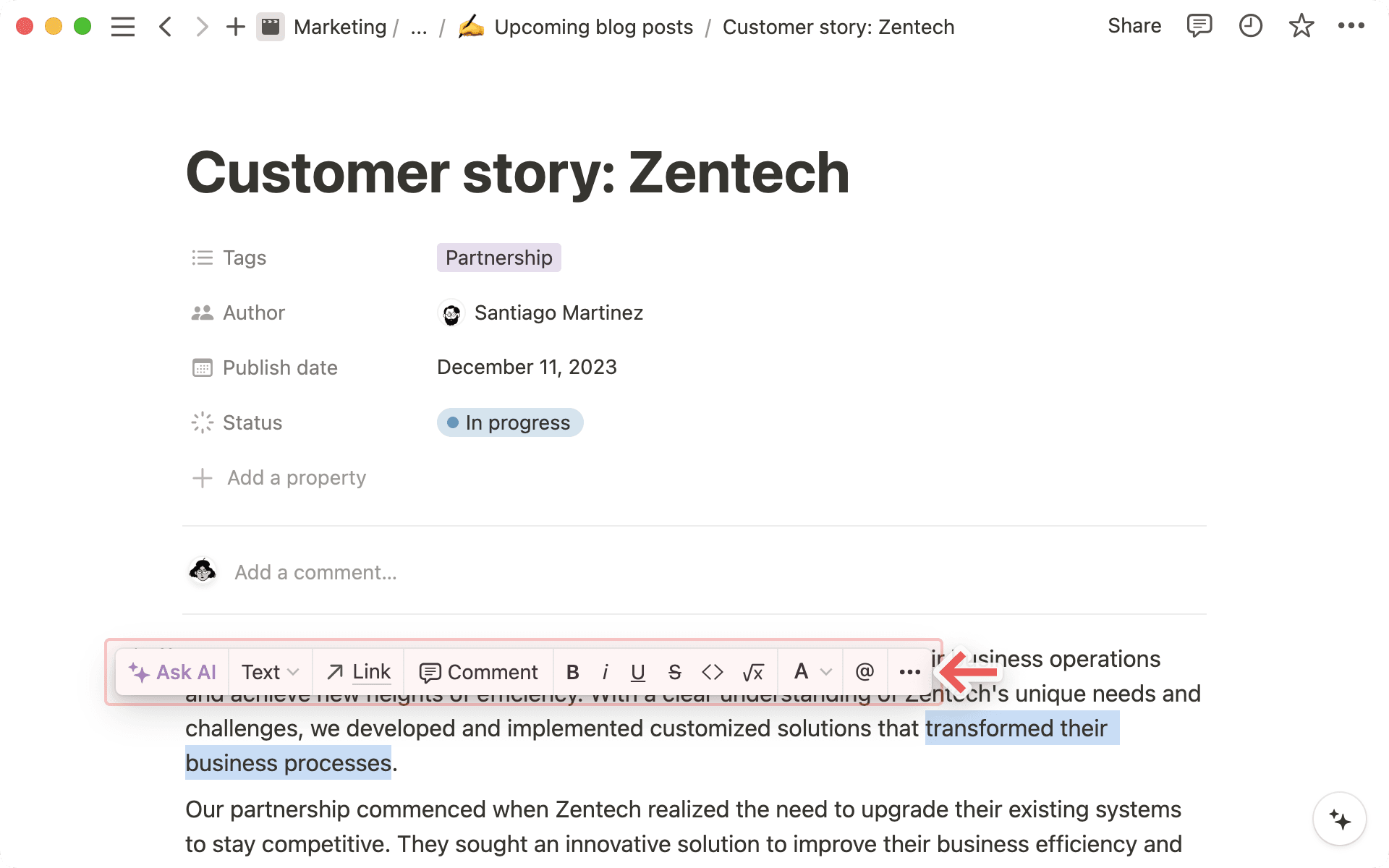
Käytössä ovat kaikki tavalliset näppäinyhdistelmät, kuten cmd/ctrl + B lihavointiin ja cmd/ctrl + shift + S yliviivaukseen. Ja lisäksi vielä joitakin muita:
cmd/ctrl+Eto display code inline.cmd/ctrl+shift+Mkommentin lisäämiseen tekstiin.Voit aina myös käyttää
@-komentoa sivun tai henkilön mainitsemiseen työtilassasi.
Notionissa voi käyttää kaikkia Markdown-tyylivaihtoehtoja sekä työpöytä-, verkko- että mobiiliversiossa. Tässä on luettelo näppäinyhdistelmistä:
Kirjoittamisen aikana:
Kirjoita tekstin molemmille puolille
**lisätäksesi lihavoinnin.Kirjoita tekstin molemmille puolille
*lisätäksesi kursivoinnin.Kirjoita tekstin molemmille puolille
´lisätäksesitekstiin sidotun koodin. (Paina backspace-näppäimen vasemmalla puolella olevaa näppäintä.)Kirjoita tekstin molemmille puolille
~lisätäksesi yliviivauksen.
Tekstirivin alussa:
Kirjoita ensin
*,-tai+ja paina sittenvälilyöntinäppäintälisätäksesi luettelon.Kirjoita
[]lisätäksesi valintaruudun. (Älä lisäävälilyöntiähakasulkeiden väliin.)Kirjoita ensin
1.ja paina sittenvälilyöntiälisätäksesi numeroidun listan.Kirjoita ensin
#ja paina sittenvälilyöntiälisätäksesi O1-otsikon.Kirjoita ensin
##ja paina sittenvälilyöntiälisätäksesi O2-alaotsikon.Kirjoita ensin
###ja paina sittenvälilyöntiälisätäksesi O3-alaotsikon.Kirjoita ensin
>ja lisää sittenvälilyöntilisätäksesi avattavan listan.Kirjoita ensin
"ja lisää sittenvälilyöntilisätäksesi lainauslohkon.

Huomio: Löydät luettelon kaikista Notionin pikanäppäimistä täältä →
Valitse jokin kolmesta typografiatyylistä jokaiselle julkaisemallesi sivulle – ne sopivat useimpiin tilanteisiin. Valitse ensin sivun oikeasta yläkulmasta
•••ja sittenOletus,SeriftaiMono. Kaikki sivulla olevat tekstit muuttuvat vastaavasti.
Tässä valikossa on myös
Pieni teksti-valitsin. Kun otat sen käyttöön, sivulla olevaa tekstiä pienennetään. Tämä on kätevä toiminto, jos haluat sivulle mahtuvan enemmän tekstiä tai pidät siitä, miltä pienempi teksti näyttää.
Piristä tekstiäsi muuttamalla sen väriä tai lisäämällä värillinen korostus. Valittavana on monia värejä, ja niiden lisäämiseen on useita tapoja:
Voit muuttaa tekstin värin tai lisätä korostuksen samasta valikosta, jossa ovat myös lihavointi-, kursivointi- ja kommentointivaihtoehdot. Korosta haluamasi teksti ja valitse väri
A-pudotusvalikosta.
Voit myös muuttaa kerralla koko tekstilohkon värin. Tämä on helpointa tehdä kirjoittamalla ensin
/ja sitten haluamasi värin nimen, esimerkiksi /punainen.
Voit myös muuttaa tekstilohkon värin kirjoittamalla ensin
cmd/ctrl+/ja sitten haluamasi värin nimen. Paina tämän jälkeenenter-näppäintä.

Vinkki: Käytätkö jatkuvasti samaa väriä? Voit lisätä viimeksi käyttämäsi värin näppäinyhdistelmällä cmd/ctrl + shift + H.
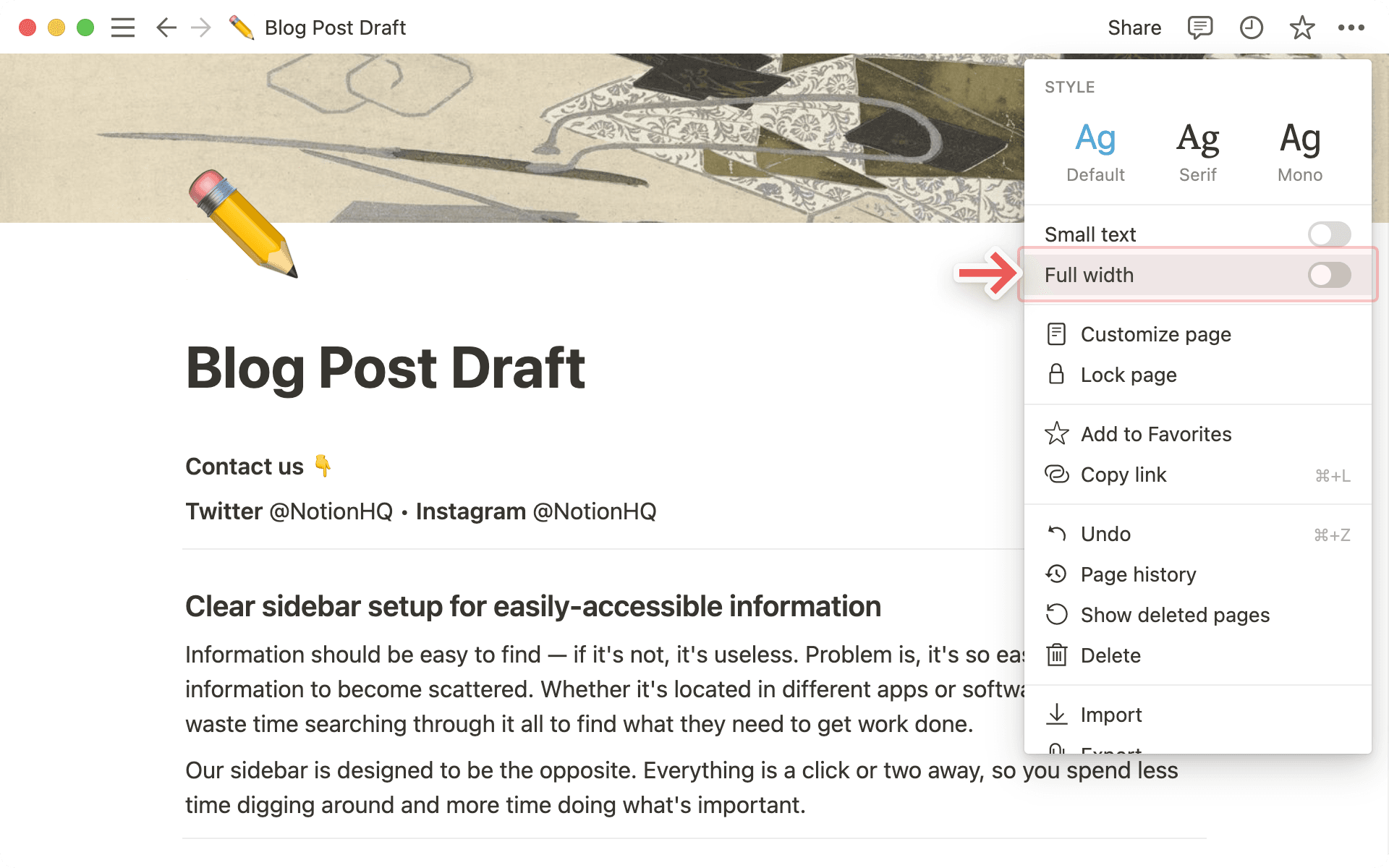
Voit pienentää minkä tahansa sivun reunuksia ja laajentaa sisältöaluetta menemällä Notion-ikkunan oikeassa yläkulmassa kohtaan ••• ja ottamalla käyttöön asetuksen Täysi leveys.
Jokaisen Notion-sivun yläreunassa näkyvät paluulinkit ja kommentit.
Paluulinkit ovat sivuja, jotka on linkitetty nykyiselle sivulle, ja niiden avulla voit siirtyä sivujen välillä helposti.
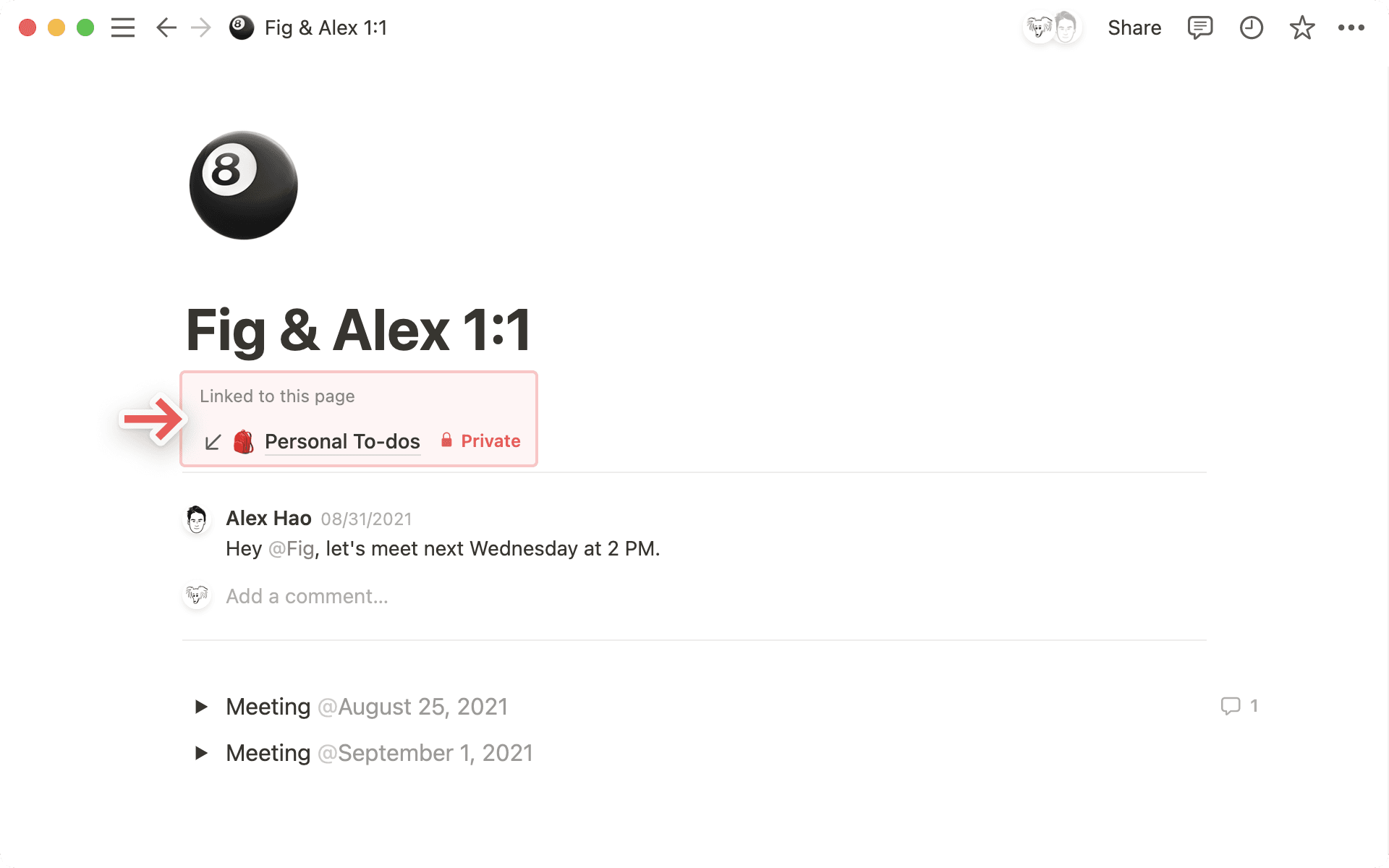
Kommentit sisältävät sinun ja tiimisi jäsenten välisiä keskusteluja. Voit käyttää niitä muun muassa muiden henkilöiden merkitsemiseen tagilla, kysymysten esittämiseen ja palautteen antamiseen.
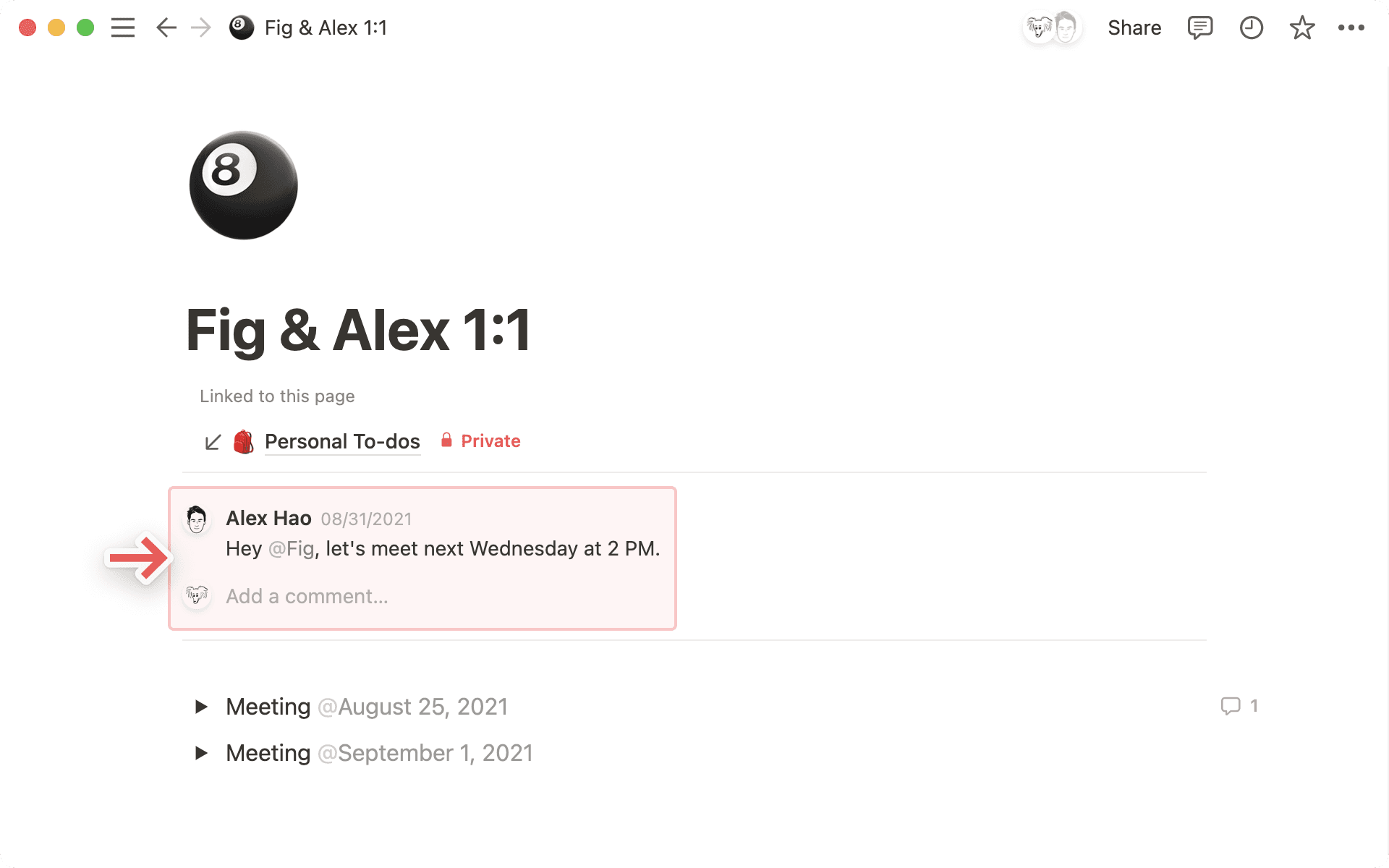
Voit mukauttaa näiden osioiden ulkoasua samalla tavalla kuin muuallakin Notionissa. Pääset asetuksiin seuraavasti:
Napsauta
•••-painiketta minkä tahansa Notion-sivun oikeassa yläkulmassa ja valitseMukauta sivua.Näkyviin tulee seuraava ikkuna:
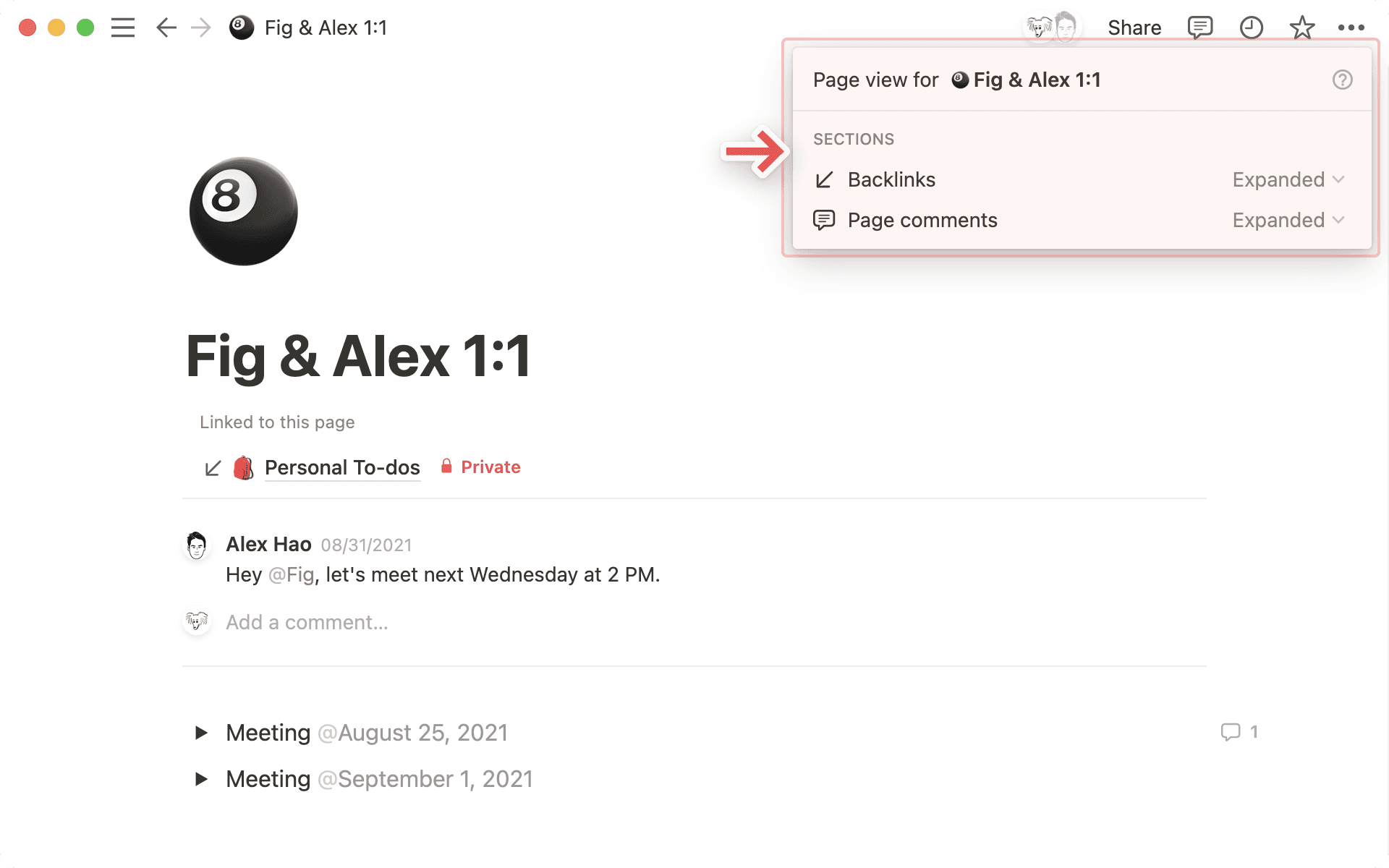
Paluulinkeille on käytettävissä seuraavat vaihtoehdot:
Laajennettu: Näytä kaikkien nykyiselle sivulle linkitettyjen sivujen koko listaus.
Näytä ponnahdusikkunassa: Jos et halua nähdä kaikkia sivuja, voit valita, että vain paluulinkkien määrä näytetään. Napsauta, jolloin näkyviin tulee ponnahdusikkuna, jossa näytetään kaikki sivut.
Pois päältä: Piilota paluulinkit kokonaan.
Voit valita kummalla tavalla haluat nähdä kommentit:
Laajennettu: Näytä koko keskustelu sivun yläosassa.
Pois päältä: Piilota sivun kommentit ja käytä pelkistettyä näkymää.
Callout blocks are useful for highlighting specific text or breaking it out from the rest of a document. Perhaps you want to draw attention to a warning or a tip.
Lisää huomiolohko
You can add a callout to a page in a few ways:
Hover over a new block and select
+to the left of the block →Callout.Type
/calloutin your page and pressenter.
You can move your callout block around your page by hovering over it and using the ⋮⋮ that appears as a handle to drag and drop it. Callouts can even be placed in a column.
Muotoile huomiolohkoa
Your callout block can contain other block types like bullets and headings. You can drag these blocks around to rearrange them within your callout.
Note that if you use headings in your callout, those headings will appear in your page's table of contents.
Every callout block comes with an icon. To change the icon, click on it and choose a new one. To remove the icon, click on it and select
Remove.Voit myös ladata oman kuvakekuvan (suositeltu koko on 280 x 280 pikseliä) tai liittää linkin haluamaasi kuvaan.
Click
🔀to generate random icon options until you find one you like!
Voit vaihtaa huomiolohkon värin (tai sen sisällä olevan tekstin värin) napsauttamalla
⋮⋮-kuvaketta, joka tulee näkyviin vasemmalle hiiren osoitinta liikuttamalla.Valitse ensin
Värija sitten haluamasi väri taustavärivalikosta, kun haluat muuttaa koko lohkon värin. Jos valitsetOletus-vaihtoehdon, lohkon väriksi tulee valkoinen ja reunat ovat vaaleanharmaat.
Jos valitset tekstin väriksi jonkin muun kuin mustan, lohkon väriksi tulee valkoinen ja reunat ovat vaaleanharmaat.
Voit vaihtaa tekstin ja taustan värit myös näppäinyhdistelmällä
cmd/ctrl+/ja kirjoittamalla haluamasi värin nimen.
Jokaisella sivulla, olipa se tietokanta tai ei, voi olla oma kuvake – joko emoji tai itse lataamasi kuva (kuten logosi). Se näkyy sivun vasemmassa yläkulmassa ja vieressä olevassa sivuvalikossa. Tämä auttaa tekemään sivusta mieleenpainuvamman ja helpommin löydettävän.
Sivukuvakkeita voi lisätä muutamalla eri tavalla:
Vie hiiren osoitin minkä tahansa sivun yläreunaan ja valitse
Lisää kuvake.Napsauta mitä tahansa sivukuvaketta sivuvalikossa.
Näkyviin tulee valikko, jossa voit etsiä tai valita emojin, ladata tietokoneelta tiedoston (esimerkiksi logon) tai liittää kuvan URL-osoitteen.
You can also click
🔀to cycle through randomly chosen emojis 'til you like one!Jos haluat poistaa kuvakkeen, napsauta sitä ja valitse
Poista.Kuvakekuvan suositeltu koko on 280 x 280 pikseliä.
Kansikuva näkyy sivun yläreunassa bannerikuvana, ja sillä saa lisättyä sivulle (ja myös tietokantoihin) yksilöllistä ilmettä.
Vie hiiren osoitin minkä tahansa sivun yläreunaan ja valitse
Lisää kansi.Vie hiiren osoitin näkyviin tulevan kannen päälle ja valitse
Vaihda kansikuva.Näkyviin tulee Notionin ylläpitämä kuvagalleria, josta voit valita haluamasi kuvan.
Valitse
Lähetä, jos haluat ladata oman kuvan tietokoneelta taiLinkki, jos haluat liittää kuvan URL-osoitteen linkin.Voit myös etsiä kuvia Unsplashista, joka on yli 100 000 kuvaa sisältävä kuvapankki.
Usein kysytyt kysymykset
Voiko täyden leveyden ottaa käyttöön oletusasetukseksi? Onko mahdollista ottaa käyttöön oletustyyli kaikille sivuille?
Voiko täyden leveyden ottaa käyttöön oletusasetukseksi? Onko mahdollista ottaa käyttöön oletustyyli kaikille sivuille?
Se ei ole tällä hetkellä mahdollista. Monet käyttäjät ovat toivoneet tätä ominaisuutta, joten pidämme toiveet mielessä, kun kehitämme uusia ominaisuuksia.
Voinko tasata tekstin keskelle tai oikealle?
Voinko tasata tekstin keskelle tai oikealle?
Notionissa ei valitettavasti tällä hetkellä ole käytössä perinteisiä tasaustyökaluja 😕 Mutta tekstin tasaaminen on silti mahdollista. Vedä ja pudota tyhjä rivi sarakkeeseen haluamasi tekstin viereen, kun haluat tasata tekstin oikealle tai vasemmalle.
Miksi en voi muuttaa tekstin kokoa mobiilisovelluksessa?
Miksi en voi muuttaa tekstin kokoa mobiilisovelluksessa?
Tämä muotoiluvaihtoehto, kuten myös sivun leveyden muuttaminen, on käytössä vain työpöytä- ja verkkoversioissa.
Minkä kokoisia kansikuvien tulisi olla ja mikä kuvasuhde olisi paras?
Minkä kokoisia kansikuvien tulisi olla ja mikä kuvasuhde olisi paras?
Kansikuvien koko muuttuu ikkunan leveyden mukaan, joten mitään tiettyä suositeltavaa kokoa ei ole. Kuvan leveyden olisi kuitenkin hyvä olla vähintään 1 500 pikseliä.
Miten voin lisätä tekstiin sidotun emojin 🤔?
Miten voin lisätä tekstiin sidotun emojin 🤔?
Kirjoita tekstin sisällä ensin : ja sitten haluamasi emojin nimi, esimerkiksi :tuli (🔥) tai :taputus (👏).
Voit käyttää myös oman tietokoneesi emojivalitsinta lisätäksesi emojeita Notion-sivun tekstiin.
Mac: ctrl + cmd + välilyönti
Windows 10: Windows-näppäin + . tai Windows-näppäin + ;