Sub-items & dependencies
Use sub-items and dependencies to give depth to any workflow 🐣

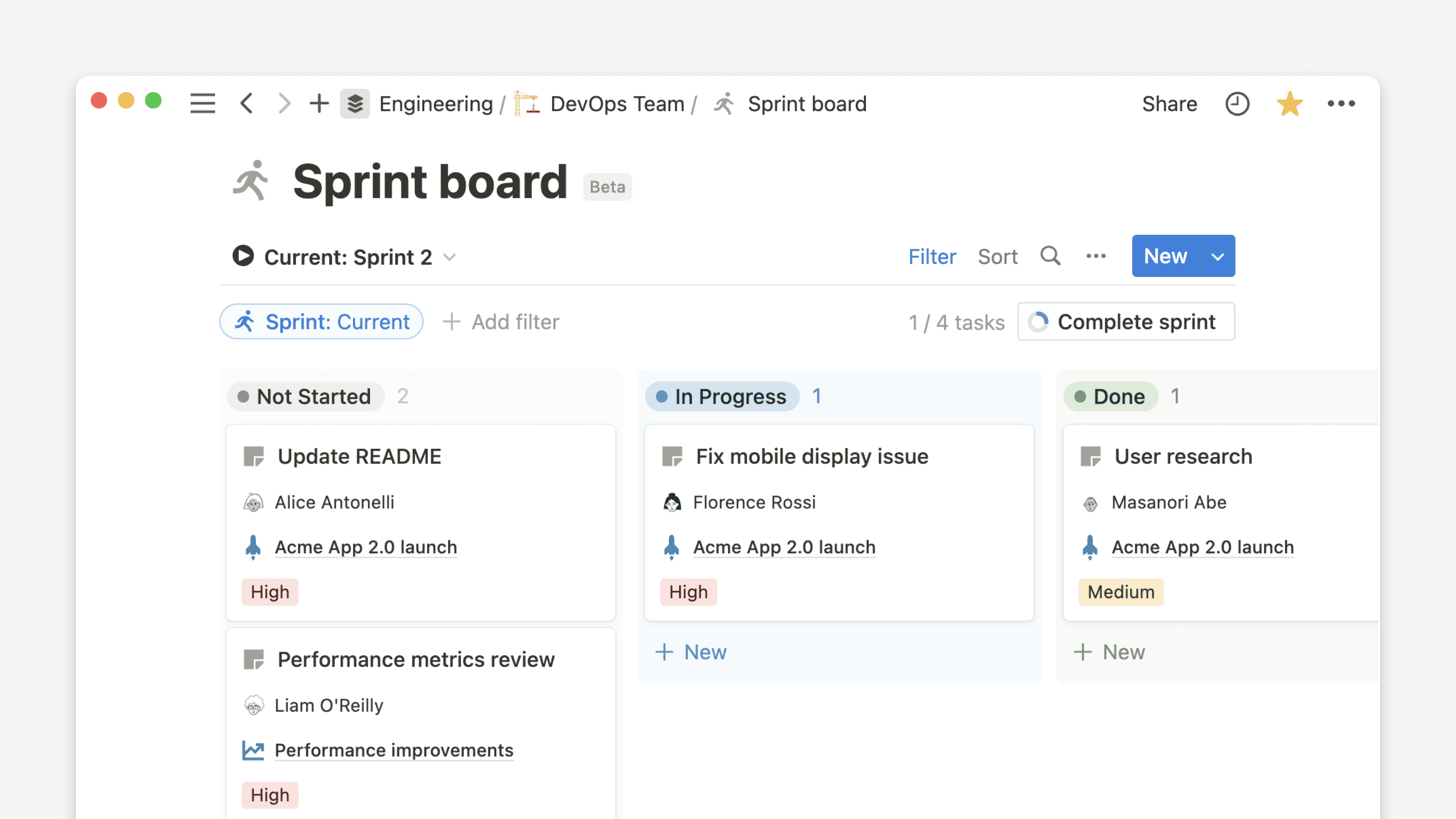
Alakohteiden avulla voit jakaa tehtävät pienempiin erillisiin osiin, joita on helppo mitata, määrittää ja seurata. Ne näkyvät kaikissa tietokantanäkymissä.
Ota alakohteet käyttöön
Open your database and select
•••at the top.Select
Customize {your database's name}.Search for
Sub-items.Select
Addnext toSub-items.Select
Turn on sub-items.
Näytä alakohteet
Depending on your database view, there are a few ways you can view your sub-items. To adjust the way sub-items show up in your database, select ••• at its top right → Customize {your database's name} → Sub-items → your current setting next to Show as.
Taulukko-, lista- ja aikajananäkymissä voit valita:
Näytä sisäkkäin asetetut: tästä voit avata ja sulkea ylätason kohteen avattavan listan näyttääksesi tai piilottaaksesi sen alakohteet.Vain ylätasot: alakohteita ei näytetä. Jos haluat nähdä ne, sinun on siirryttävä ylätason kohteen sivulle.Yhdistetty lista: tästä näet kaikki ylätason kohteet ja alakohteet yhdistetyssä listassa. Toisin sanoen listassa alakohteita ei ole eritelty ylätason kohteista sisentämällä.
Taulu-, kalenteri- ja gallerianäkymissä voit valita:
Kortin ominaisuus: tästä näet kaikki ylätason kohteen kortilla olevat alakohteet.Vain ylätasot: alakohteita ei näytetä. Jos haluat nähdä ne, sinun on siirryttävä ylätason kohteen sivulle.Yhdistetty lista: tästä näet kaikki ylätason kohteet ja alakohteet erillisinä kohteina.
Siirrä, kopioi ja poista kohteita, joissa on alakohteita
Kun siirrät alakohteita sisältävät kohteen, alakohteet otetaan käyttöön kohdetietokannassa, jos ne eivät ole jo käytössä.
Jos sinulla ei ole käyttöoikeutta ottaa alakohteita käyttöön kohdetietokannassa, alakohteet muutetaan ylätason kohteiksi sen jälkeen, kun ne on siirretty.
Jos sinulla tietyn alakohteen muokkausoikeutta, sitä ei siirretä.
Kun kopioit alakohteita sisältävän kohteen, kohde ja kaikki sen alakohteet kopioidaan uusille sivuille.
Kun poistat alakohteita sisältävän kohteen, myös kaikki alakohteet poistetaan. Varmista, että siirrät alakohteet pois ylätason kohteesta, jos haluat säilyttää ne.
Muokkaa ja poista alakohteita
Voit muuttaa sitä, miten alakohteet ja ylätason kohteet on asetettu sisäkkäin.
Open your database and select
•••at its top right →Customize {your database's name}→Sub-items.Napsauta
Lisäasetukset→Ominaisuusja valitse, minkä kohdetyypin —alakohteenvaiylätason kohteen— haluat asettaa sisäkkäin taulukkoon. Samaa ominaisuutta käytetään näyttämään alakohteet kaikissa tietokannan näkymissä.Voit myös ottaa käyttöön ominaisuuden
Näytä sisäkkäisen asettelu painike otsikolle.
Poista alakohteet käytöstä
Open your database and select
•••at its top right →Customize {your database's name}→Sub-items.Select
Turn off sub-items.
Lisäämällä riippuvuuden voit yhdistää tehtäviä toisiinsa lineaarisesti. Käytä riippuvuutta, kun haluat kertoa tiimillesi, että tehtävät liittyvät toisiinsa.
Lisää riippuvuus
Open your database and select
•••at the top.Select
Customize {your database's name}.Search for
Dependencies.Select
Addnext toDependencies.Choose one of the following settings for automatic date shifting:
Siirrä vain silloin, kuin päivämäärät limittyvät: tehtävät siirretään vain, kun niiden päivämäärät alkavat limittyä. Tehtävien välinen ero voi silti pienentyä.Shift & maintain time between items: If task A is blocking task B and the due date of task A is shifted forward one week, the due date of B will also shift forward one week.Älä siirrä automaattisesti: eräpäivät eivät koskaan siirry automaattisesti.
Choose whether you want to prevent shifted items from starting or ending on weekends.
Select
Turn on dependencies.
Change your dependency date shifting settings
Some things don't go quite as planned. You can automatically change the dates on dependencies when there when there are changes or conflicts. To change your dependency date shifting settings:
Open your database and select
•••at its top right →Customize {your database's name}→Dependencies.Select a new option for automatic date shifting.
Toggle on or off
Avoid weekends.