Bloques sincronizados
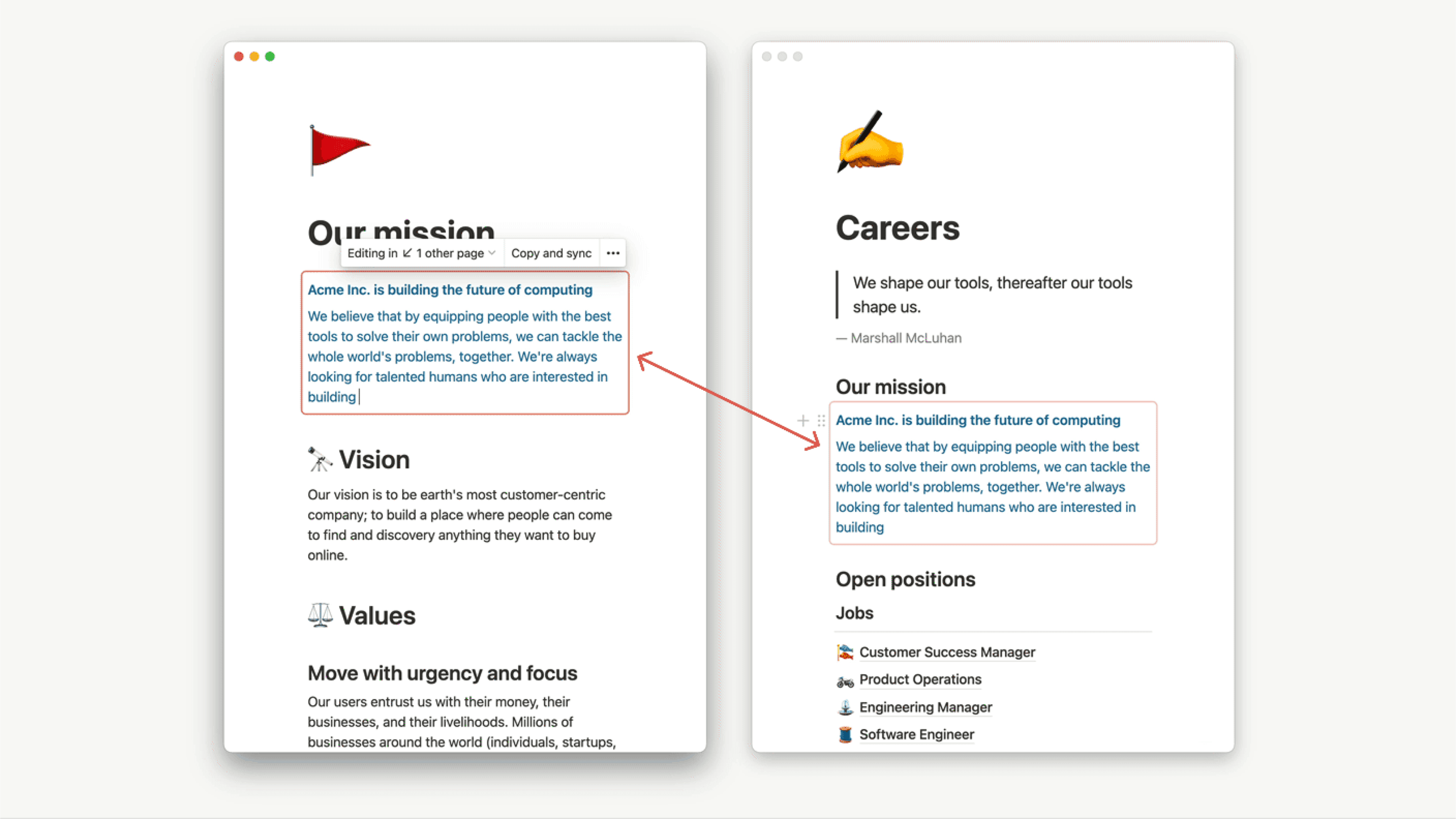
Notion te permite sincronizar contenido entre páginas o espacios de trabajo. Esto significa más reutilización y menos edición manual 🔄
Ir a la sección de preguntas frecuentesCon los bloques sincronizados, puedes usar el mismo bloque y su contenido en varios lugares de una página o un espacio de trabajo. Por ejemplo, puedes usar la declaración de objetivos de tu equipo en un documento de incorporación y en un documento de notas de reunión para la próxima reunión de equipo. Si la declaración de objetivos cambia en el futuro, solo tendrás que editarla en un lugar para que los cambios se reflejen en todas las ubicaciones en las que esté sincronizada.
Para sincronizar bloques entre páginas, varias ubicaciones en la misma página o espacios de trabajo:
Selecciona los bloques existentes arrastrándolos a través de ellos con el cursor.
Haz clic en
⋮⋮junto a los bloques seleccionados. SeleccionaConvertir en→Bloque sincronizado.Selecciona el icono de copiar y, a continuación, pega los bloques donde quieras.

Nota: Si un usuario no tiene acceso a la página que contiene el bloque original, no podrá ver el contenido de un bloque sincronizado ni solicitar acceso a la página. Asegúrate de dar previamente permiso a los usuarios adecuados para que vean el bloque original.
Si realizas un cambio en una instancia de un bloque sincronizado, ese cambio también aparecerá en todos los demás lugares donde exista ese bloque sincronizado.
Cuando estés editando un bloque sincronizado, verás un borde alrededor del bloque para que sepas que se trata de un bloque sincronizado en varias páginas o espacios de trabajo.
También verás lo siguiente en la parte superior de un bloque sincronizado:
Editar en ↙ # otras páginas, que te permite ver dónde más existe ese bloque sincronizado y navegar a esas páginas.Verás
ORIGINALjunto al nombre de la página donde se creó el bloque sincronizado.
Un icono de copiar, en el que puedes hacer clic para copiar el bloque sincronizado y pegarlo en otro lugar.
Al desincronizar un bloque sincronizado, se interrumpe la conexión entre este y sus otras copias. Después de desincronizar, cada bloque se vuelve independiente, por lo que las ediciones que hagas no afectarán a los demás. Los enlaces de las páginas que haya dentro del bloque seguirán funcionando después de la desincronización.
Para desincronizar una sola copia de un bloque sincronizado:
Pasa el ratón por encima de la copia.
Selecciona
•••→Desincronizar.
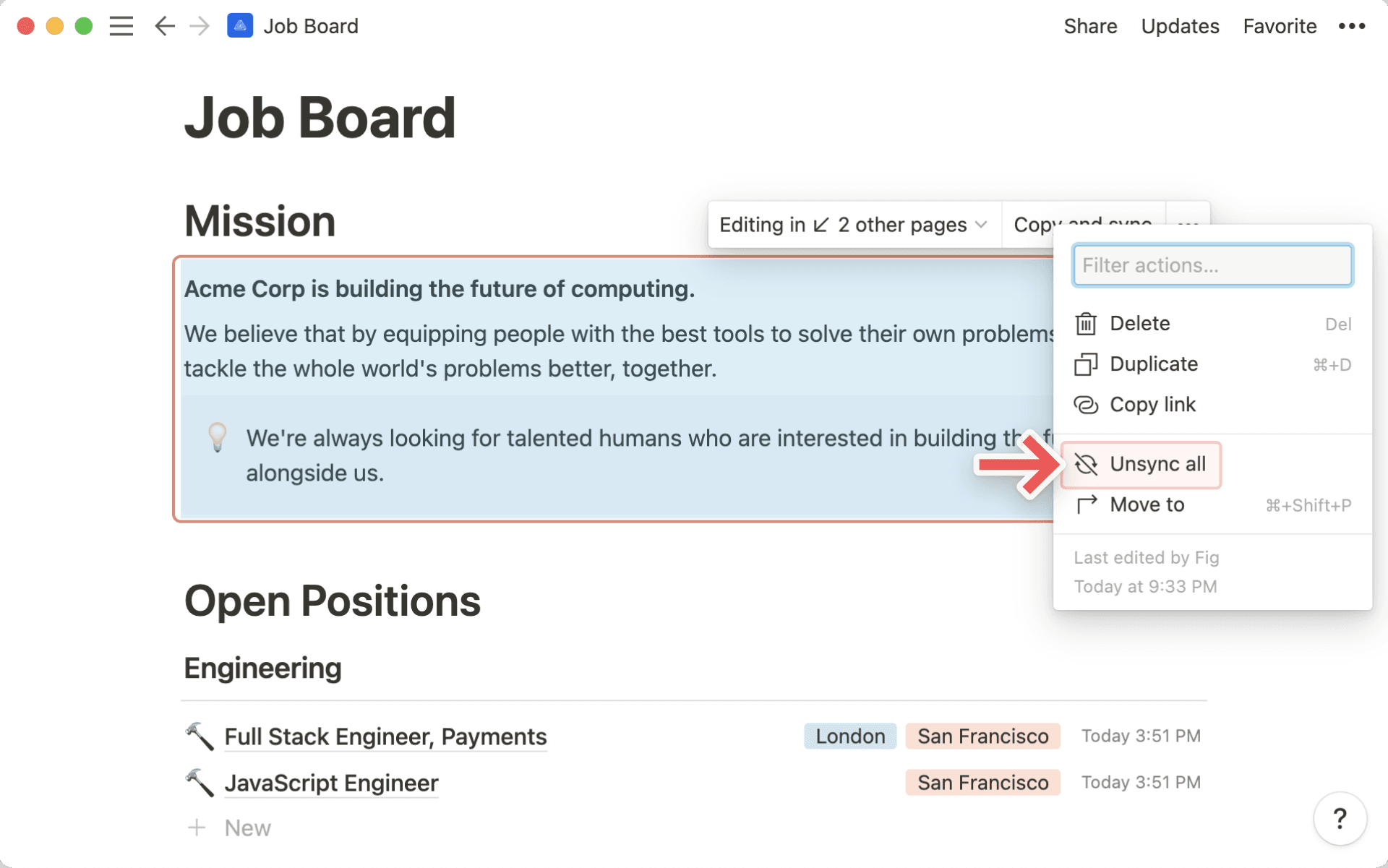
Para desincronizar todos los bloques a la vez:
Pasa el cursor sobre el bloque sincronizado original.
Selecciona
•••→Desincronizar todo.
Nota: Si un bloque sincronizado tiene más de 10 copias, al hacer clic en Desincronizar todoo al eliminar el bloque sincronizado original, se eliminarán todas las copias.
Preguntas frecuentes
He añadido un bloque sincronizado a otra página, pero nadie más puede editarlo.
He añadido un bloque sincronizado a otra página, pero nadie más puede editarlo.
La persona con quien compartas la página necesita tener acceso de edición al bloque original para poder editar cualquier copia sincronizada.
Eliminé el bloque sincronizado original y luego hice clic en Deshacer. ¿Por qué no han reaparecido todas las copias sincronizadas?
Eliminé el bloque sincronizado original y luego hice clic en Deshacer. ¿Por qué no han reaparecido todas las copias sincronizadas?
Si un bloque sincronizado tiene más de 10 copias, al eliminar el original también se eliminarán todas las copias. En este caso, la opción Deshacer no las restaurará. Para evitar perder varias copias, desincroniza los bloques individuales de uno en uno en lugar de eliminar el original o usar la opción Desincronizar todo.
