Transferir contenido de un usuario deshabilitado
Este artículo describe cómo el propietario de un espacio de trabajo puede transferir el contenido de un miembro que ha sido deshabilitado de un espacio de trabajo del plan Enterprise.
Cuando un usuario es eliminado, deshabilitado o abandona un espacio de trabajo, puede olvidarse de contenidos privados de la página. Esta función permite al propietario de un espacio de trabajo del plan Enterprise transferir este contenido a otro usuario actual de manera que se recupere con facilidad.

Nota: Este proceso se aplica al contenido privado de un usuario después de haber salido de un espacio de trabajo. El contenido compartido con un miembro actual del espacio de trabajo no será transferible.
El propietario de un espacio de trabajo puede reasignar el contenido privado de un usuario que haya salido recientemente del espacio de trabajo si:
El usuario ya no forma parte del área de trabajo (ha sido deshabilitado del mismo).
El usuario tenía páginas privadas.
Las páginas privadas del usuario todavía no se han reasignado a otro usuario.
El usuario formaba parte del espacio de trabajo hace menos de 30 días.
El espacio de trabajo pertenece a una suscripción de plan Enterprise.
Dirígete a
Configuracióny haz clic en la secciónMiembros.Dirígete a la pestaña de usuarios
Usuarios que han salido recientemente.Selecciona el destino al que quieres enviar las páginas privadas del usuario que ha sido deshabilitado (el usuario que ha «salido recientemente»).
Verás un modal de confirmación; selecciona
Transferir páginas privadaspara continuar con el proceso de transferencia de páginas privadas.Todas las páginas privadas del usuario deshabilitado aparecerán en la barra lateral del usuario de destino, anidadas bajo una nueva página privada principal.
Nota: Un usuario cuyas páginas privadas se hayan reasignado ya no aparecerá en la lista de Salido recientemente.
Los propietarios de espacios de trabajo del plan Enterprise pueden utilizar la API de transferencia de contenido para transferir páginas privadas de miembros del espacio de trabajo eliminados recientemente a otro miembro. Esta API requiere los mismos criterios de elegibilidad mencionados arriba.
Para usar esta API, los propietarios de espacios de trabajo en planes Enterprise pueden:
Crear una nueva integración interna con la capacidad
de transferir contenido.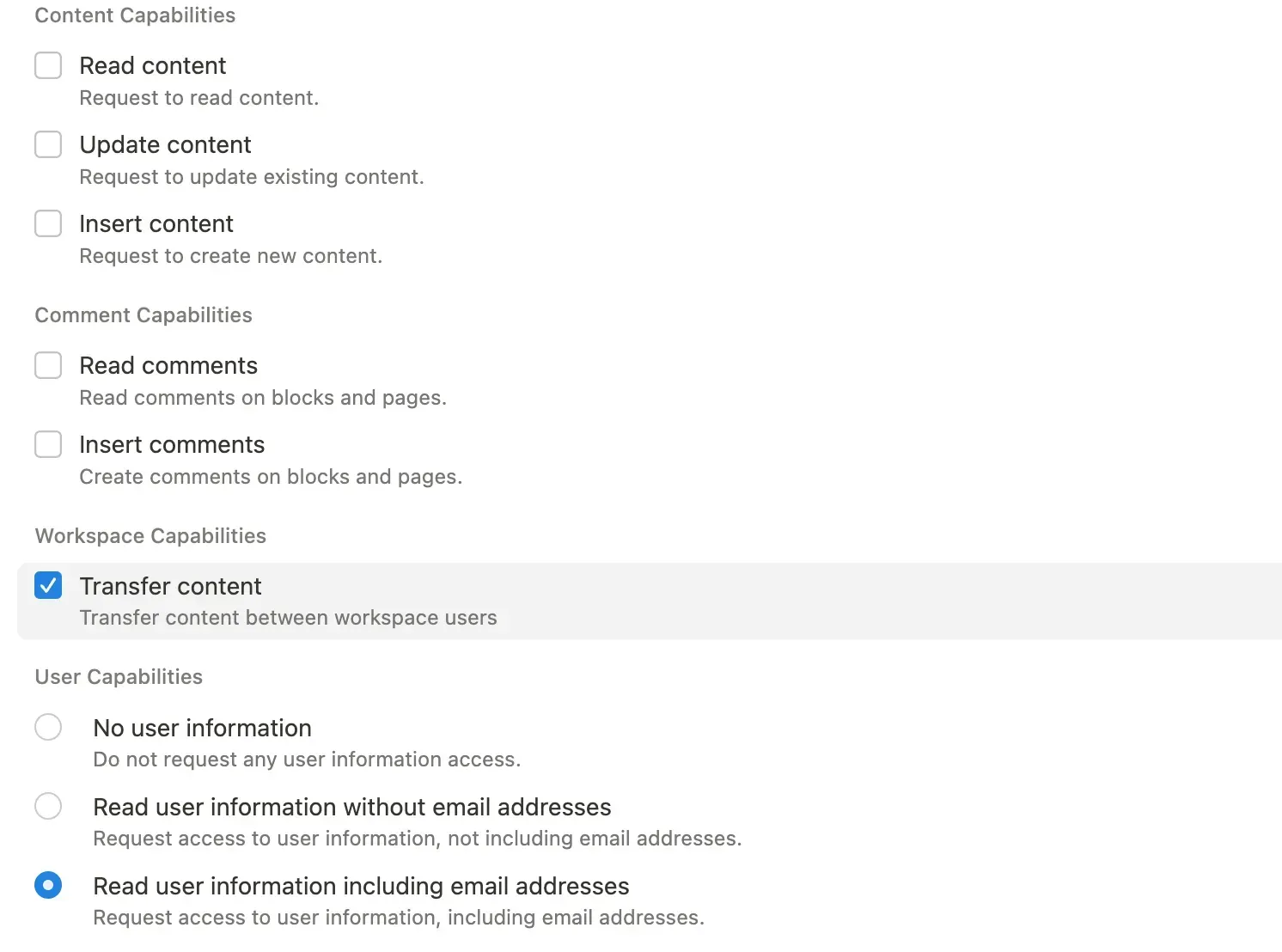
Utiliza la siguiente llamada a la API para transferir contenido:
curl -X POST '<https://api.notion.com/v1/users/transfer>' \\
-H 'Authorization: Bearer <token>' \\
-H 'Notion-Version: 2022-06-28' \\
-H "Content-Type: application/json" \\
-d '{ "from_user_id": <from_user_id>,"to_user_id":<to_user_id>}'
El
from_user_idrepresenta al usuario eliminado. Si utilizas el webhook de SCIM, el user_id se incluye en la carga útil.El
to_user_idrepresenta al destinatario del contenido transferido. Puedes recuperar este user_id consultando la API pública de Notion mediante el punto final de la API de lista de usuarios o utilizando la API proporcionada por tu proveedor de identidad. Por ejemplo, Okta proporciona la listAppUsers API. El externalID del appUser es el ID de usuario de Notion.
curl '<https://api.notion.com/v1/users>' \\\\
-H 'Authorization: Bearer '"$NOTION_API_KEY"'' \\\\
-H "Notion-Version: 2022-06-28"
3. La API devolverá una respuesta de fallo si la validación falla. Las validaciones pueden fallar si el usuario de origen todavía está en el espacio de trabajo o si el espacio de trabajo no está en el plan Enterprise. Si la validación se supera, la API devolverá una respuesta de éxito y comenzará a procesar la transferencia. Cuando la transferencia se complete, el contenido transferido debería aparecer en el contenido privado de Notion del destinatario. El destinatario también recibirá una notificación en su bandeja de entrada y por correo electrónico.
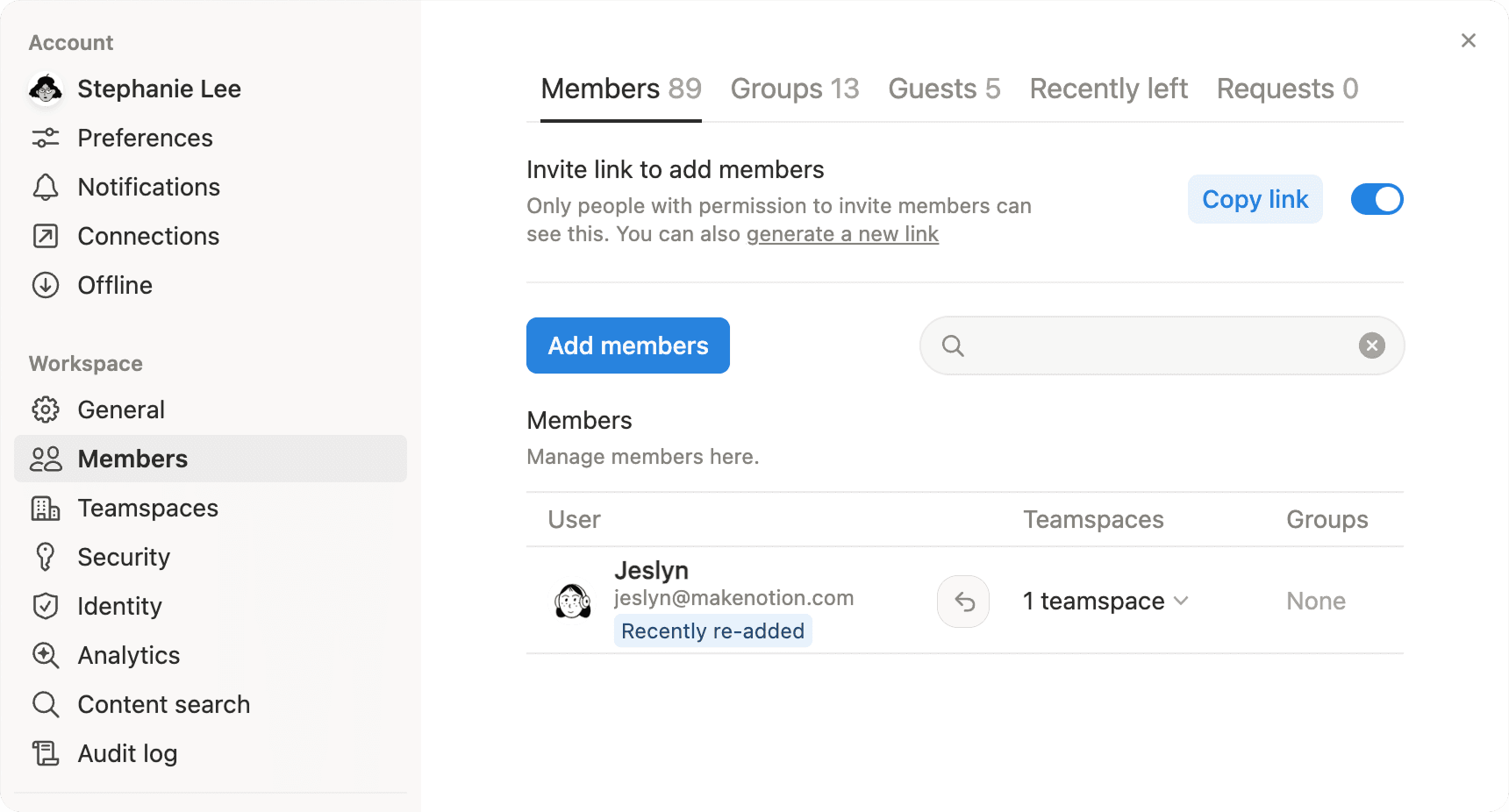
Cuando un usuario abandone un espacio de trabajo y vuelva a unirse a él en los últimos 30 días, los propietarios del espacio de trabajo podrán restaurar sus páginas privadas, páginas compartidas, pertenencia a grupos y pertenencia a espacios de equipo.
Para hacer esto, simplemente ve a Configuración → Personas o Miembros (dependiendo de tu plan) y añade de nuevo a un miembro a tu espacio de trabajo. Una vez que se le haya vuelto a añadir, selecciona la flecha junto a su nombre en la misma configuración para restaurar su acceso y contenido.