Freigabe und Berechtigungen für personalisierte Agenten

Erfahre, wie Berechtigungen für personalisierte Agenten in Notion funktionieren und warum sie sich von der Notion-KI 🤖 unterscheiden
Zu den FAQsPersonalisierte Agenten automatisieren die Arbeit in deinem Notion-Workspace und den damit verbundenen Tools. Wenn du verstehst, wie Berechtigungen funktionieren, kannst du Agenten sicher freigeben und gleichzeitig deine Daten schützen.
Wesentlicher Unterschied zum Notion Agenten:
Die Notion-KI fungiert als deine Vertretung und respektiert deine persönlichen Berechtigungen. Sie sieht nur, was du sehen kannst.
Personalisierte Agenten fungieren als spezialisierte Teammitglieder mit eigenen Berechtigungen. Sie haben Zugriff auf bestimmte Ressourcen, den du ihnen gewährst.
Personalisierte Agenten haben zwei Arten von Berechtigungen, die zusammenspielen:
Worauf der Agent zugreifen kann: Die Notion-Seiten, Datenbanken und verbundenen Apps, für die du dem Agenten Zugriff gibst.
Wer kann auf den Agenten zugreifen: Die Personen, mit denen du den Agenten teilst, und was sie damit tun können.

Hinweis: Personalisierte Agenten haben ihre eigenen Berechtigungen. Wenn du einen personalisierten Agenten teilst, gibst du deinem Team Zugriff auf alles, was der Agent sehen kann. Agentenbenutzer/-innen können Informationen aus Ressourcen abrufen, auf die sie keinen Zugriff haben, oder Änderungen vornehmen, wenn der Agent Lese- und Schreibberechtigungen für diese Ressourcen hat.
Erfahre, wie du die Nutzung personalisierter Agenten mit dem Notion-Guthaben-Dashboard überwachen kannst.
Beispiel:
Dein Finanzteam erstellt einen personalisierten Agenten namens BudgetBot, der Fragen zu Ausgaben und Budgetgenehmigungen beantwortet.
Das Finanzteam gibt BudgetBot Zugriff auf private Seiten wie Budgetvorlagen, Genehmigungsworkflows und Ausgabenrichtlinien der Abteilung.
Das Finanzteam gibt der Abteilungsleitung die Berechtigung
Kann anzeigen und interagierenfür BudgetBot.Abteilungsleiter/-innen mit Zugriff auf BudgetBot können nun Fragen stellen und erhalten Antworten mithilfe der internen Dokumente des Finanzteams, auch wenn sie selbst keinen direkten Zugriff auf diese Seiten haben.
So können sie schneller fundierte Entscheidungen treffen. Sie können BudgetBot nach allen Budgetinformationen fragen, von kurzen Zusammenfassungen bis hin zu vollständigen Dokumentinhalten, ohne direkten Zugriff auf jede Seite des Finanzteams zu benötigen.
Wenn du einen personalisierten Agenten erstellst, wählest du in den Einstellungen unter Tools und Zugriff explizit aus, auf welche Inhalte er zugreifen darf. Personalisierte Agenten können auf Folgendes zugreifen:
Notion-Seiten und -Datenbanken – Wähle bestimmte Seiten oder Datenbanken aus.
Verbundene Apps – Wähle Slack-Kanäle, MCP, Calendar, Mail.
Berechtigungsstufen – Kann anzeigen, Kann kommentieren, Kann bearbeiten.
Standardmäßig haben neue Agenten keinen Zugriff auf alle Seiten im Workspace. Creator müssen dies explizit aktivieren und das Warnungsmodal akzeptieren. Enterprise-Workspace-Admins können steuern, wer einen Personalisierten Agenten erstellen kann, alle Agenten in einem Workspace einsehen und Auslöser deaktivieren oder Berechtigungen für jeden beliebigen Agenten außer Kraft setzen.
Der Agent kann nur auf Ressourcen zugreifen, für die du ihm explizit die Berechtigung zur Verwendung erteilst. Er kann auf nichts anderes in deinem Workspace zugreifen. Es gibt keine geerbten Berechtigungen von irgendjemandem (weder vom Creator noch von dem/der Nutzer/-in des Agenten).
Dies beinhaltet auch Berechtigungen für Datenbankzeilen. Ein personalisierter Agent antwortet basierend auf dem eigenen Zugriff des Agenten und nicht auf den Berechtigungen der Person, die ihn ausgelöst hat. Wenn der Agent also mehr Zeilen als der/die Endnutzer/-in sehen kann, kann der Agent Informationen preisgeben, auf die der/die Endnutzer/-in nicht direkt zugreifen kann.
Um den Ansichtszugriff auf eine Notion-Ressource zu gewähren, musst du mindestens über die Zugriffsebene „Ansicht“ für diese Ressource verfügen.
Um einen höheren Grad an Zugriff zu gewähren, musst du Vollzugriff haben, um diese Ressource freizugeben.
Hinweis: Gib Agenten nur Zugriff auf die spezifischen Ressourcen, die sie für ihre Arbeit benötigen. Vermeide es, Zugriff auf den gesamten Workspace zu gewähren. Es gibt keine Möglichkeit, allen Seiten in einem Workspace eine höhere Berechtigung als „Kann anzeigen“ zuzuweisen.
Teile deinen personalisierten Agenten mit deinem Team wie eine Notion-Seite, indem du oben auf der Seite auf Teilen klickst. Personalisierte Agenten haben drei Berechtigungsstufen, die bestimmen, wer sie verwenden und bearbeiten kann.
Kann anzeigen und interagieren
Den Agenten verwenden, um Fragen zu stellen oder Aufgaben auszuführen
Die Antworten und Ergebnisse des Agenten anzeigen
Die Agenteneinstellungen und Anweisungen im schreibgeschützten Modus anzeigen
Kann bearbeiten
Alles in
Kann anzeigen und interagierenAgentenanweisungen anzeigen und ändern
Alle Chats anzeigen, die Nutzer/-innen mit dem personalisierten Agenten geführt haben
Notion-Seiten und -Datenbanken hinzufügen oder entfernen
Einstellungen und Anweisungen bearbeiten, mit Ausnahme von Drittanbieter-Verbindungen, die von anderen aktiviert wurden
Vollzugriff
Alles in
Kann bearbeitenDen Agenten mit anderen teilen
Den Agenten löschen
Bei Integrationen überprüft Notion, ob jeder, der den Agenten konfiguriert, Zugriff auf die Ressource hat, die er bearbeitet. Wenn du beispielsweise einen Slack-Kanal eingerichtet hast, auf den nur du zugreifen kannst, können andere Bearbeiter/-innen diese Ressource nicht bearbeiten oder anzeigen – sie können sie nur löschen oder eine neue einrichten.
Was Gäste und eingeschränkte Mitglieder tun können:
Die Ausgabe, die Agenten in Notion-Seiten oder -Datenbanken erstellt haben, die mit ihnen geteilt wurden, anzeigen
Änderungen an Seiten oder Datenbanken vornehmen, die bereits konfigurierte personalisierte Agenten auslösen können
Was Gäste und eingeschränkte Mitglieder nicht tun können:
Personalisierte Agenten erstellen
Agenteneinstellungen bearbeiten (es sei denn, ihnen wurde explizit
die Berechtigung
Kann bearbeitenerteilt)Fragen stellen und Antworten erhalten, basierend auf dem, worauf der Agent zugreifen kann
Hinweis: Bevor du Inhalte allgemein freigibst, überprüfe unter „Tools und Zugriff“, auf welche Ressourcen dein Agent zugreift, und überlege, ob wirklich alle, mit denen du den Agenten teilst, diese Informationen sehen sollten.
Workspace-Admins können personalisierte Agenten im gesamten Unternehmen mithilfe der folgenden Tools und Steuerelemente verwalten.
Hinweis: Admins sollten Agenten, die diese Tools verwenden, regelmäßig überprüfen, unnötige Zugriffe entfernen und nicht verwendete Agenten archivieren.
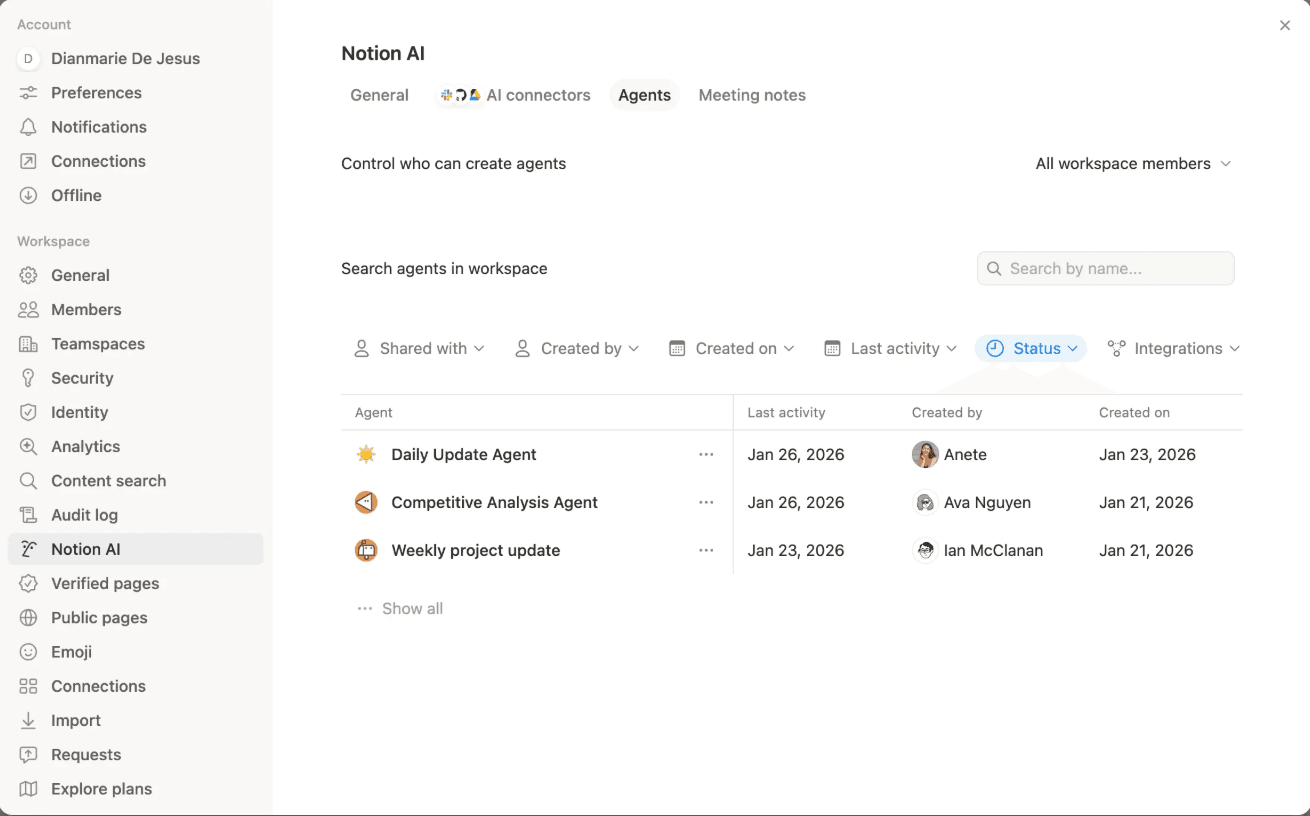
Agentenverzeichnis
Suchen und Anzeigen aller personalisierten Agenten in deinem Workspace
Anzeigen, wer die einzelnen Agenten erstellt hat und wann sie zuletzt aktiv waren
Deaktivieren und erneutes Aktivieren der Bearbeitung, des Chats und der Auslöser von Agenten, um automatisierte Ausführungen zu stoppen
Nur Enterprise: Ändern von Berechtigungen und löschen von Agenten, auch wenn du keinen Zugriff darauf hast
Um auf das Agentenverzeichnis zuzugreifen, gehe zu Einstellungen, wähle Notion-KI in der Seitenleiste aus und gehe zum Tab Agenten. Stöbere oder suche nach Agenten in deinem Workspace.
Erstellungskontrollen
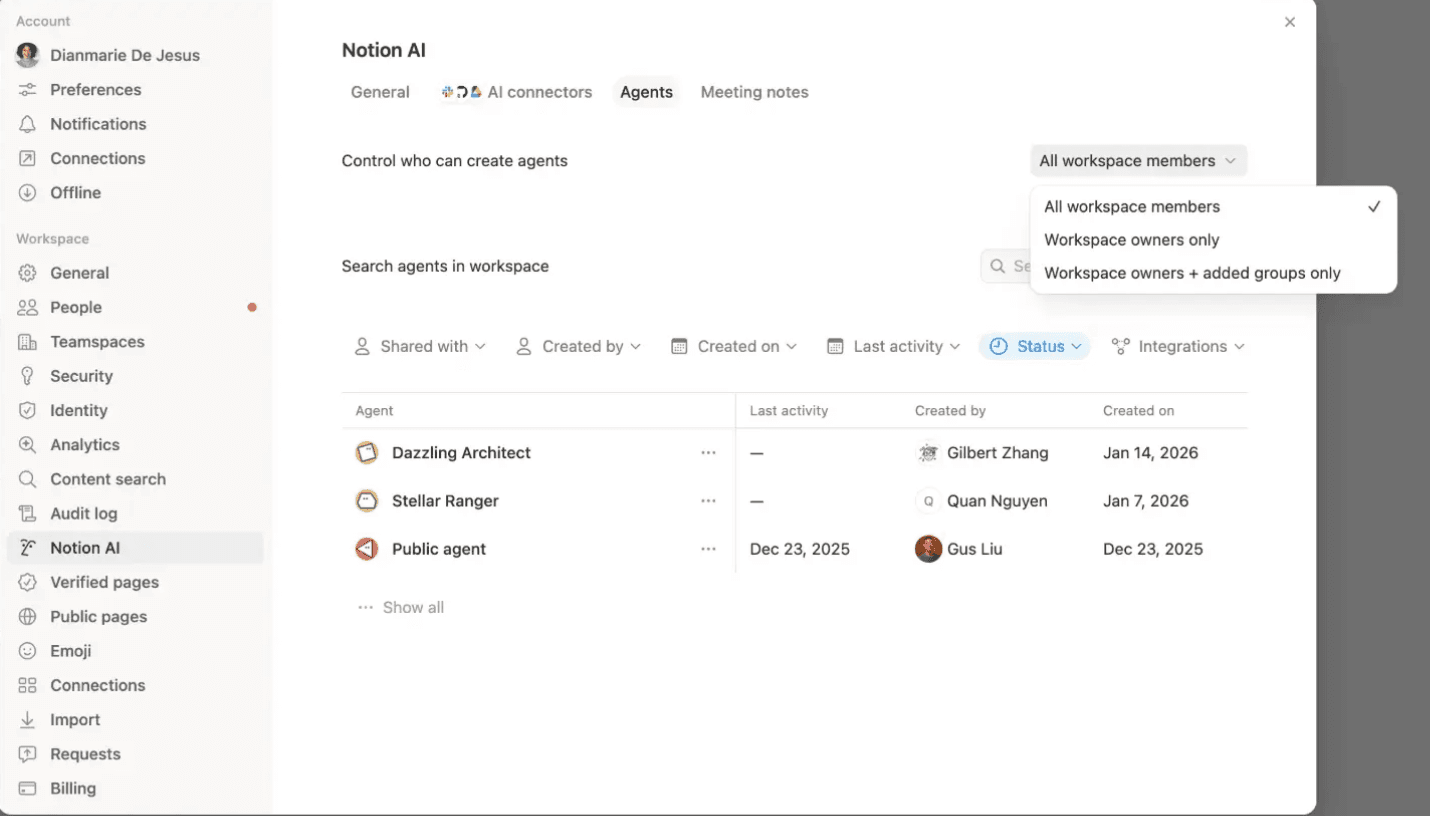
Beschränke, wer personalisierte Agenten erstellen kann:
Gehe zu
Einstellungen>Notion-KI.Gehe zu den Agenten-Tabs und dann zu
Festlegen, wer Agenten erstellen darf.So legst du fest, wer Agenten erstellen darf:
Alle Workspace-Mitglieder(Standardeinstellung),nur Workspace-Besitzer/-innenodernur Workspace-Besitzer/-innen + hinzugefügte Gruppen.
Admin-Inhaltssuche
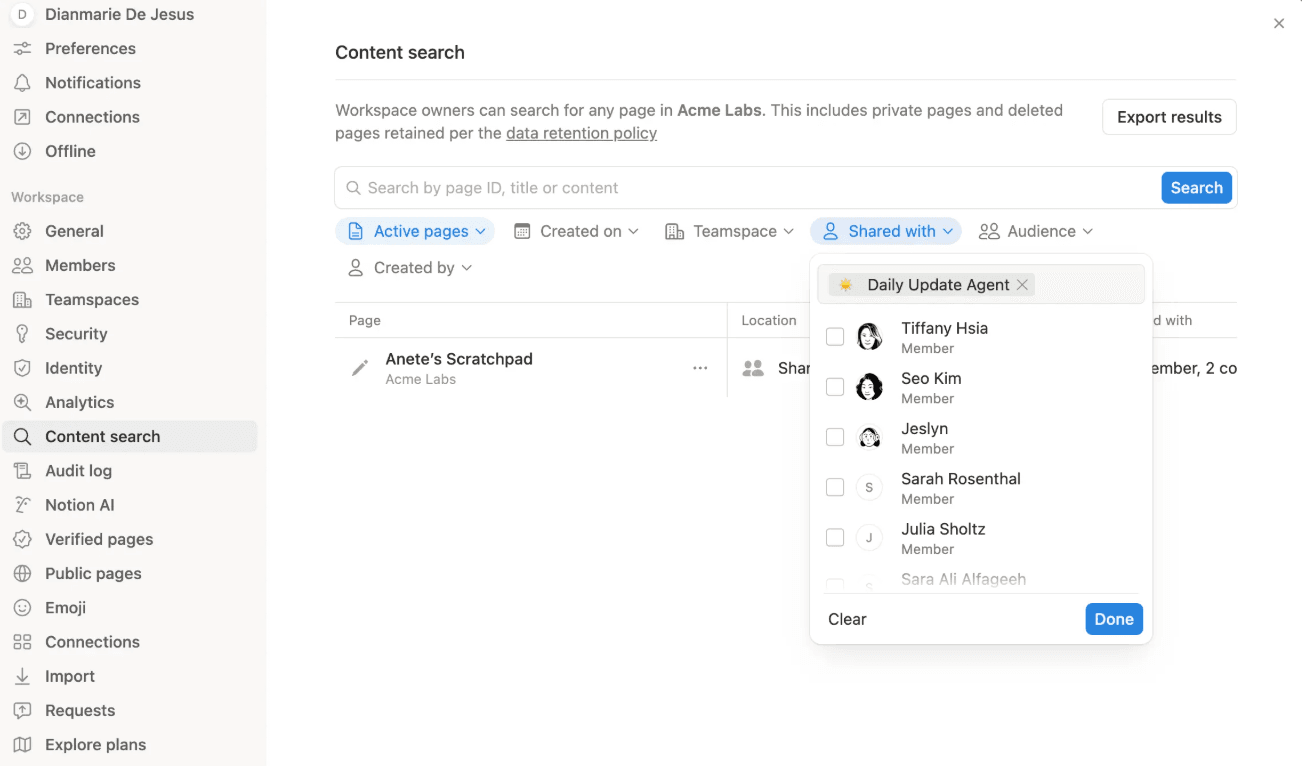
Anzeigen, auf welche Seiten und Datenbanken jeder personalisierte Agent zugreifen kann
Verwalten von Agentenberechtigungen für bestimmte Ressourcen
Entfernen des Zugriffs von Agenten auf sensible Inhalte
Um auf die Inhaltssuche zuzugreifen, gehe zu Einstellungen > Inhaltssuche und verwende den Filter Freigegeben für, um einen personalisierten Agenten auszuwählen.
Hinweis: Jede/-r Seiten- oder Datenbankbesitzer/-in kann einen Agenten aus einer Ressource entfernen – auch wenn er oder sie keinen Zugriff auf den Agenten selbst hat.
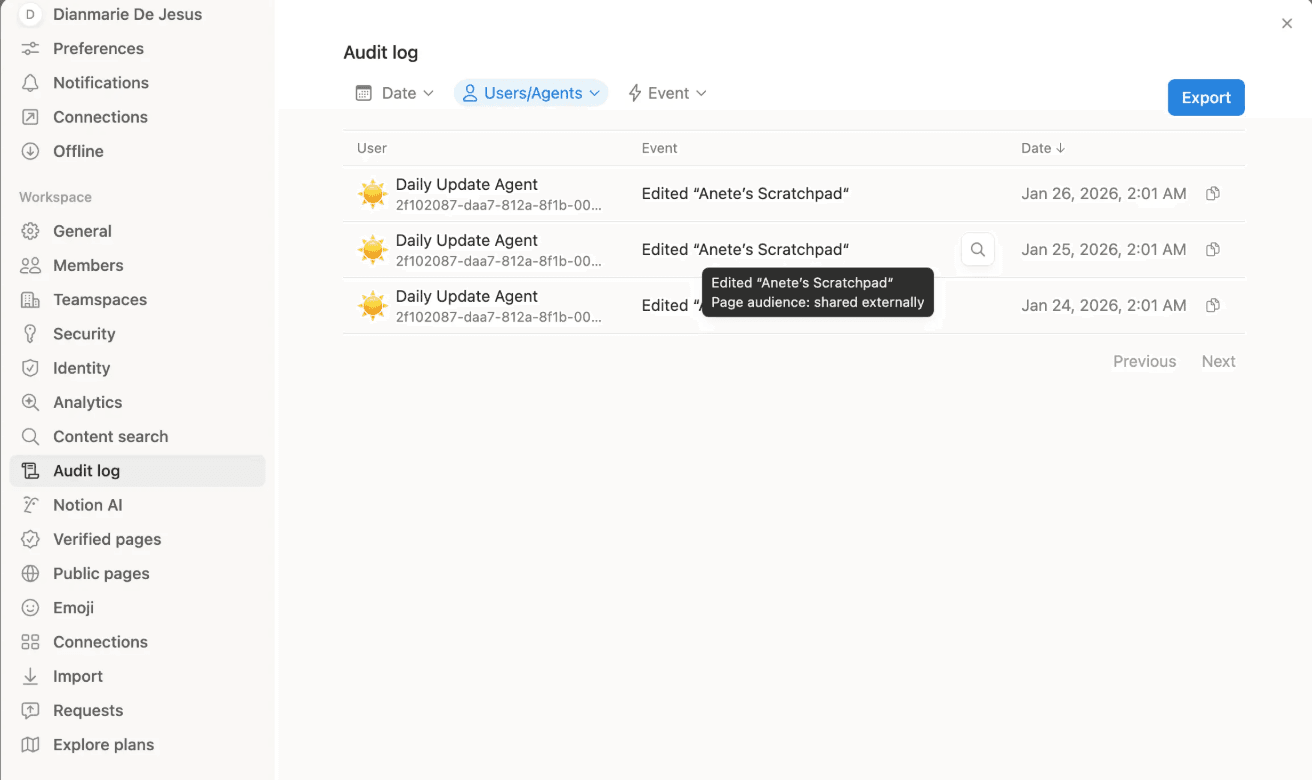
Audit-Log
Vollständiger Verlauf aller Aktionen von personalisierten Agenten
Filtere nach Agent, Nutzer/-in, Datum oder Aktionstyp.
Um auf das Audit-Log zuzugreifen, gehe zu Einstellungen > Audit-Log und filtere nach Ereignisse von personalisierten Agenten, indem du den Agenten aus der Dropdown-Liste Nutzer/-innen/Agenten auswählst.
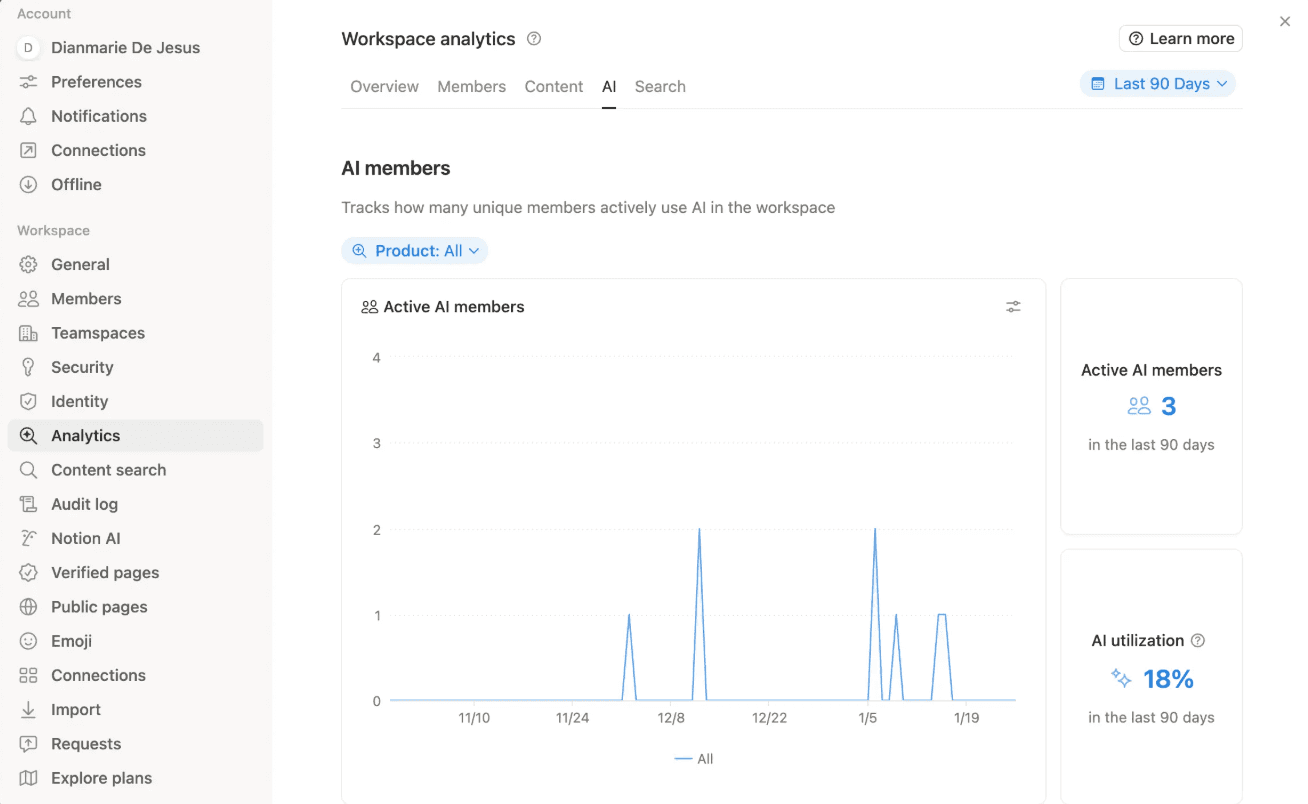
KI-Analysen
Identifiziere die am häufigsten verwendeten und nicht verwendeten Agenten.
Überwache die Akzeptanz und den Wert.
Um auf KI-Analysen zuzugreifen, gehe zu Einstellungen > Analysen und öffne den Tab KI.
Besitz übertragen
Die Übertragung des Besitzes stellt sicher, dass geschäftskritische Agenten weiterhin ausgeführt werden, wenn Nutzer/-innen den Workspace verlassen. Nach 7 Tagen ohne Besitzer/-in wird der Agent nicht mehr ausgeführt.
Gehe zu
Einstellungen>Mitgliederund öffne den TabKürzlich ausgestiegen.Auf der Seite der kürzlich ausgestiegenen Nutzer/-innen werden Agenten im Content-Re-Provisioning-Flow als „private Agenten“ angezeigt.
Wähle den/die neue/-n Besitzer/-in aus und bestätige die Übertragung.
Die Übertragung der Eigentümerschaft wird auch über die öffentliche API unterstützt.
FAQs
Was ist der Unterschied zwischen personalisierten Agenten und der Notion-KI?
Was ist der Unterschied zwischen personalisierten Agenten und der Notion-KI?
Die Notion-KI verhält sich wie du – sie respektiert deine persönlichen Berechtigungen und sieht nur, was du sehen kannst.
Personalisierte Agenten fungieren als spezialisierte Teammitglieder mit eigenen Berechtigungen. Sie haben Zugriff auf bestimmte Ressourcen, die du ihnen gewährst, und jeder, der den Agenten verwendet, kann von diesem Zugriff profitieren.
Die Notion-KI ist auf Abruf verfügbar, während personalisierte Agenten autonom sind und automatisch im Hintergrund ausgeführt werden können.
Erfahre mehr über die Preise und wie personalisierte Agenten Notion-Guthaben verwenden.
Kann ein personalisierter Agent auf etwas zugreifen, das ich nicht sehen kann?
Kann ein personalisierter Agent auf etwas zugreifen, das ich nicht sehen kann?
Ja. Wenn jemand einen personalisierten Agenten mit dir teilt, hat dieser Agent möglicherweise Zugriff auf Ressourcen, auf die du persönlich keinen Zugriff hast. Du siehst nur Informationen, die der Agent in seine Antworten aufnimmt. Dies ist beabsichtigt und ermöglicht es Agenten, die Arbeit über Berechtigungsgrenzen hinweg zu koordinieren.
Wenn jedoch der Lese- und Schreibzugriff für die Ressource aktiviert ist, kann der Agent diese Ressourcen in deinem Namen bearbeiten. Das bedeutet, dass du den Agenten anweisen kannst, Änderungen vorzunehmen und nicht nur Informationen abzurufen.
Was passiert, wenn ich jemanden von einer privaten Seite entferne, auf die ein personalisierter Agent zugreifen kann?
Was passiert, wenn ich jemanden von einer privaten Seite entferne, auf die ein personalisierter Agent zugreifen kann?
Die Person verliert den direkten Zugriff auf diese Seite, aber wenn sie den personalisierten Agenten weiterhin verwenden kann, kann sie möglicherweise Informationen von dieser Seite über den Agenten abrufen.
Wenn du den Zugriff vollständig verhindern möchtest, entferne entweder die Seite aus dem Zugriff des Agenten oder entferne den Zugriff dieser Person auf den Agenten.
Kann ich sehen, auf welche Ressourcen ein personalisierter Agent Zugriff hat, bevor ich ihn verwende?
Kann ich sehen, auf welche Ressourcen ein personalisierter Agent Zugriff hat, bevor ich ihn verwende?
Alle Personen mit der Berechtigung Kann anzeigen und interagieren können die Einstellungsseite des Agenten sehen, auf der alle verbundenen Ressourcen angezeigt werden.
Um die Einstellungen eines Agenten anzuzeigen, öffnest du die Seite des personalisierten Agenten, gehst zum Tab Einstellungen und siehst dir den Abschnitt Tools und Zugriff an.
Was passiert, wenn ich einem Agenten versehentlich zu viel Zugriff gewähre?
Was passiert, wenn ich einem Agenten versehentlich zu viel Zugriff gewähre?
Du kannst Ressourcen jederzeit über die Einstellung Tools und Zugriff eines Agenten entfernen. Die Änderungen gelten dann sofort.
Wenn du eine Seite oder Datenbank besitzt: Entferne den Agenten direkt über das Menü „Teilen“ aus dieser Ressource – auch wenn du keinen Zugriff auf den Agenten selbst hast.
Wenn du Eigentümer/-in eines Enterprise-Workspace bist: Verwende das Agentenverzeichnis, um die Berechtigungen eines Agenten zu ändern, auch wenn du ihn nicht erstellt hast.
Kann ich verhindern, dass ein personalisierter Agent auf meine Inhalte zugreift?
Kann ich verhindern, dass ein personalisierter Agent auf meine Inhalte zugreift?
Ja. Als Seiten- oder Datenbankbesitzer/-in kannst du jeden personalisierten Agenten über das Teilen-Menü aus deiner Ressource entfernen.
Um einen Agenten zu entfernen, öffnest du die Seite oder Datenbank, klickst auf Teilen, suchst den personalisierten Agenten in der Liste und klickst auf das X, um ihn zu entfernen.
Woher weiß ich, ob ein Agent auf meine Inhalte zugreift?
Woher weiß ich, ob ein Agent auf meine Inhalte zugreift?
Personalisierte Agenten werden im Teilen-Menü jeder Seite oder Datenbank angezeigt, auf die sie Zugriff haben – genau wie Personen.
Um dies zu überprüfen, öffne die Seite oder Datenbank, klicke auf Teilen und suche in der Liste nach personalisierten Agenten.