Workspace-Analysen
Erfahre mehr darüber, wie deine Organisation mit Inhalt in deinem Workspace interagiert.
Workspace-Analysen ist eine Funktion aus dem Enterprise Plan. Diese bietet einen umfassenden Überblick darüber, wie dein Unternehmen Inhalte im gesamten Workspace nutzt.
Anhand von Insights über die Akzeptanz, das Engagement und das Suchverhalten kannst du deinen Workspace so optimieren, dass er zu den speziellen Anforderungen deines Teams passt.

Hinweis: Deine Workspace-Analysedaten werden ab dem Tag erfasst, an dem du den Enterprise Plan buchst — du erhältst keine Analysen von vorherigen Zeiträumen.
Klicke in der Seitenleiste auf Einstellungen und dann auf Analysen, um auf Workspace-Analysen zuzugreifen.
Du siehst eine Übersicht mit Informationen zu den Inhalten in deinem Workspace und zu den aktivsten Teamspaces und Personen.
Wähle die Tabs Mitglieder, Inhalt, KI oder Quick Find aus, um detailliertere Aufschlüsselungen zu erhalten. Wenn du kein/-e Workspace-Besitzer/-in bist, hast du nur Zugriff auf Inhalt.
Wenn dir der Analysen-Zugriff über eine Admin-Rolle gewährt wurde, kannst du Analysen sehen, ohne Workspace-Besitzer/-in zu sein. Wenn dieser Zugriff auf bestimmte Workspaces beschränkt ist, siehst du nur Analysen für diese Workspaces. Mehr erfahren in Verwalten deines Enterprise-Workspace →
Hinweis: Die Workspace-Analysen zeigen Daten der letzten 365 Tage an. Um historische Daten zu speichern, solltest du regelmäßig die Tabs Mitglieder und Inhalt deiner Workspace-Analysen aufrufen und Exportieren nach CSV.
Im Tab Mitglieder kannst du analysieren, wie die Mitglieder die Workspace-Inhalte annehmen und sich damit beschäftigen. In einer Grafik siehst du, welche Mitglieder in den letzten 90 Tagen aktiv waren.
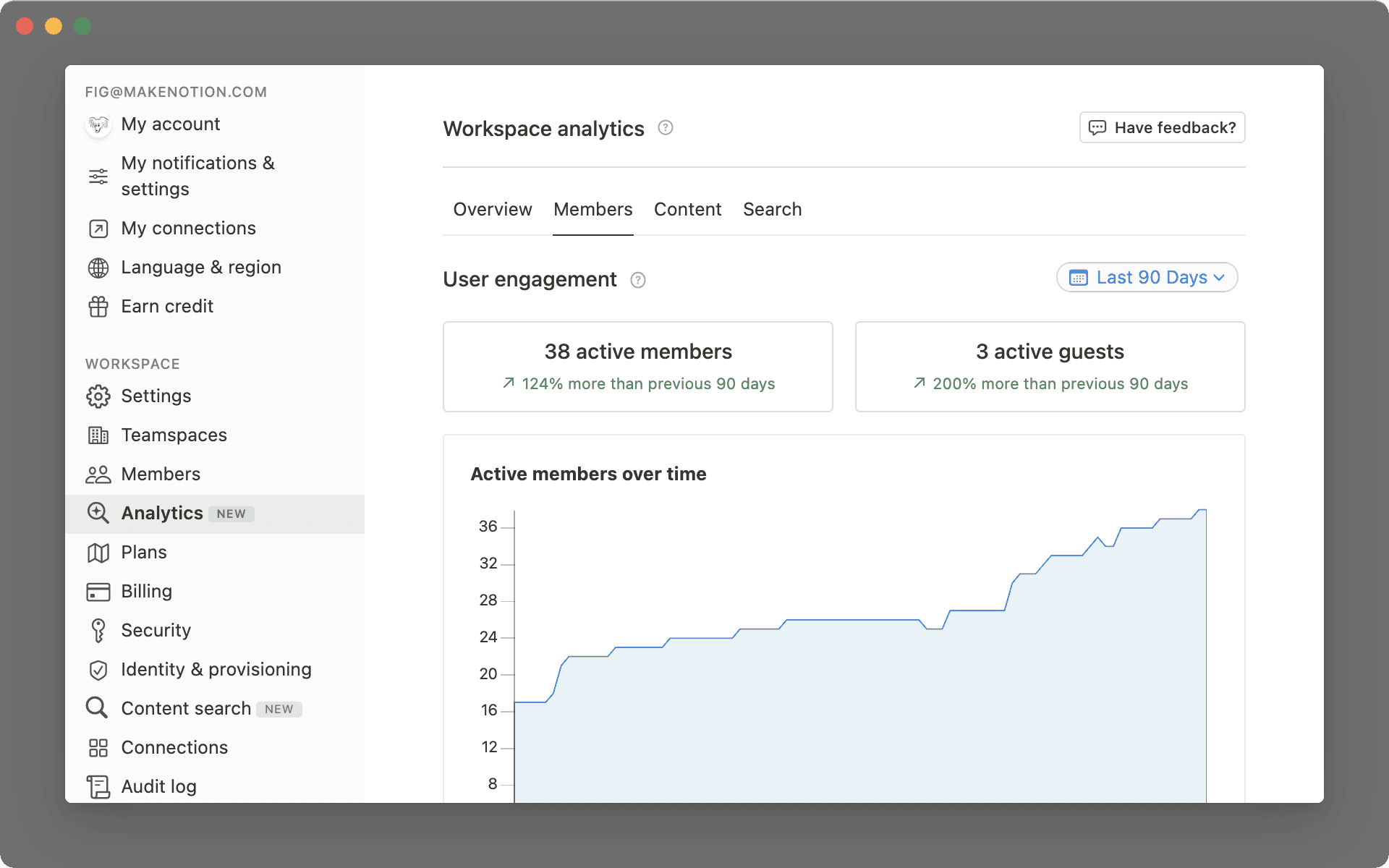
Du findest dort auch auch eine Liste der Workspace-Mitglieder und ihren Aktivitäten. Mitglieder, die die Analysen deaktiviert haben, sind mit einem durchgestrichenen Augensymbol gekennzeichnet.
Um sie zu sortieren, klickst du einfach auf einen der Spaltentitel.
Das Sortieren ist nach
Seitenaufrufen,SeitenbearbeitungenundLetzte Aktivitätmöglich.
In dem Tab Inhalt kannst du nachverfolgen, wie die Mitglieder mit den Workspace-Inhalten interagieren. Mit Kennzahlen wie Aufrufe, einmalige Aufrufe und letztes Bearbeitungsdatum lässt sich schnell feststellen, welche Inhalte am beliebtesten und welche veraltet sind.
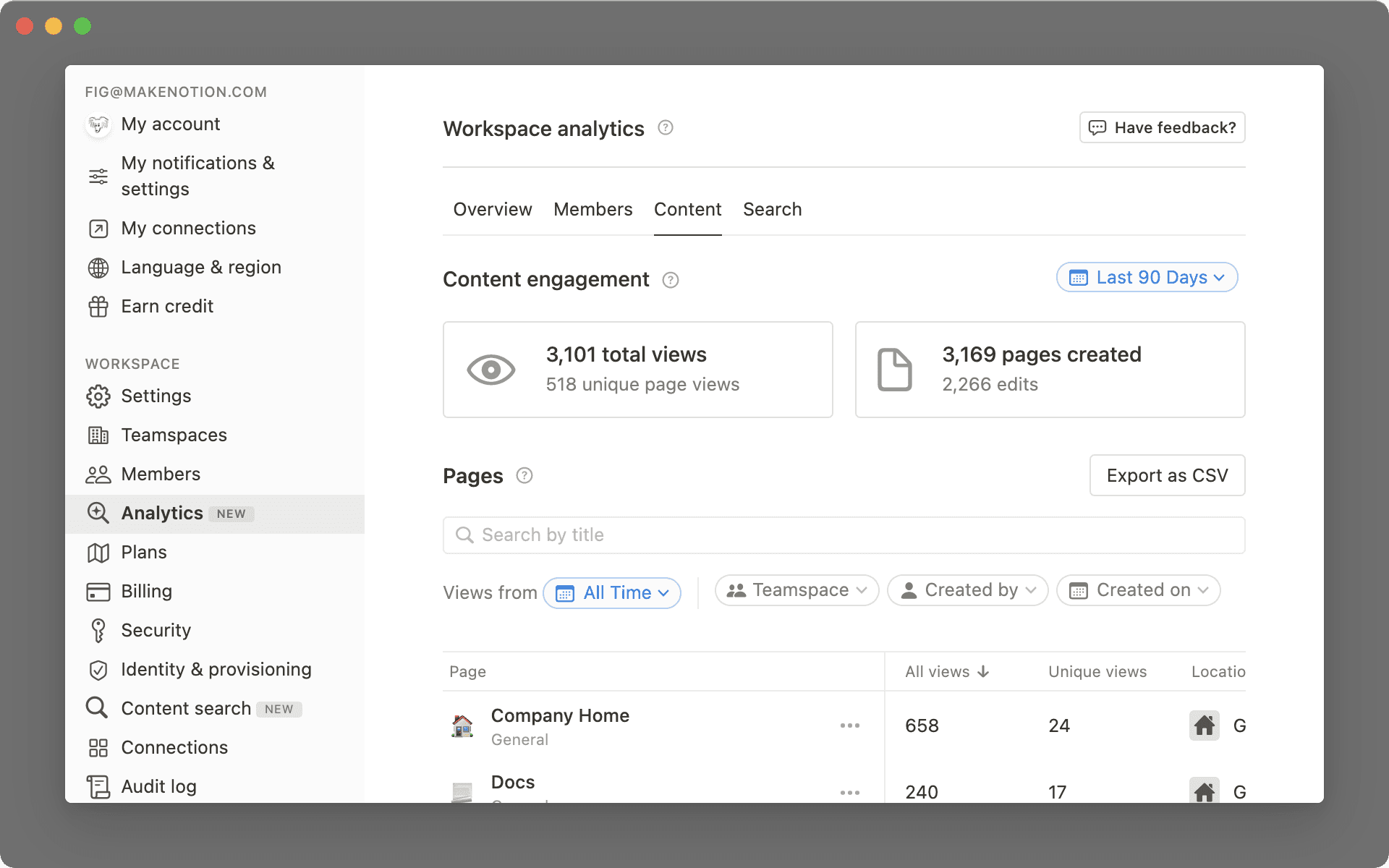
Die Angaben helfen dir bei der Frage, welche Seiten aktualisiert, überarbeitet oder sichtbarer gemacht werden sollten.
So kannst du Seiten suchen:
Gib den Seitennamen in die Suchleiste ein.
Filtere nach
Erstellt am,Erstellt vonoderTeamspace.
Hinweis: Nur die Seiten, auf die ein Mitglied Zugriff hat, erscheinen auf dem Inhalts-Tab.
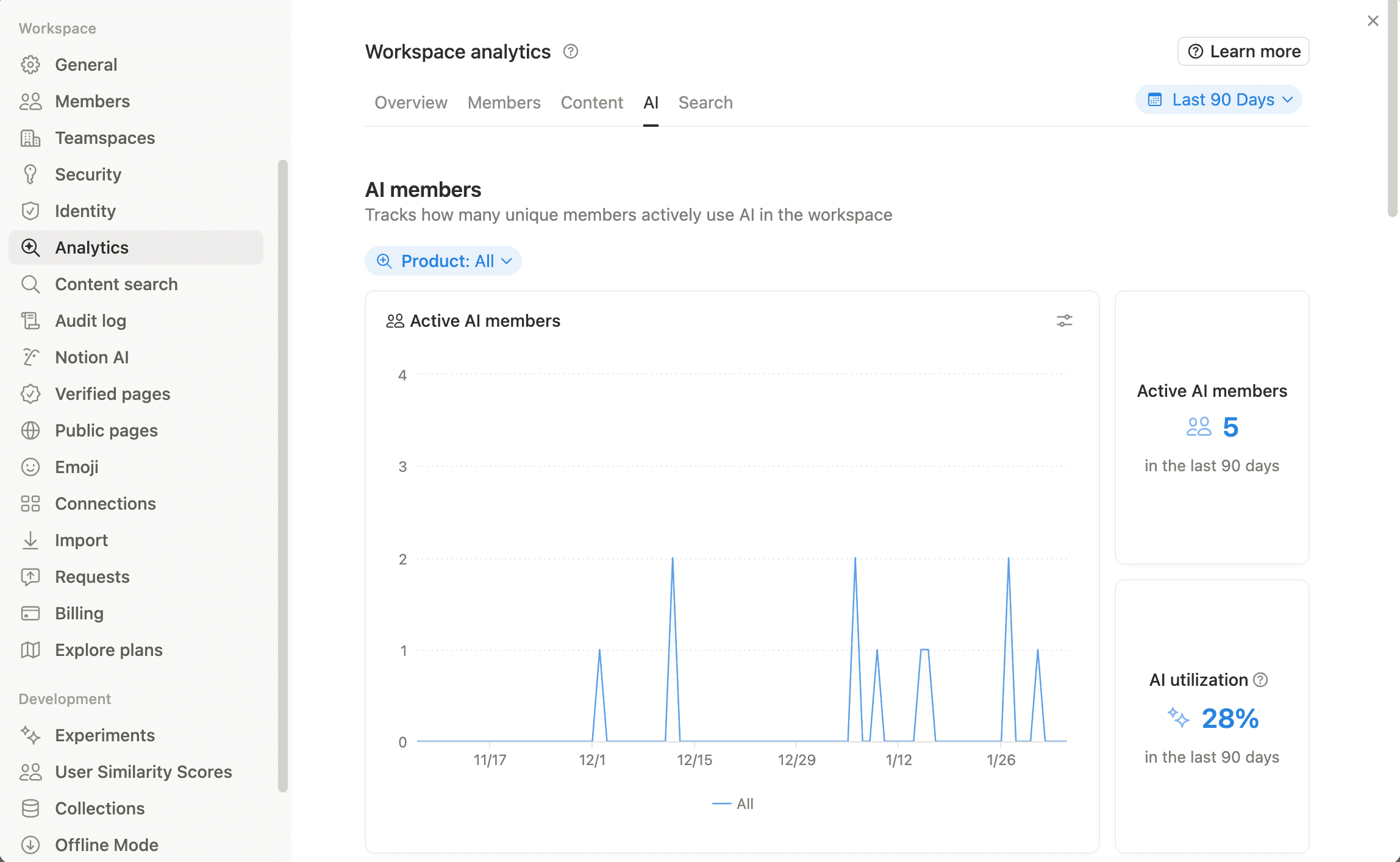
Gehe zum KI-Tab in den Workspace-Analysen, um zu sehen, wie dein Team KI im gesamten Workspace nutzt. Verfolge Metriken wie aktive KI-Mitglieder, KI-Aktionen und KI-Aktionen pro Nutzer, um die Einführung und Nutzung zu verstehen.
Sieh dir Daten über alle KI-Funktionen hinweg an oder filtere nach Agenten, Connectors oder Meeting-Notizen, um zu sehen, welche Funktionen dein Team am häufigsten nutzt. Du kannst auch die Top 100 Seiten sehen, die in KI-Antworten erscheinen.
Um diese Daten als CSV-Datei zu exportieren, klicke auf das Download-Symbol oben in der Tabelle.
Hinweis: Der Tab „KI“ wird einmal täglich aktualisiert. Dir werden also keine Echtzeitdaten angezeigt.
Im Tab Suchen siehst du, wonach Workspace-Mitglieder suchen, wie oft die einzelnen Abfragen erfolgen und wie hoch die Klickrate ist. Diese Kennzahlen können auf Lücken in der Dokumentation und inhaltlichen Änderungsbedarf zur Verbesserung der Auffindbarkeit hindeuten.
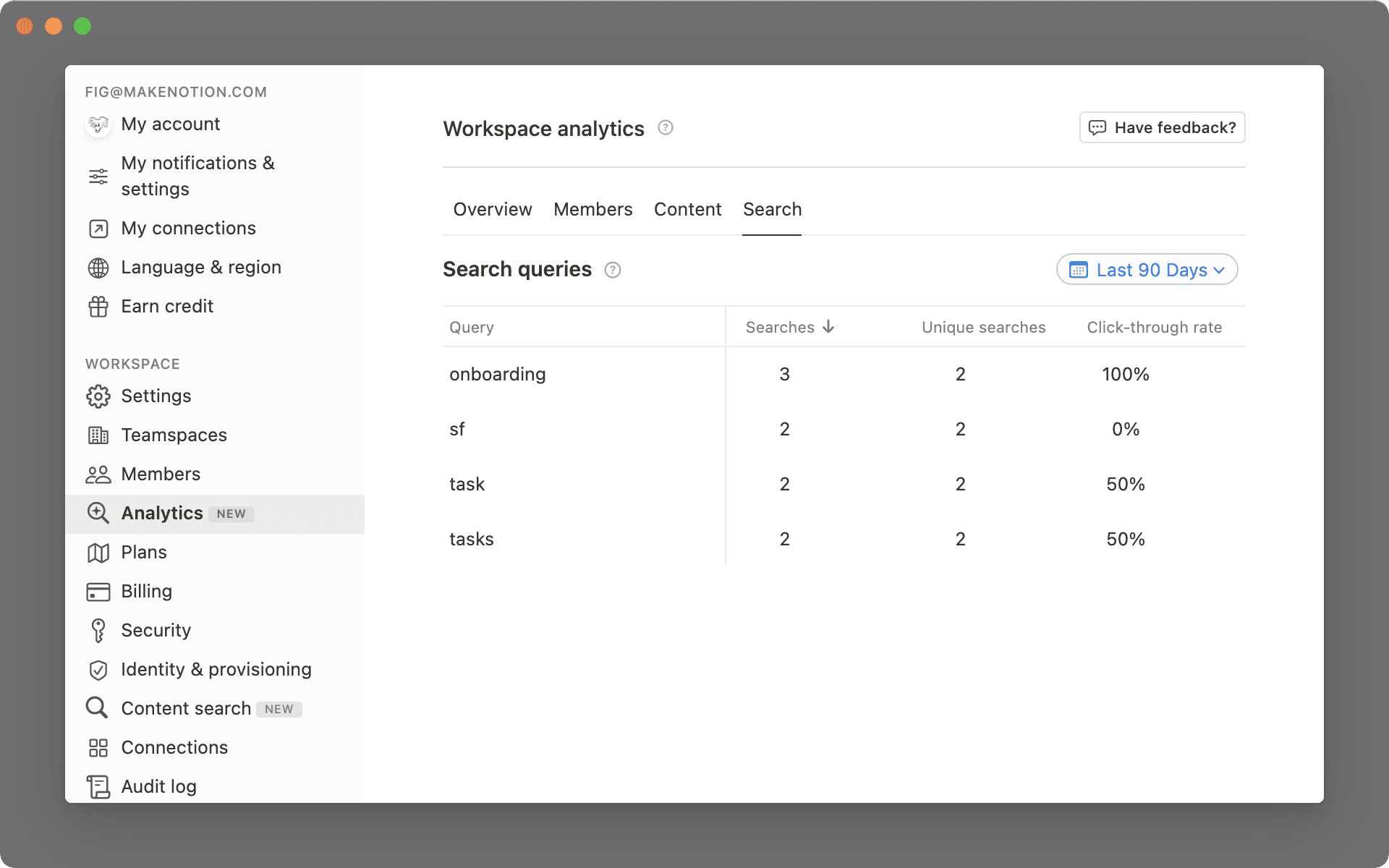
Um sie zu sortieren, klickst du einfach auf einen der Spaltentitel.
Du kannst nach
Suchen,Einmalige SuchenundKlickratesortieren.
Suchanfrage: ein Begriff, nach dem im Workspace gesucht wurde.Hinweis: Nur Suchanfragen, die von mehr als einem Mitglied und mehr als einmal gestellt wurden, werden in der Suchanalyse-Tabelle angezeigt.
Seitenbearbeitung:Alle Änderungen, die eine Person innerhalb von einer Minute an einer Seite vornimmt.Seitenansichten: jede Ansicht einer bestimmten Seite.Beinhaltet Ansichten nach Mitgliedern, Gästen und anonymen Personen auf öffentlichen Seiten.
Die Anzahl der Aufrufe kann aufgrund von Werbeblockern und angemeldeten Mitgliedern, die ihre Zustimmung verweigern, abweichen.
Eindeutige aufgerufene Seiten: Die eindeutige Anzahl der Seiten, die von Personen aufgerufen wurden.Anonyme Benutzer/-innen mit deaktivierten Cookies werden auf öffentlichen Seiten jedes Mal, wenn sie die Seite aufrufen, einzeln erfasst.
Aktive Mitglieder: Anzahl der einzelnen Mitglieder, die sich eine Seite in einem bestimmten Zeitraum angesehen haben.Aktivste Bearbeiter/-innen: Mitglieder geordnet nach der Anzahl der gesamten Bearbeitungen.Gesamter Zeitraum: Kennzahlen, die den „gesamten Zeitraum“ umfassen, gehen bis zum Startdatum deines Enterprise Plans zurück.KI-Aktion: Eine nutzerseitig initiierte Interaktion mit einer KI-Funktion, z. B. das Senden einer Frage an einen Agenten, das Auffordern eines Agenten, eine Seitenzusammenfassung zu erstellen, oder die Verwendung von Smart Notes zum Transkribieren einer Konversation.Aktive KI-Mitglieder: Anzahl der einzelnen Mitglieder mit mindestens einer KI-Aktion in einem bestimmten Zeitraum.KI-Nutzung: Prozentsatz der aktiven Mitglieder, die auch KI nutzen.KI-Aktionen pro Nutzer/-in: Durchschnittliche KI-Aktionen pro aktivem KI-Mitglied in einem ausgewählten Zeitabschnitt.