Erstelle deinen ersten Custom Agent →
Erstelle Custom Agents, die wiederkehrende Workflows für dein gesamtes Team automatisieren. Eine Person richtet den Agent ein, alle profitieren von der Arbeit, die automatisch erledigt wird.
Oh-oh! Offenbar verhindert dein Werbeblocker, dass das Video abgespielt wird.
Schau es dir bitte auf YouTube an

Manuelle, wiederkehrende Aufgaben kosten Teams jede Woche viele Stunden. Custom Agents ändern das, indem sie automatisch nach Zeitplänen und Auslösern ausgeführt werden, anstatt darauf zu warten, dass du ihnen einen Prompt gibst. Sie arbeiten auch mit den Dokumenten und Datenbanken, die du bereits hast.
Custom Agents können Slack-Fragen beantworten, wöchentliche Berichte erstellen und Aufgaben automatisch zuweisen. Passe sie genau an die Bedürfnisse deines Teams an – es genügt, wenn eine Person den Agent erstellt, und er wird zu einer gemeinsamen Ressource, auf die sich alle stützen können.
In dieser Anleitung erfährst du, wie du:
die Workflows identifizierst, die sich am besten für die Automatisierung eignen
klare, effektive Anweisungen für deinen Custom Agent schreibst
die richtigen Auslöser und Zeitpläne auswählst
die entsprechenden Tools und den Zugriff konfigurierst
mit Zuversicht testen, iterieren und Fehler beheben kannst
deinen Custom Agent speichern, teilen und in deinem Team verwalten kannst
Suche beim Erstellen deines Custom Agents nach Arbeit, die sich wiederholt, regelbasiert und zeitaufwändig ist. Das könnte jemand sein, der dieselben Fragen in Slack stellt, wöchentliche Berichte manuell aktualisieren muss oder dieselben Arten von Anfragen bearbeitet.
Du könntest Folgendes erstellen:
FAQ-Agent: Bitte den Agent, Fragen in deinem
#product-ask-Kanalautomatisch zu beantworten, indem er deine vorhandenen Dokumente als Wissensdatenbank verwendet.Task Routing Agent: Erfasst eingehende Produktanfragen und leitet sie automatisch weiter, indem er neue Bug-Berichte basierend auf Schweregrad und Komponente automatisch markiert und zuweist.
Reporting Agent: Erstelle wöchentliche Teamberichte, die aus Aufgaben, Slack-Threads und Projektdatenbanken abgerufen werden.
Frage dich: Wenn ich das einmal einrichte, würde mein gesamtes Team davon profitieren? Oder würde ich damit jede Woche viel Zeit sparen? Wenn ja, hast du einen guten Kandidaten für einen Custom Agent gefunden.

Sorge dafür, dass sich jeder Agent auf einen Workflow konzentriert
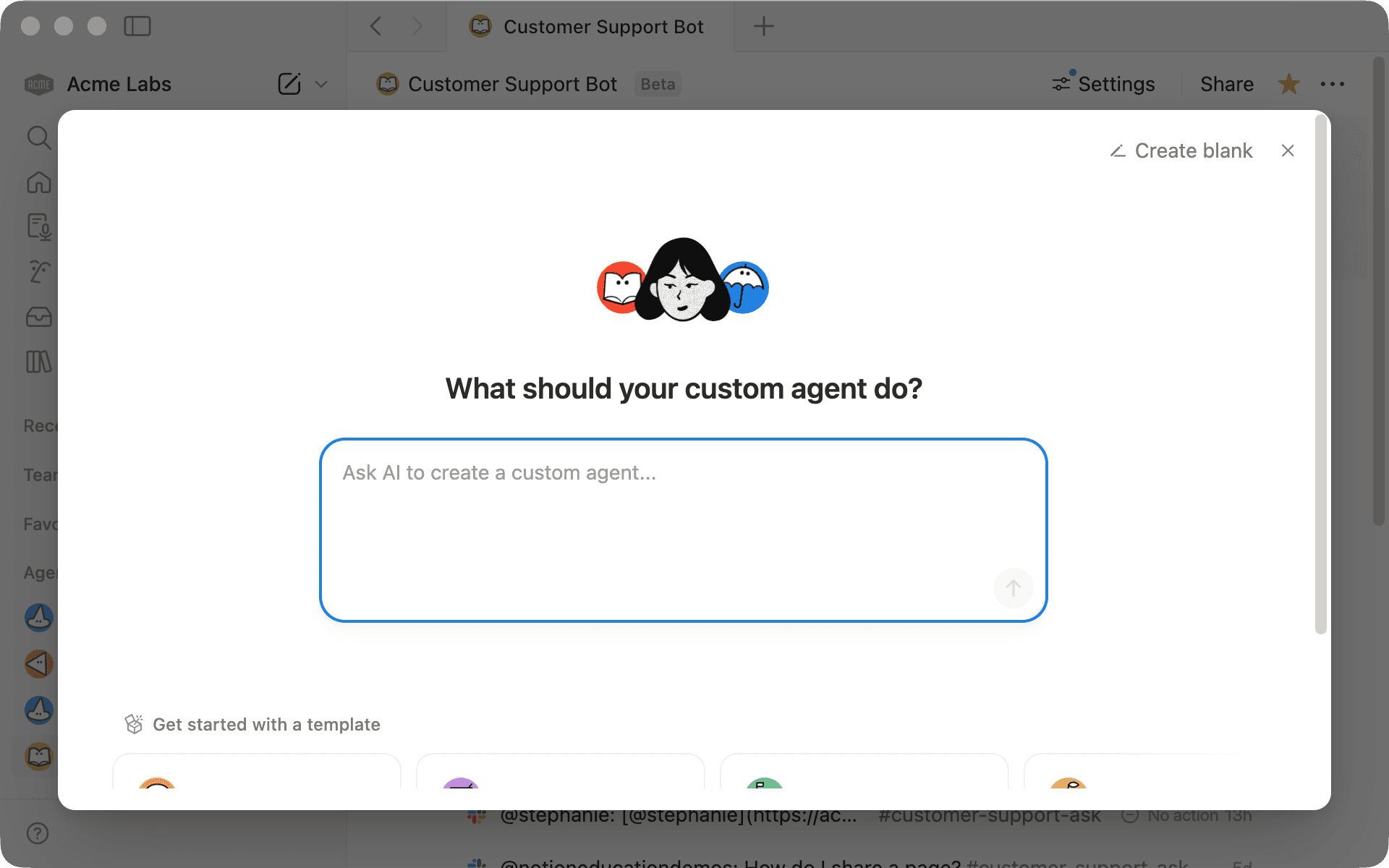
Um loszulegen, gehe in der Seitenleiste deines Workspace zum Abschnitt Agents und klicke auf + Neuer Agent.
Beginne im Textfeld zu chatten und sage deinem Custom Agent in einfacher, natürlicher Sprache, was er tun soll. Du kannst auch mit einer Vorlage beginnen
Formuliere deine Ziele und Ergebnisse klar, aber du musst nicht jeden Schritt detailliert beschreiben:
Mache spezifische Angaben zum Kontext: Lege fest, wann und wo dein Custom Agent handeln soll. Zum Beispiel: „Wenn jemand in unserem #product-ask-Kanal nach Preisen fragt, hole dir die Antwort von unserer FAQ-Seite zu Preisen“ anstatt „Wenn jemand Fragen stellt“.
Verwende @-Erwähnungen: Verweise direkt auf Seiten, Datenbanken oder Personen, anstatt vage auf „meine Wissensdatenbank“ zu verweisen.
Definiere Format und Weiterleitung im Voraus: Kläre, was in verschiedenen Szenarien geschehen soll und wohin die Antworten gehen sollen. Zum Beispiel: „Wenn die Frage die Abrechnung betrifft, sende sie an das Finanzteam. Wenn es um Produktfunktionen geht, antworte mit @Product Docs.“
Beispiele geben: Zeige, wie eine starke Antwort aussieht (und was zu vermeiden ist), damit der Agent deinen bevorzugten Stil übernehmen kann.
Klare Grenzen setzen: Gib genau an, was der Agent tun und was er nicht tun soll. Zum Beispiel: „Aktualisiere die vorhandene Seite mit dem Wochenbericht, anstatt neue zu erstellen“ oder „Antworte nur in #support, nicht in #general“.
So könntest du einen FAQ-Agent erstellen: „Erstelle einen FAQ-Agent für #product-ask, der Fragen mithilfe von @Hilfe-Center und @Produkt-FAQ beantwortet.“
Du siehst, wie die Konfiguration des Agent in Echtzeit aktualisiert wird, einschließlich der Anweisungen und der vorgeschlagenen Seiten und Tools. Das ist erst der Anfang der Konversation. Überprüfe sie also und passe sie bei Bedarf an.
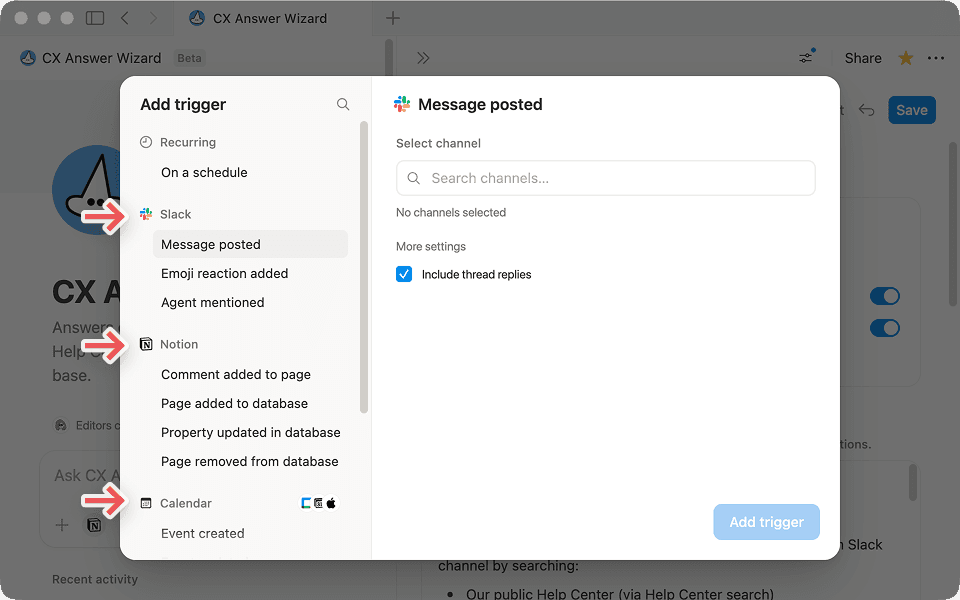
Auslöser teilen deinem Agent mit, wann er ausgeführt werden soll. Wenn du mit deinem Custom Agent chattest, wähle bestimmte Auslöser basierend auf dem, was du erstellst.
Ereignisgesteuerte Auslöser werden ausgeführt, wenn etwas passiert:
@Erwähnung in Notion oder Slack
Neue Seite zu einer Datenbank hinzugefügt
Nachricht in einem bestimmten Slack-Kanal gepostet
Verwende für einen FAQ-Agent einen ereignisgesteuerten Auslöser – z. B. wenn jemand den Agenten in einem verbundenen Slack-Kanal @erwähnt. Du kannst ihn so einstellen, dass er nur antwortet, wenn er in deinem #product-ask-Kanal @erwähnt wird, sodass er nur eingreift, wenn er explizit gefragt wird.
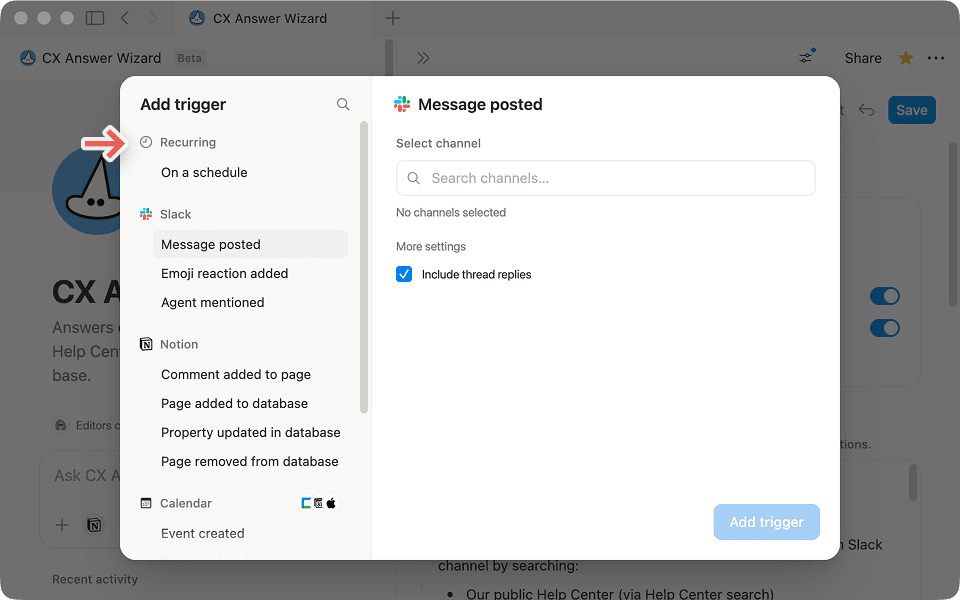
Geplante Auslöser werden automatisch nach einem definierten Zeitplan ausgeführt:
Jeden Montagmorgen
Täglich um 17:00 Uhr
Wöchentlich freitags
Bei einem Reporting Agent ist der Auslöser zeitbasiert. Stelle ihn so ein, dass er jeden Montagmorgen oder Freitagnachmittag ausgeführt wird, damit dein Team eine konsistente wöchentliche Zusammenfassung erhält, ohne dass jemand sie manuell erstellen muss.
Sobald dein Custom Agent die ersten Anweisungen erstellt hat, überprüfe sie, um zu sehen, ob du Nuancen hinzufügen musst – Grenzfälle, Eskalationspfade und Beispiele dafür, was du willst oder nicht willst.
Denke in einfachen „Wenn dies passiert, dann tue dies“-Begriffen, um das Urteilsvermögen des Agent zu steuern: Wenn die Antwort im Hilfe-Center zu finden ist, antworte mit einer kurzen Zusammenfassung und einem Link. Wenn nicht, sage, dass du es nicht weißt, und tagge das Support-Team.
Sobald du die Grundlagen abgedeckt hast, kannst du fortgeschrittenere Verhaltensweisen hinzufügen. Für den Produkt-FAQ-Agent könntest du Folgendes hinzufügen:
„Stelle nach der Beantwortung einer Frage eine Folgefrage: ‚Wurde deine Frage damit beantwortet? Reagiere mit 👍, wenn ja, oder mit 👎, wenn du weitere Hilfe benötigst.‘“
„Wenn jemand mit 👍 reagiert, füge ein ✅ hinzu, um den Thread als gelöst zu markieren.“
„Wenn jemand mit 👎 reagiert, leite die Frage an unsere @Support-Datenbank weiter, damit sich später jemand darum kümmern und eine verantwortliche Person zuweisen kann.“
Die Anweisungsseite dient als Gedächtnis deines Agent und wird während des Chattens immer umfangreicher. Wenn etwas nicht funktioniert, beschreibe das Problem, und der Agent sollte in der Lage sein, es zu beheben. Du kannst die Anweisungsseite jederzeit öffnen und bei Bedarf manuell bearbeiten.
Wenn du mit deinem Custom Agent chattest, fügt er möglicherweise automatisch Seiten, Datenbanken oder Tools hinzu, die er benötigt. Diese werden im Abschnitt Tools und Zugriff angezeigt. Der Agent wird dich auch dazu auffordern, sie zu verbinden.
Auch wenn Seiten und Tools automatisch hinzugefügt werden, musst du sie dennoch überprüfen und Zugriff auf jede einzelne Seite und jedes einzelne Tool gewähren. In den meisten Fällen ist Ansichtszugriff ausreichend. Gewähre Bearbeitungszugriff nur, wenn der Agent tatsächlich Inhalte ändern muss.
Abhängig von den Tools, die du verbindest, variieren die erforderlichen Berechtigungen. Wenn du beispielsweise Slack verbindest, wähle genau aus, in welchen Kanälen – dies umfasst sowohl öffentliche als auch private Kanäle – der Agent lesen oder posten kann. Er antwortet nicht in Kanälen, die du nicht konfiguriert hast.

Überprüfe die Tool-Berechtigungen, bevor du deinen Custom Agent verwendest
Dein Agent benötigt möglicherweise Zugriff auf Informationen, die nicht für alle bestimmt sind. Bevor du ihn weiter teilst, führe eine schnelle Zugriffsprüfung durch, um sicherzustellen, dass die Berechtigungen mit deinen Erwartungen an die Verwendung übereinstimmen.
Verbinde deinen Custom Agent mit MCP-Integrationen
Bevor du deinen Agent teilst oder aktivierst, teste ihn. Das Ziel ist nicht Perfektion beim ersten Versuch – es ist eine kontrollierte Iteration.
Vor der Aktivierung testen: Klicke auf
Ausführen, um den Agent manuell auszuführen, und überprüfe die Ausgabe, bevor du Auslöser oder Zeitpläne aktivierst.Beginne in einer sicheren Umgebung:
Für einen Slack-basierten Agent: Erstelle einen Testkanal, stelle eine Frage und @erwähne den Agent. Bestätige, dass er korrekt reagiert und auf die richtigen Quellen zurückgreift.
Für einen Aufgaben-Agent: Reiche eine Testanfrage oder einen Bug ein und überprüfe, ob er korrekt getaggt und zugewiesen wird.
Für einen geplanten Agent: Löse ihn manuell aus, um eine Vorschau der Ausgabe anzuzeigen, bevor du den Zeitplan aktivierst.
Erwarte Iterationen: Custom Agents können mehrere Testläufe benötigen, bis sie richtig funktionieren. Passe die Anweisungen basierend darauf an, was das Ergebnis tatsächlich bewirkt, und nicht basierend darauf, was du beabsichtigt hast.
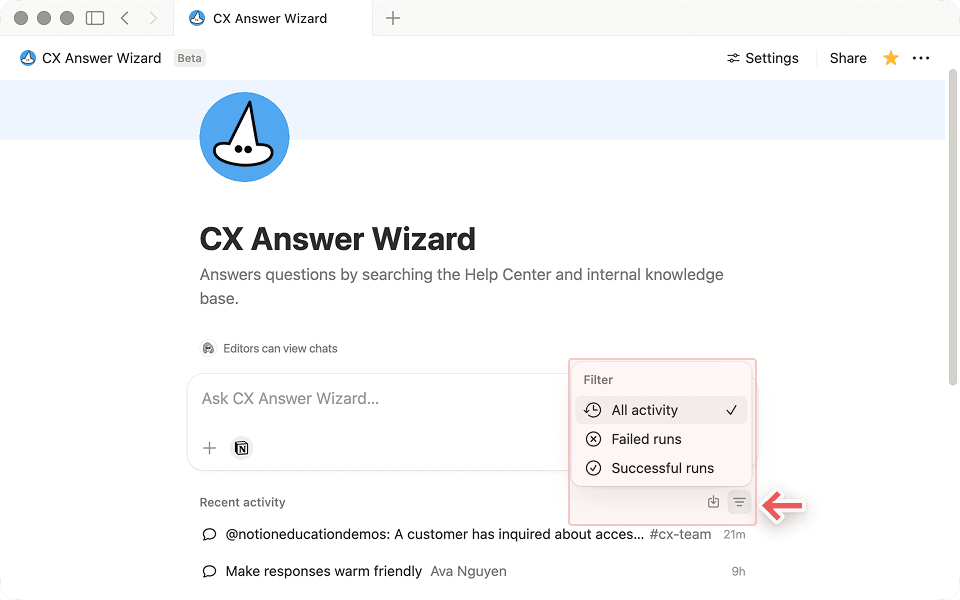
Überprüfe zuerst das Aktivitätsprotokoll: Wenn etwas schiefgeht, klicke auf das Uhrensymbol, um zu sehen, was die Ausführung ausgelöst hat, welche Aktionen der Agent durchgeführt hat und wo ein Fehler aufgetreten ist.
Der Tab Aktivität zeigt jede Ausführung und was der Agent getan hat. Wenn etwas nicht stimmt, chatte mit dem Agent, um Fehler zu beheben, oder gehe bei Bedarf im Versionsverlauf zurück.
Häufige Probleme beheben
Sobald dein Custom Agent so arbeitet, wie du es möchtest, kannst du ihn speichern und mit deinem Team teilen, damit alle von derselben Automatisierung profitieren.
Du kannst einen Agent genau wie eine Seite in Notion teilen. Klicke oben im Bildschirm auf die Schaltfläche Teilen und lade nach Bedarf Teammitglieder oder Gruppen ein.
Ein paar hilfreiche Dinge, die du beachten solltest:
Änderungen verbessern jede zukünftige Ausführung: Aktualisierungen der Anweisungen für den Agent gelten für alle zukünftigen Ausführungen und für alle Nutzer/-innen.
Berechtigungen sind wichtig: Agents führen Aufgaben mit ihrem eigenen Zugriff aus. Überprüfe daher, worauf sie zugreifen und was sie tun können, bevor du sie für mehr Personen freigibst.
Fange klein an: Teile ihn zuerst mit ein paar Teammitgliedern und erweitere die Gruppe, sobald du sicher bist, dass alles reibungslos funktioniert.
Gib einen eindeutigen Namen an und beschreibe den Agent klar: Ein klarer Name und eine kurze Beschreibung helfen Teammitgliedern zu wissen, wann und wie sie den Agent verwenden sollen.
Wenn du deinen Agent mit Bedacht teilst, wird er zu einem zuverlässigen Teammitglied und ist nicht nur eine persönliche Abkürzung.
Überprüfe den Zugriff und die Berechtigungen, bevor du ihn allgemein freigibst
Sobald dein Custom Agent läuft, wird die Arbeit, die früher eine ständige Nachverfolgung erforderte, automatisch ausgeführt. Dein Team erhält die Antworten, Updates und Weiterleitungen, die es benötigt, ohne auf dich warten zu müssen.
Dein tatsächlicher Custom Agent liefert die genaueste Schätzung deines Guthabenbedarfs. Nach jeder Ausführung zeigt das Guthaben-Dashboard die genaue Nutzung an.
Um optimale Ergebnisse zu erzielen:
Beginne mit einem kleinen Umfang und optimiere dann deinen Custom Agent.
Überprüfe die tatsächliche Nutzung über 1–2 Abrechnungszyklen, um dir einen klareren Überblick über deinen Guthabenbedarf zu verschaffen.
Passe den Betrag bei Bedarf nach oben oder unten an.
Diese Schätzungen basieren auf aktuellen Nutzungsdaten. Da wir die Effizienz der Agents verbessern, werden die Kosten voraussichtlich im Laufe der Zeit sinken. Wir werden diese Richtwerte regelmäßig aktualisieren.
Weitere Tipps zur Verwaltung der Guthabennutzung findest du in diesem Leitfaden zu den ersten Schritten mit Custom Agents.
Gibt es etwas, das wir nicht abgedeckt haben?