Taken en afhankelijkheden
Maak en orden taken in Notion om projectmanagement naar een hoger niveau te tillen. Gebruik subitems en afhankelijkheden om diepte te geven aan elke workflow 🐣

Wil je al je taken op één plek zien en beheren? Meer informatie over Mijn taken vind je hier →
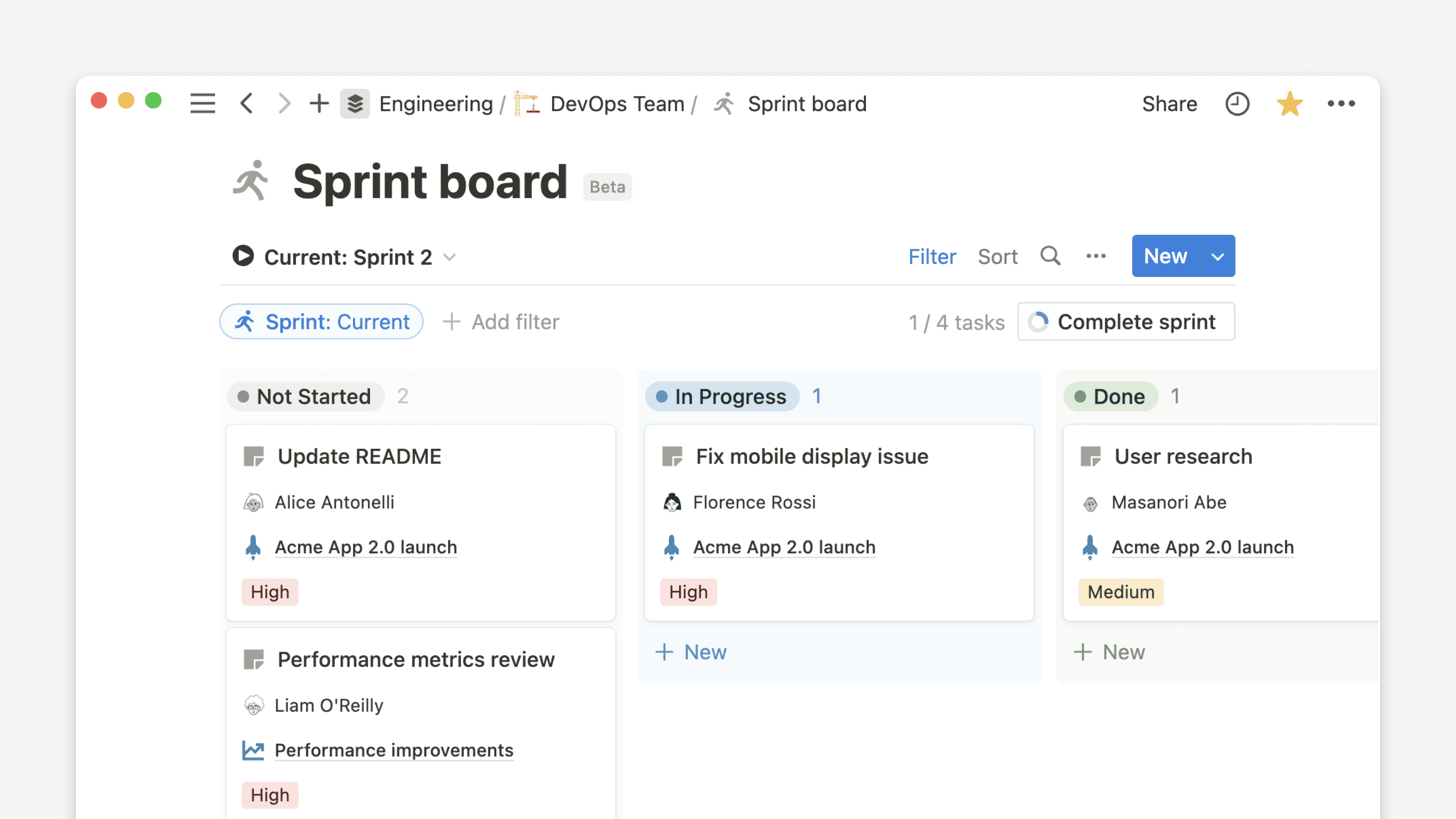
Met subitems kun je een taak opsplitsen in kleinere, afzonderlijke stukken, die gemakkelijk kunnen worden uitgezocht, toegewezen en bijgehouden. Ze zijn zichtbaar in alle databaseweergaven.
Subitems inschakelen
Ga naar het menu
•••rechtsboven in een Notion-database in tabelweergave. Klik opSubitems→Subitems inschakelen.Klik op de grijze toggle die wordt getoond wanneer je de muisaanwijzer op een tabelitem plaatst. Klik op
+ Nieuw subitemom een subitem toe te voegen.Je kunt ook bestaande items slepen om deze onder een ander item te integreren.
Subitems weergeven
Afhankelijk van de databaseweergave kun je subitems op een aantal manieren bekijken. Als je de manier waarop subitems in je database worden weergegeven wilt veranderen, selecteer je ••• rechtsboven → Subitems → je huidige instelling naast Weergeven als.
Bij tabel-, lijst- en tijdlijnweergaven heb je de volgende opties:
Genest onder schakelaar: hiermee kun je toggles in bovenliggende items openen en sluiten om daarin opgenomen subitems te tonen of te verbergen.Afgeplatte lijst: hiermee worden alle bovenliggende items en subitems in een platte lijst getoond. Dit houdt dat subitems niet zijn ingesprongen in de lijst, zoals standaard wordt gedaan om ze te onderscheiden van bovenliggende items.Alleen bovenliggende items: subitems worden niet weergegeven. Om ze te kunnen zien, moet je naar de pagina van het bovenliggende item gaan.
Bij bord-, agenda- en galerijweergaven heb je de volgende opties:
Kaarteigenschap: hiermee worden alle subitems op de kaart van het bovenliggende item getoond.Afgeplatte lijst: hiermee worden alle bovenliggende items en subitems als afzonderlijke items getoond.Alleen bovenliggende items: subitems worden niet weergegeven. Om ze te kunnen zien, moet je naar de pagina van het bovenliggende item gaan.
Items met subitems verplaatsen, dupliceren en verwijderen
Wanneer je een item met subitems verplaatst, worden subitems ingeschakeld voor de doeldatabase als dit nog niet het geval is.
Als je geen machtiging hebt om subitems in de doeldatabase in te schakelen, worden subitems omgezet in bovenliggende items zodra ze zijn verplaatst.
Als je geen toegang tot bewerken hebt voor een bepaald subitem, wordt het niet verplaatst.
Wanneer je een item met subitems dupliceert, worden dat item en alle subitems gedupliceerd op de nieuwe pagina's.
Wanneer je een item met subitems verwijdert, worden ook alle subitems verwijderd. Verplaats subitems daarom uit een bovenliggend item als je deze wilt behouden.
Subitems bewerken en verwijderen
Je kunt de manier waarop subitems en bovenliggende items worden geïntegreerd veranderen:
Ga naar het menu
•••rechtsboven in een Notion-database in tabelweergave. Klik opSubitems.Klik op
Geavanceerde instellingen→Eigenschapen selecteer welk itemtype –SubitemofBovenliggend item– je in je tabel wilt integreren. Dezelfde eigenschap wordt gebruikt om subitems te tonen in alle weergaven van je database.Je kunt ook de optie
Geneste, uitvouwbare lijst op titel toneninschakelen.
Subitems uitschakelen
Ga naar het menu
•••rechtsboven in een Notion-database in tabelweergave.Klik op
Subitemsen vervolgens opSubitems uitschakelen.
Door een afhankelijkheid toe te voegen, kun je taken op een lineaire manier met elkaar verbinden. Gebruik een afhankelijkheid wanneer je gerelateerde taken met je team wilt communiceren.
Een afhankelijkheid toevoegen
Als je in de tijdlijnweergave van een database de muisaanwijzer op een databasetaak plaatst, wordt rechts een grijze cirkel getoond. Klik of sleep op die pijl om deze aan een andere taak te koppelen.
Je kunt ook op
•••rechts in de database klikken en vervolgens opAfhankelijkheden.
Je wordt gevraagd een bestaande relatie te selecteren of
Nieuwe relatie creërente kiezen.Hernoem bij een nieuwe relatie de eigenschappen
BlokkerenenGeblokkeerd door.
Tijdverschuiving voor afhankelijkheden
Sommige dingen gaan niet helemaal zoals gepland. Je kunt de datums bij afhankelijkheden automatisch wijzigen als er een conflict of wijzigingen zijn.
Klik op
•••rechts in de database en klik vervolgens opAfhankelijkheden.Selecteer een van de volgende opties:
Tijd tussen projecten verschuiven en behouden: als taak A taak B blokkeert en de vervaldatum van taak A een week naar voren wordt geschoven, zal de vervaldatum van taak B ook een week naar voren schuiven.Alleen verschuiven als datums elkaar overlappen: taken worden alleen verschoven wanneer hun datums gaan overlappen. De afstand tussen taken kan nog steeds afnemen.Niet automatisch verschuiven: vervaldatums worden nooit automatisch verschoven.

Opmerking: Als de pijl niet logisch is (de blokkerende taak is afhankelijk van een taak die een starttijd heeft die voor de eindtijd ervan valt), wordt deze rood weergegeven, zodat je kunt zien dat deze ongeldig is.