Taakdatabases & sprints
Help je team op koers te blijven met taakdatabases en sprints 💪
Taakdatabases en sprints helpen je team om werk in tijdvakken eenvoudiger te beheren en een schema te volgen.
Een takendatabase in Notion is een database die informatie over de eigenschappen status, toegewezen persoon en vervaldatum vereist, om je te helpen met het bijhouden van je werk.
Ga als volgt te werk om een takendatabase maken of een bestaande database in een takendatabase te veranderen:
Open het instellingenmenu bovenaan je database.
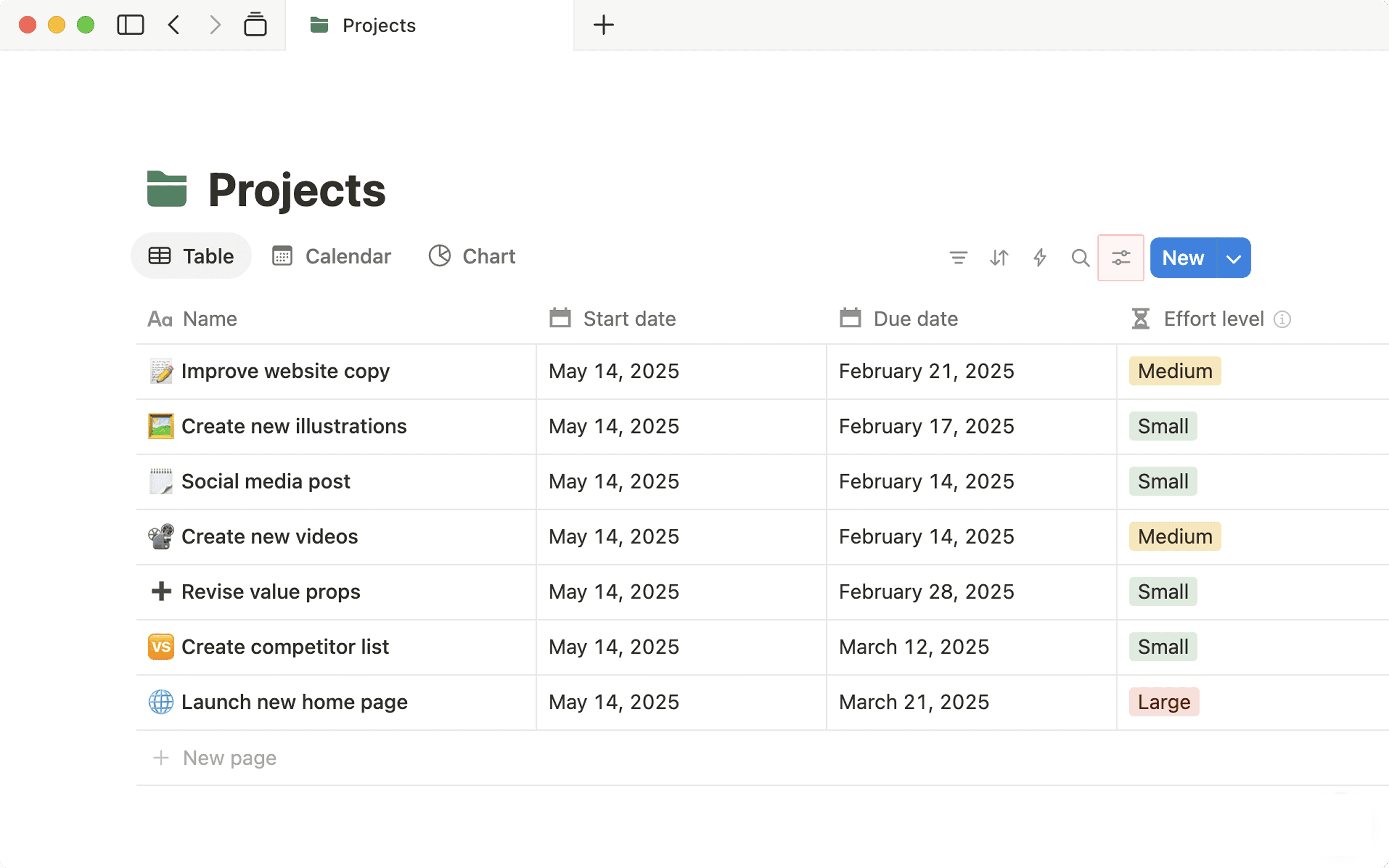
Onder
Database-instellingenselecteerMeer instellingen.Selecteer
Veranderen in takenin het menu dat verschijnt.Kies welke eigenschappen in je database overeenkomen met de taakstatus, toegewezen persoon en vervaldatum. Als je database deze eigenschappen nog niet bevat, kun je deze maken door
Nieuwe makente selecteren.Selecteer
Omzetten in takendatabase.

Alle taken die vanuit die database aan jou zijn toegewezen, verschijnen in Mijn taken. Mijn taken is een widget in de startpagina waarmee je je taken uit alle taakdatabases in je workspace op één plek kunt bijhouden. Lees hier → meer.
Als je niet langer wilt dat een database een taakdatabase is:
Open het instellingenmenu bovenaan je database.
Onder
Database-instellingenselecteerMeer instellingen.Selecteer
Taakdatabase ongedaan makenin het menu dat verschijnt.
ID is een database-eigenschap waarmee je projecten kunt beheren en taken kunt organiseren. Zodra de eigenschap is toegevoegd, wordt er automatisch een unieke ID toegewezen aan elk bestaand database-item en elk toekomstig database-item dat je aanmaakt.
De ID-eigenschap aan je database toevoegen:
Klik op
+aan de rechterkant van de database om een nieuwe eigenschap toe te voegen.Selecteer
ID.Om een optioneel voorvoegsel aan je ID's toe te voegen, selecteer je
Voorvoegsel voor ID toevoegen. Het voorvoegsel wordt automatisch gegenereerd, maar je kunt het op elk gewenst moment wijzigen door het gewenste voorvoegsel in het tekstvak in te voeren enVoorvoegsel voor ID bijwerkente selecteren.
ID-URL's
Alle pagina's met de eigenschap ID zijn toegankelijk via een speciale URL met het ID-nummer. Als een pagina bijvoorbeeld de ID TASK-123 heeft, kun je via notion.so/TASK-123 op die pagina komen.
URL's met een unieke ID werken alleen als je unieke ID een voorvoegsel heeft. Om ervoor te zorgen dat je unieke ID's een voorvoegsel bevatten, klik je op de ID-eigenschap in je database, selecteer je Eigenschap bewerken en controleer je of het veld Voorvoegsel niet leeg is.

Opmerking: Unieke ID-nummers beginnen altijd bij 1 en worden toegewezen aan elke pagina, inclusief verwijderde pagina's. ID-nummers veranderen nooit.
Om Sprints te gebruiken, moet je een taakdatabase in Notion hebben. Je kunt elke database in Notion veranderen in een taakdatabase door deze instructies te volgen.
Zodra je een takendatabase hebt gemaakt, kun je sprints toevoegen aan je workflow. Ga als volgt te werk:
Open het instellingenmenu bovenaan je database.
Onder
Database-instellingenselecteerMeer instellingen.Selecteer
Sprintsin het menu dat verschijnt.Selecteer
Sprints inschakelen.
Sprintbord en sprintdatabase
Zodra je sprints in je database hebt ingeschakeld, worden er items getoond waarmee je de sprints kunt volgen. Deze zijn toegankelijk via de zijbalk van Notion, samen met de database waarop de sprints zijn gebaseerd.
In het Sprintbord kun je alle taken bijhouden die bij huidige of toekomstige sprints horen. Hiervoor kun je diverse weergaven gebruiken:
Huidige sprint: toont taken in de huidige sprint.Sprint-planning: toont taken in de huidige, volgende en laatste sprint, samen met alle taken die nog niet aan een sprint zijn toegewezen.Backlog: toont taken die niet aan een sprint zijn toegewezen.
De database Sprints biedt een globale weergave van je huidige en toekomstige sprints. Je kunt de pagina van een sprint openen om de taken te zien. Ook vind je hier een Tijdlijnweergave voor een lineair overzicht van je sprints.
Als je per ongeluk de Huidige sprint weergave hebt verwijderd en deze opnieuw wilt aanmaken:
Maak een nieuwe weergave in de takendatabase waarop je de weergave
Huidige sprintwilt baseren.Selecteer het instellingenmenu rechtsboven →
Meer instellingen→Sprints→Sprint beheren vanuit deze weergave.
Ga naar de weergave
Sprint-planningin hetSprintbord.Verplaats alle onvoltooide taken uit je huidige sprint of uit je backlog naar je volgende sprint.
Zo voltooi je een sprint:
Ga naar je
Huidigesprint in hetSprintbord.Selecteer
Sprint voltooien.Je wordt gevraagd de datums van de volgende sprint te bevestigen en wat je wilt doen met de onvoltooide taken uit je huidige sprint. Je kunt ze verplaatsen naar de volgende sprint, ze naar de backlog verplaatsen of ze in de huidige sprint laten staan.
Selecteer
Sprint voltooien.
Je kunt ook naadloos overgaan van de ene naar de andere sprint door geautomatiseerde sprints in te schakelen. Lees hieronder hoe je kunt zorgen dat je sprints automatisch worden voltooid en gestart →
Nadat je de sprint hebt voltooid:
De status van je
Huidigesprint verandert inLaatst. Als er al een sprint was met de statusLaatst, dan wordt deze status veranderd inVerleden.De status van de
Volgendesprint wordt veranderd inHuidige.De taken op het sprintbord horen bij de nieuwe
Huidigesprint.De
Volgendesprint zal worden gemaakt als er niet al een bestaat.
Pas je sprints aan je behoeften aan. Ga hiervoor naar je Sprint-bord en selecteer het instellingenmenu bovenaan → Meer instellingen → Sprints.
Duur: kies hoeveel weken (van 1 tot 8) elke sprint moet duren.Beginnen op: geef aan op welke weekdag je de sprints wilt laten beginnen. Als je dit verandert terwijl er een sprint actief is, worden de datums van de huidige sprint gewijzigd. Als je sprints bijvoorbeeld twee weken duren en beginnen op maandag maar je wilt dat ze beginnen op donderdag, dan loopt de huidige sprint door tot twee weken na de aankomende donderdag zodat je volgende sprint op een donderdag kan beginnen.Onvoltooide taken: je kunt hier aangeven wat er moet gebeuren met onvoltooide taken in je sprints. Je kunt ze verplaatsen naar de volgende sprint, ze naar de backlog verplaatsen of ze in de originele sprint laten staan.Geautomatiseerde sprints: schakel deze optie in als je wilt dat sprints automatisch worden voltooid voordat de volgende wordt gemaakt en gestart.Sprints uitschakelen: gebruik deze optie om een sprint uit te schakelen. Als je sprints uitschakelt, worden je sprintdatabase, sprintbord en de relaties tussen taken en sprints permanent verwijderd. Als je de sprints weer inschakelt, begin je opnieuw met een nieuwe database, relaties en een nieuw bord.
Opmerking:
Je kunt de datums in je sprintdatabase niet aanpassen omdat de datums worden ingevuld op basis van de bovenstaande instellingen of worden ingesteld wanneer je een sprint handmatig voltooit.
Als je de routine van sprints tijdelijk wilt onderbreken, bijvoorbeeld in verband met feestdagen, raden we je aan om geautomatiseerde sprints uit te schakelen en te wachten tot je de normale routine weer kunt oppakken voordat je de volgende sprint start.

