Gesynchroniseerde blokken
Notion stelt je in staat om content te synchroniseren tussen pagina's of workspaces. Dit betekent meer hergebruik en minder handmatig bewerken.
Ga naar Veelgestelde vragenMet gesynchroniseerde blokken kun je hetzelfde blok en de content ervan op meerdere locaties binnen een pagina of workspace gebruiken. Bijvoorbeeld kun je de missie van je team inzetten in een onboarding-document en in een notulendocument voor je volgende team sync. Als de missie later verandert, bewerk je die maar op één plek, waarna de wijzigingen overal verschijnen waar die missie gesynchroniseerd is!
Om blokken te synchroniseren tussen pagina's, meerdere locaties op dezelfde pagina of workspaces:
Selecteer de blokken door een selectievak te maken met de cursor.
Klik op
⋮⋮naast de geselecteerde blokken. SelecteerVeranderen in→Gesynchroniseerd blok.Selecteer het Kopiëren-pictogram, en plak de blokken vervolgens waar je maar wilt.

Opmerking: Als een gebruiker geen toegang heeft tot de pagina met het originele blok, kan deze gebruiker de inhoud van een gesynchroniseerd blok niet zien en kan deze toegang tot die pagina aanvragen. Zorg ervoor dat je de juiste gebruikers vooraf machtiging geeft om het originele blok te zien.
Als je een wijziging aanbrengt in één exemplaar van een gesynchroniseerd blok, verschijnt die wijziging ook op alle andere plaatsen waar dat gesynchroniseerde blok bestaat.
Wanneer je een gesynchroniseerd blok bewerkt, zie je een rand rond het blok om aan te geven dat het een blok is dat is gesynchroniseerd tussen meerdere pagina's of workspaces.
Je ziet ook het volgende bovenaan een gesynchroniseerd blok:
Bewerken in ↙ # andere pagina's, waarmee je kunt zien waar dat gesynchroniseerde blok nog meer bestaat en naar die pagina's kunt navigeren.Je ziet
ORIGINEELnaast de naam van de pagina waar het gesynchroniseerde blok is gemaakt.
Een kopieerpictogram, waarop je kunt klikken om het gesynchroniseerde blok te kopiëren en ergens anders te plakken.
Het ongedaan maken van de synchronisatie van een gesynchroniseerd blok verbreekt de koppeling tussen dit blok en de andere kopieën. Nadat je de synchronisatie hebt opgeheven, wordt elk blok onafhankelijk, dus wijzigingen die je aanbrengt hebben geen effect op de anderen. Paginalinks in het blok blijven ook werken nadat de synchronisatie is opgeheven.
Om de synchronisatie van één kopie van een gesynchroniseerd blok op te heffen:
Beweeg de cursor over de kopie.
Selecteer
•••→Synchronisatie opheffen.
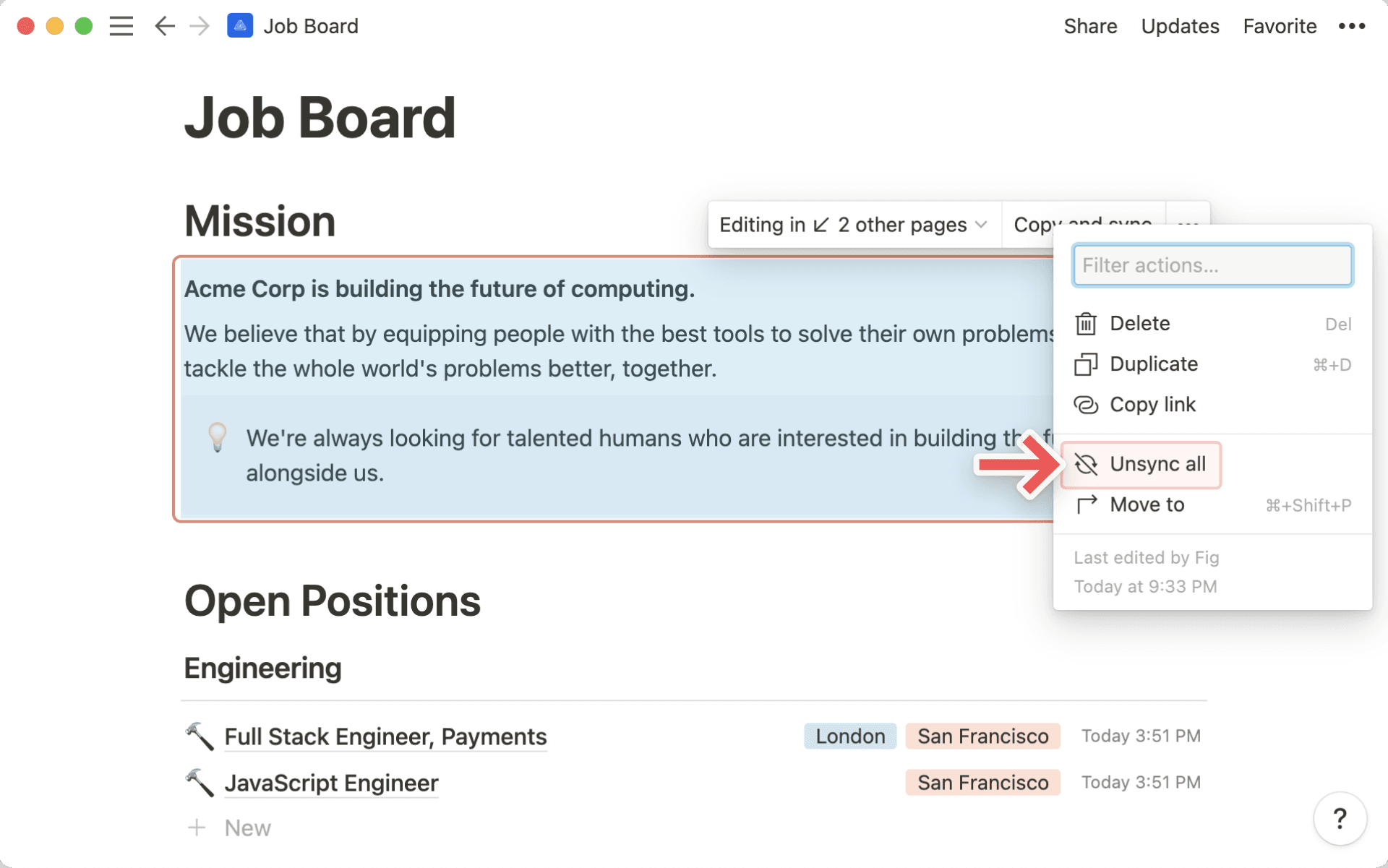
Om de synchronisatie van alle blokken tegelijk op te heffen:
Beweeg de cursor over het originele gesynchroniseerde blok.
Selecteer
•••→Synchronisatie opheffen voor alles.
Opmerking: Als een gesynchroniseerd blok meer dan 10 kopieën heeft, worden alle kopieën verwijderd door op Synchronisatie opheffen voor alles te klikken of door het originele gesynchroniseerde blok te verwijderen.
Veelgestelde vragen
Ik heb een gesynchroniseerd blok toegevoegd aan een andere pagina, maar anderen kunnen het niet bewerken. Waarom niet?
Ik heb een gesynchroniseerd blok toegevoegd aan een andere pagina, maar anderen kunnen het niet bewerken. Waarom niet?
Mensen met wie je de pagina deelt, kunnen gesynchroniseerde blokken niet bewerken tenzij ze toegang hebben om het originele blok te bewerken.
Ik heb het originele gesynchroniseerde blok verwijderd en vervolgens op Ongedaan maken geklikt. Waarom zijn niet alle gesynchroniseerde kopieën teruggekomen?
Ik heb het originele gesynchroniseerde blok verwijderd en vervolgens op Ongedaan maken geklikt. Waarom zijn niet alle gesynchroniseerde kopieën teruggekomen?
Als een gesynchroniseerd blok meer dan 10 kopieën heeft, zal het verwijderen van het origineel ook alle kopieën verwijderen. Ongedaan maken zal ze in dit geval niet herstellen. Om te voorkomen dat je meerdere kopieën verliest, kun je de synchronisatie van individuele blokken één voor één opheffen in plaats van het origineel te verwijderen of Synchronisatie opheffen voor alles te gebruiken.
