Weergaven, filters, sorteringen & groepen
Oeps! Het lijkt erop dat je advertentieblokkering het afspelen van de video verhindert.
Bekijk het op YouTube

Je kunt dezelfde database op meerdere manieren bekijken en ertussen schakelen, afhankelijk van je behoeften. Binnen een databaseweergave kun je Filter toevoegen en sorteren om je content eenvoudig te categoriseren.

Naast het maken van een nieuwe weergave van je database, kun je een weergave van een andere database uit je workspace linken aan je huidige database. Je kunt bijvoorbeeld een weergave van je taakdatabase linken aan je projectendatabase om al het werk dat je doet op één plek te beheren! Meer informatie over hier →
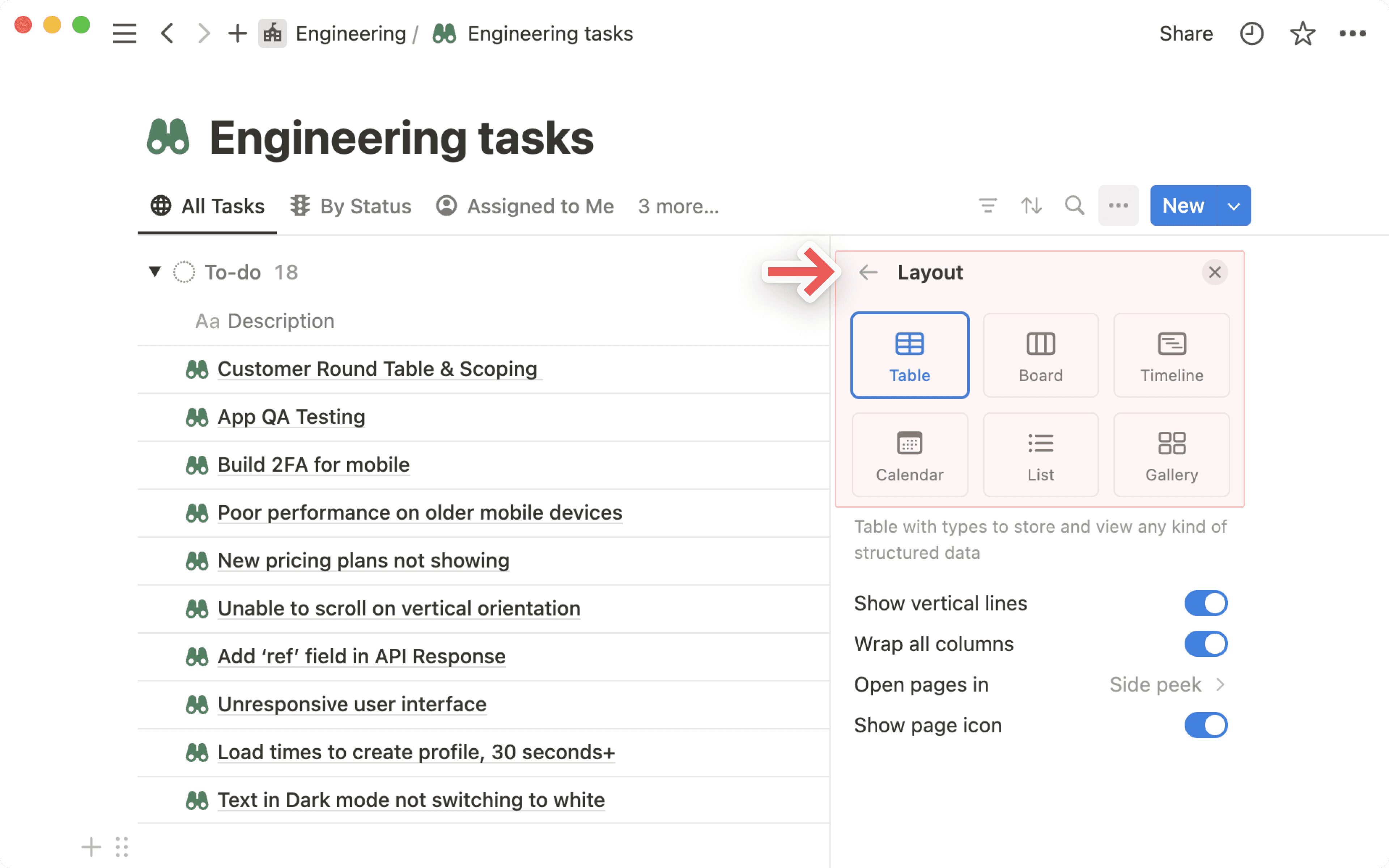
Er zijn veel verschillende manieren om je content binnen een database te visualiseren. Hier volgt een overzicht op hoog niveau van elke lay-out:
Tabel: Met tabellen kun je je databasepagina's als rijen zien, waarbij elke eigenschap wordt weergegeven door een kolom.
Bord: Deze weergave groepeert je items op eigenschap. Je kunt het bijvoorbeeld gebruiken als een Kanban-bord om taken van de ene naar de andere status te verplaatsen terwijl je er vooruitgang in boekt.
Tijdlijn: Gebruik je database om projectmijlpalen op een Tijdlijn uit te zetten, zodat je kunt zien wanneer ze plaatsvinden en hoe lang ze duren om te voltooien.
Agenda: De agendaweergave toont je items gebaseerd op de eigenschap
Datum.Lijst: Lijsten zijn een zeer overzichtelijke, minimale lay-out van je database-items.
Galerij: Deze weergave is handig voor het uitlichten van afbeeldingen. Je kunt je galerij bewerken om afbeeldingen te tonen die in de eigenschap
Bestanden en mediastaan — anders toont de galerij alle content die de databasepagina bevat.Diagrammen: Deze weergave visualiseert je database-items in een staaf-, lijn- of ringdiagram, zodat je de gegevens eenvoudig kunt analyseren en rapporteren.
Je kunt ook informatie maken, delen en verzamelen met behulp van Formulieren, die zijn gekoppeld aan databases.
Nieuwe databases worden gemaakt als tabellen. Daarna kun je een nieuwe weergave maken door + te selecteren naast je databasenaam of je bestaande databaseweergaven. Afhankelijk van je schermgrootte moet je mogelijk op de naam van je huidige weergave klikken en Nieuwe weergave selecteren.
Selecteer in het menu dat verschijnt een type weergave. Geef je weergave vervolgens een naam. Je kunt door je weergaven klikken om je gegevens op verschillende manieren te bekijken.
Je kunt aanpassen hoe je database-tabbladen eruitzien — kies ervoor om alleen de naam van de weergave, alleen het pictogram of beide weer te geven. Klik op een weergave-tabblad in de database, selecteer Weergeven als en kies Alleen pictogram, Alleen tekst of beide.
Alleen jij ziet deze wijziging. Het heeft geen invloed op de weergaven van anderen en is alleen van toepassing op de database waarin je de update hebt uitgevoerd.
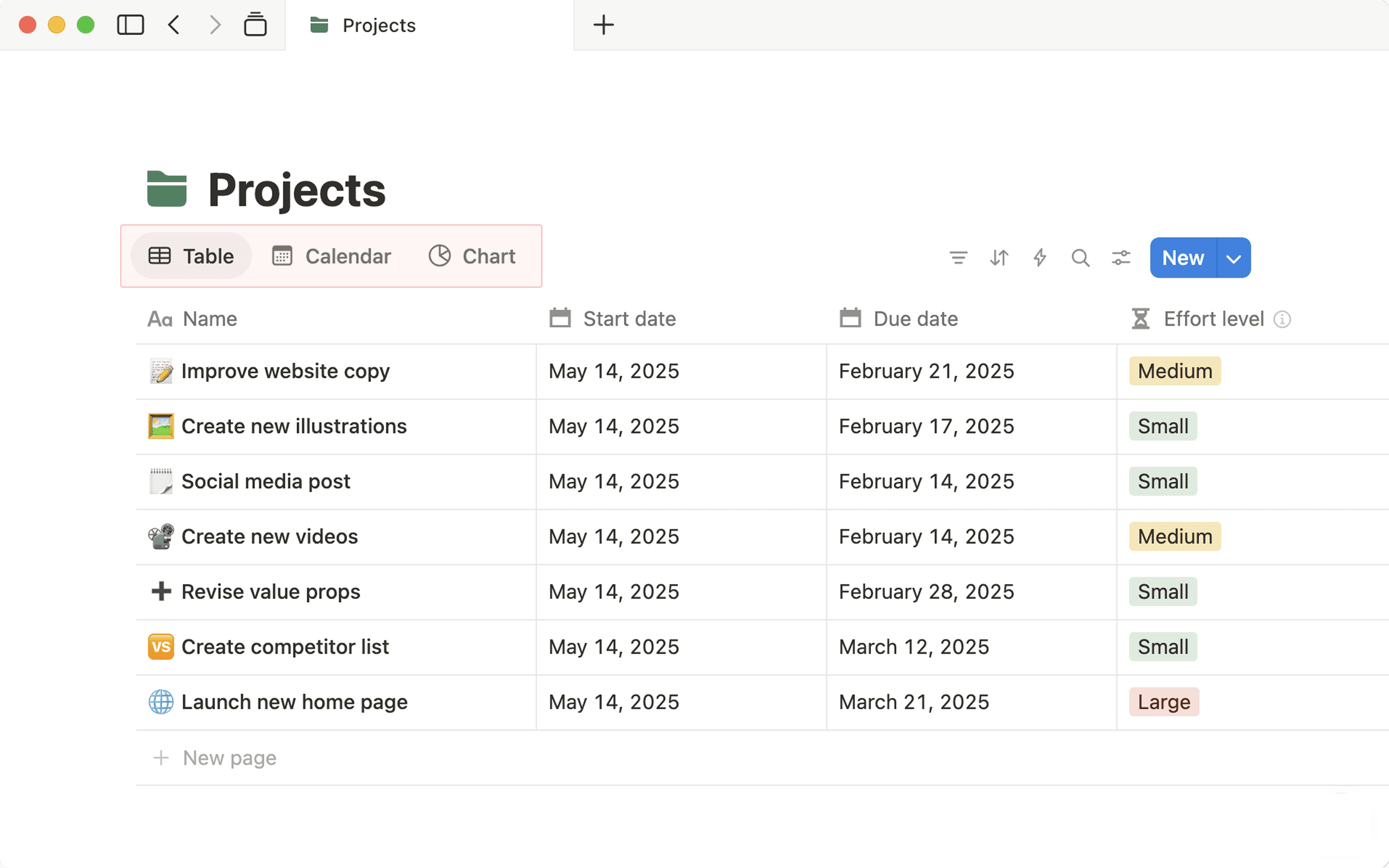
Je kunt de volgorde van je weergaven wijzigen door ze te slepen. Als je veel weergaven hebt, kun je {#} meer... selecteren naast je weergaven om dit te doen.
In je zijbalk verschijnen weergaven als geneste items binnen een full page-database. Je herkent ze aan het • aan de linkerkant. Klik op een weergave in de zijbalk om er direct naartoe te gaan.

Opmerking: Elke databaseweergave heeft zijn eigen instellingen. Instellingen die op één databaseweergave worden toegepast, worden niet automatisch toegepast op alle andere databaseweergaven.
Als je in een bepaalde weergave bent, klik dan op de naam ervan om deze te hernoemen, dupliceren, verwijderen, de link ervan te kopiëren of de componenten ervan te bewerken. Je kunt weergavecomponenten ook bewerken door rechtsboven in de database op het instellingenmenu te klikken.
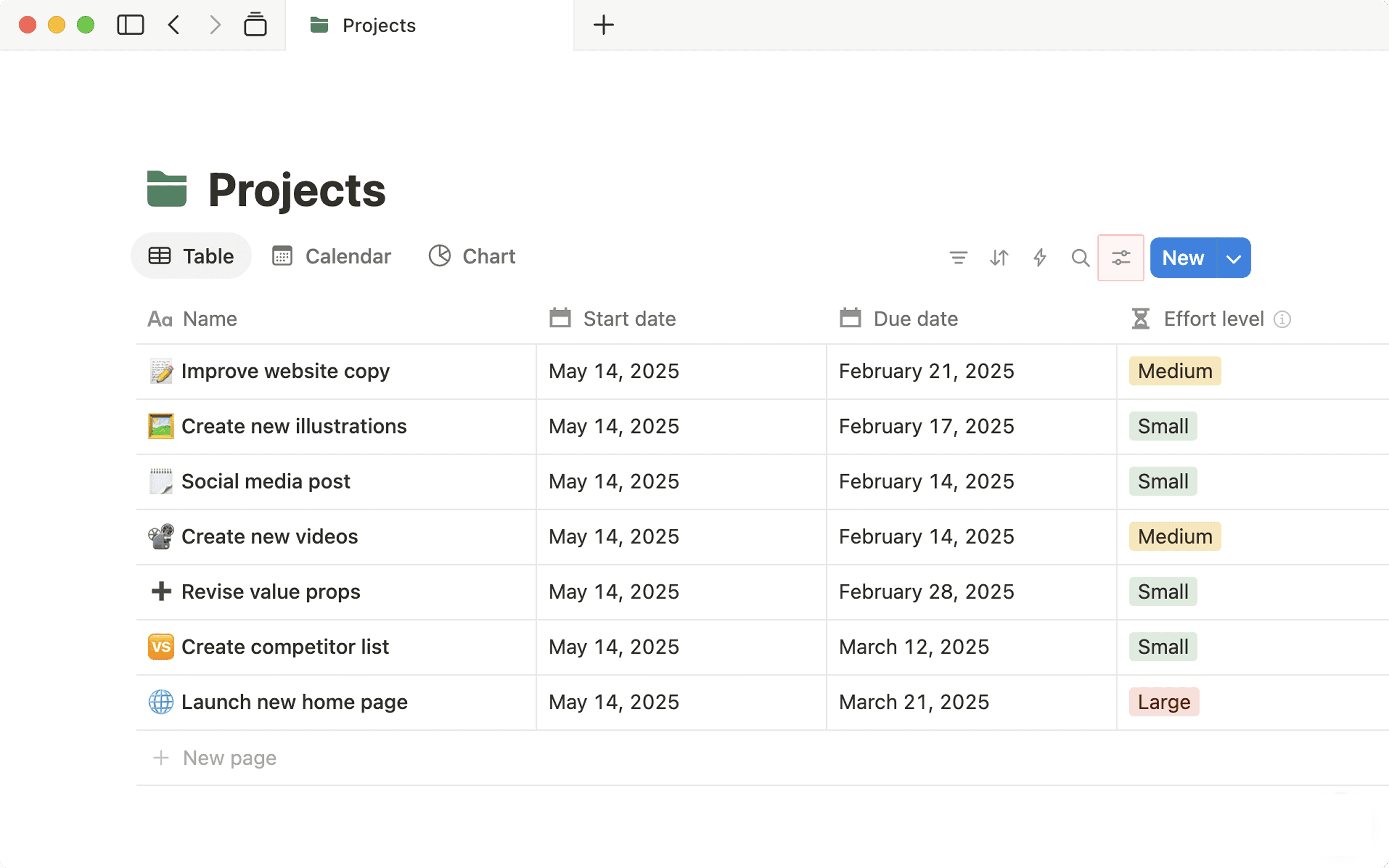
Het instellingenmenu heeft een sectie genaamd View settings. Dit menu bevat de volgende opties:
Lay-out: geef aan hoe je de database visueel wilt ordenen.
Property visibility: toon of verberg database-eigenschappen voor elke weergave.
Filter: voeg criteria toe op basis van eigenschapwaarden om gegevens te tonen of te verbergen.
Sort: sorteer op een eigenschap om de volgorde te wijzigen waarin pagina's worden getoond.
Groeperen: Groepeer je gegevens op basis van de waarden in een eigenschap.
Subgroep: Creëer een tweede groeperingslaag binnen je bestaande groepen. Groepen op status kunnen bijvoorbeeld ook worden onderverdeeld in prioriteit.
Link naar weergave kopiëren: Krijg een directe link naar de specifieke databaseweergave waarin je je bevindt.
Hieronder vind je meer informatie over filters, sorteringen en groepen.
Binnen elke weergave kun je aangeven hoe databasepagina's moeten worden geopend. Er zijn drie opties beschikbaar:
Zijweergave: open pagina's aan de rechterkant van de database. De rest van de databaseweergave blijft interactief aan de linkerkant.
Centrale weergave: open pagina's in een gerichte, gecentreerde modale weergave.
Volledige pagina: open pagina's direct als volledige pagina.
Om te wijzigen hoe pagina's open in een specifieke weergave:
Open het instellingenmenu bovenaan de database.
Selecteer
Lay‐out.Open het menu naast
Open pages inen maak een keuze uit de opties.
Opmerking: Met de lay-out Tabel, Bord, Lijst en Tijdlijn worden pagina's standaard geopend in de zijweergave. Met de lay-out Galerij en Agenda worden pagina's standaard geopend in centrale pop-upweergave.
Met Notion kun je eenvoudig je database filteren zodat alleen de items worden getoond die aan specifieke criteria voldoen. Deze filters kunnen zo simpel of complex zijn als je maar wilt!
Filter toevoegen
Ga als volgt te werk om de vermeldingen in een databaseweergave te filteren:
Open het instellingenmenu bovenaan de database.
Selecteer in het menu dat verschijnt
FilteronderView settings.Kies de eigenschap waarop je wilt filteren.
Je kunt kiezen voor
Opslaan voor iedereenals je wilt dat het filter voor iedereen in de databaseweergave wordt toegepast. Als je wilt dat het filter alleen voor jou geldt, selecteer deze optie dan niet.
Een geavanceerd filter toevoegen
Oeps! Het lijkt erop dat je advertentieblokkering het afspelen van de video verhindert.
Bekijk het op YouTube
Je kunt specifiekere databaseweergaven maken en de logische operators and en or combineren door filtergroepen te gebruiken. Deze kunnen tot drie lagen diep worden geïntegreerd. Ga als volgt te werk:
Open het instellingenmenu bovenaan de database.
Selecteer in het menu dat verschijnt
FilteronderView settings→Geavanceerd filter toevoegen.Kies in het menu dat verschijnt de eigenschappen waarop je wilt filteren en pas de logische operators
ANDenORvan het Geavanceerd filter aan.
Tip: Je kunt een eenvoudig filter omzetten in een Geavanceerd filter door het bewerkingsmenu bovenaan je database te openen en Filter te selecteren. Klik op een specifiek filter en selecteer in het menu dat verschijnt ••• → Toevoegen aan Geavanceerd filter.
Filter verwijderen
Een filter verwijderen:
Open het instellingenmenu bovenaan de database.
Selecteer in het menu dat verschijnt
FilteronderView settings.Open het filter dat je wilt verwijderen en selecteer in het menu dat verschijnt
•••→Filter verwijderen.

Als je subitems hebt ingeschakeld voor je database, zijn je zichtbaarheidsinstellingen voor subitems ook van invloed op je gefilterde resultaten. Meer informatie over de zichtbaarheid van subitems hier →
Je kunt je database sorteren zodat items worden weergegeven op basis van eigenschappen in oplopende of aflopende volgorde. Je kunt databasepagina's bijvoorbeeld ordenen op prioriteit, op het moment van laatste bewerking of alfabetisch.
Je database sorteren:
Open het instellingenmenu bovenaan de database.
Selecteer in het menu dat verschijnt
SorterenonderView settings.Kies de eigenschap waarop je wilt sorteren.
Je kunt ervoor kiezen om
Opslaan voor iedereente selecteren als je wilt dat de sortering voor iedereen in de databaseweergave wordt toegepast. Als je wilt dat de sortering alleen voor jou geldt, selecteer deze optie dan niet.Wijzig de volgorde waarop meerdere sorteringen worden toegepast door deze omhoog of omlaag te slepen met
⋮⋮.
Opmerking: De diverse eigenschappen worden gesorteerd op verschillende logica, afhankelijk van hun waardetype.
Eigenschappen met tekst, zoals de typen
NaamenTekst, worden alfabetisch gesorteerd.Eigenschappen van het type Getal worden numeriek gesorteerd.
Bij de eigenschappen
SelecterenenMeerdere selecterenkun je de sorteervolgorde definiëren. Klik op de eigenschap en sleep de opties omhoog of omlaag om de sorteervolgorde in te stellen.
Sortering verwijderen
Een sortering verwijderen:
Open het instellingenmenu bovenaan de database.
Selecteer in het menu dat verschijnt
SorterenonderView settings.Selecteer
Xnaast de sortering die je wilt verwijderen.
Je kunt je database groeperen op verschillende eigenschappen in je tabel om ze op verschillende manieren te visualiseren. Om dit te doen:
Open het instellingenmenu bovenaan de database.
Selecteer in het menu dat verschijnt
GroeperenonderView settings.Kies de eigenschap waarop je wilt groeperen.
De database wordt nu gegroepeerd op waarden van die eigenschap. Je kunt naar het instellingenmenu gaan en Groeperen selecteren om:
Groepen verbergen of tonen door
👁️ernaast te selecteren.Sorteerje groepen handmatig of via de geboden opties (alfabetisch, oplopend en meer).Lege groepen verbergen.
Groepering verwijderen
Groeperen uitschakelen:
Open het instellingenmenu bovenaan de database.
Selecteer in het menu dat verschijnt
GroeperenonderView settings.Selecteer
Groepering verwijderen.
Databases die ten minste drie pagina's bevatten, zijn ook doorzoekbaar, zodat je gemakkelijk de informatie erin kunt doorlopen. Om een database te doorzoeken, selecteer je 🔍 bovenaan de database en voer je een zoekopdracht in. Terwijl je typt, toont de database alleen pagina's die overeenkomen met je zoekopdracht. De database-zoekfunctie kijkt naar paginatitels en eigenschappen van de database.
Als je een grote database hebt, is het waarschijnlijk lastig om te blijven schakelen tussen eigenschappen om gegevens te vergelijken.
In plaats daarvan kun je één kolom vastzetten zodat deze aan de linkerkant zichtbaar blijft, ongeacht waar je scrolt in de database.
Als je een kolom wilt vastzetten, klik je op de naam van die kolom en vervolgens op
Vastzetten tot kolom.Als je een kolom weer wilt losmaken, klik je op de naam van de kolom en vervolgens op
Kolommen losmaken.
