Gesynchroniseerde blokken
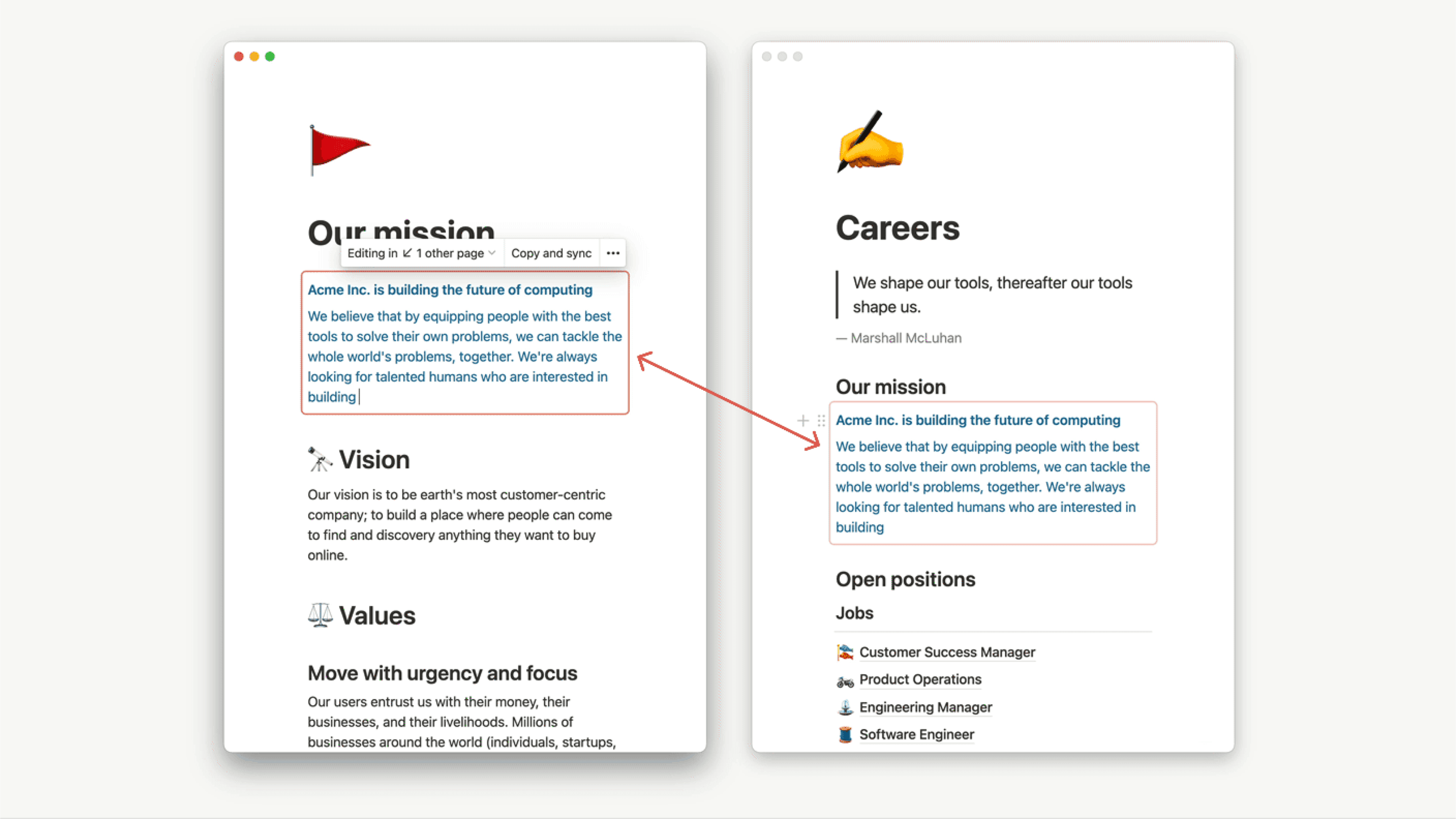
Met Notion kun je contentblokken synchroniseren tussen meerdere locaties. Op deze manier kun je alle gesynchroniseerde blokken tegelijkertijd bewerken 🔄
Ga naar Veelgestelde vragenContent synchroniseren tussen pagina's
Ga als volgt te werk om content te synchroniseren tussen pagina's: kopieer één of meer blokken van een pagina, plak deze in een andere pagina en selecteer dan Plakken en synchroniseren.
Selecteer de contentblokken die je wilt synchroniseren en kopieer ze (
Cmd/Ctrl+C).Ga naar een andere pagina en plak de content (
Cmd/Ctrl+V).Selecteer
Plakken en synchroniseren. Je content wordt nu gesynchroniseerd tussen pagina's.
Gesynchroniseerde content wordt aangeduid met een rode omlijning. Bewerkingen op de ene pagina worden direct toegepast op andere instanties.
Om de content ook op andere plekken te synchroniseren klik je op
Kopiëren en synchroniserenen plak je de content waar je wilt.

Opmerking: Als een gebruiker geen toegang heeft tot de pagina met het originele blok, kan deze gebruiker de gesynchroniseerde blokken op andere pagina's niet zien. Zorg ervoor dat je de juiste gebruikers machtiging geeft om het originele blok te zien.
Synchroniseren binnen dezelfde pagina
Je kunt ook blokken binnen dezelfde pagina synchroniseren! Alle content in je workspace kan worden omgezet in een gesynchroniseerd blok dat je kunt kopiëren en plakken.
Selecteer de bestaande blokken door een selectievak te maken met de cursor.
Klik op de blokhandgreep
⋮⋮links van de selectie. Klik opVeranderen inen vervolgens opGesynchroniseerd blokom de geselecteerde blokken om te zetten in gesynchroniseerde blokken.Klik op
Kopiëren en synchroniserenen plak de content vervolgens elders in dezelfde pagina.
Andere manieren om te synchroniseren
Je kunt ook nieuwe gesynchroniseerde blokken maken:
Voeg een nieuw gesynchroniseerd blok toe met
/syncblokof het menu+.Voeg nieuwe content toe in het blok, of sleep bestaande content naar het blok.
Klik op
Kopiëren en synchroniserenen plak een bestemming om een gesynchroniseerde kopie te maken.
Gesynchroniseerde content is makkelijk te herkennen. Als je de cursor erop plaatst, wordt deze content rood omlijnd.
Klik op een gesynchroniseerd blok om het te bewerken en content toe te voegen. Je kunt andere blokken ook naar het gesynchroniseerde blok slepen.
In het menu van het gesynchroniseerde blok zie je een bericht:
Wordt bewerkt in ↙ (aantal) andere pagina'sdat aangeeft op hoeveel andere pagina's het gesynchroniseerde blok staat.Als je op
Wordt bewerkt in ↙ (getal) andere pagina'sklikt, kun je de andere locaties bekijken en ernaartoe gaan.

Tip: In dit menu wordt het originele gesynchroniseerde blok aangeduid met ORIGINEEL.
Een kopie desynchroniseren
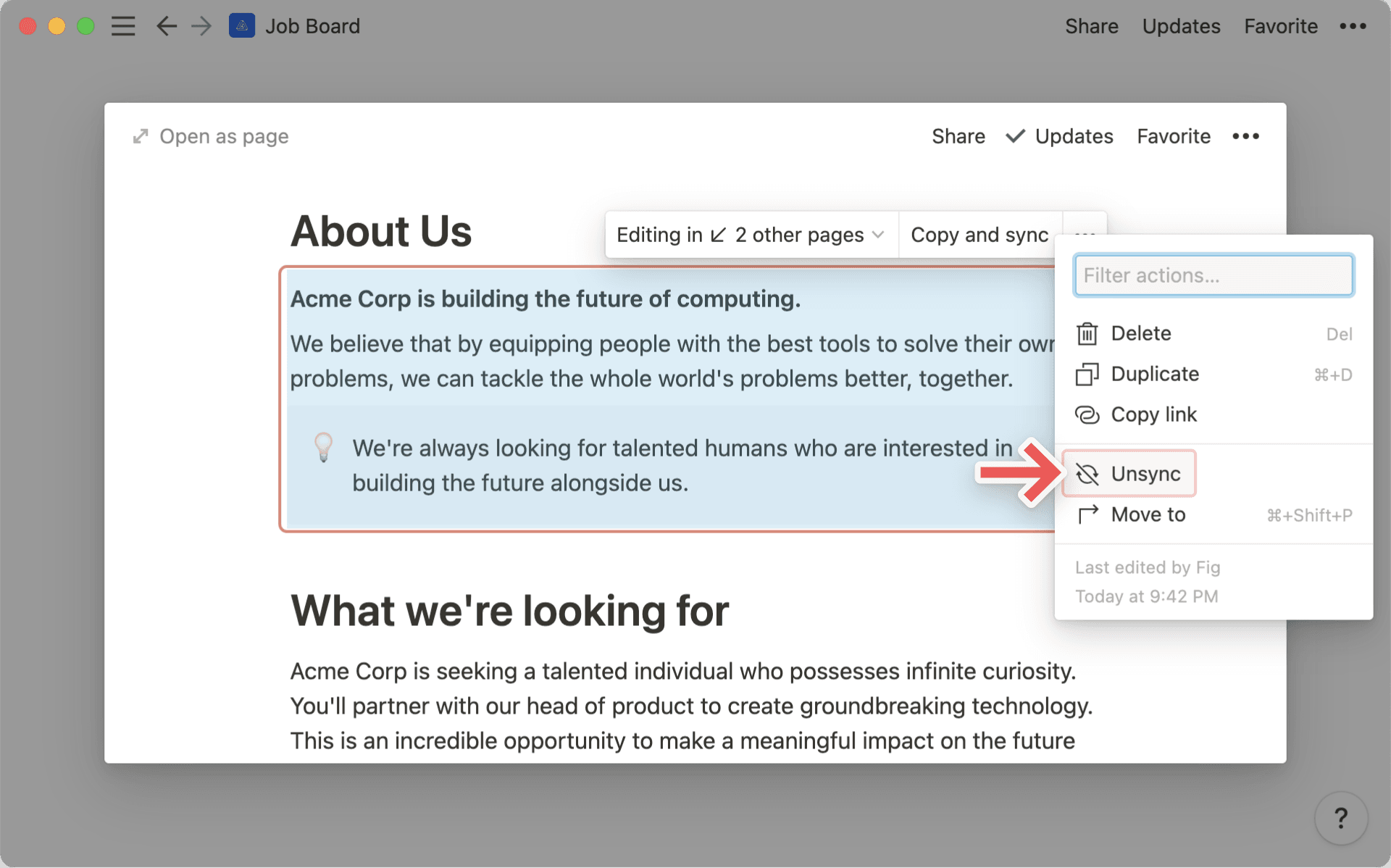
Als je een gekopieerd blok wilt desynchroniseren ten opzichte van de rest:
Klik op de blokhandgreep
⋮⋮links van het blok of klik op•••in het menu.Klik vervolgens op
Desynchroniseren.Deze content wordt niet nu meer gesynchroniseerd. Dit heeft geen invloed op andere gesynchroniseerde blokken.
Alles desynchroniseren
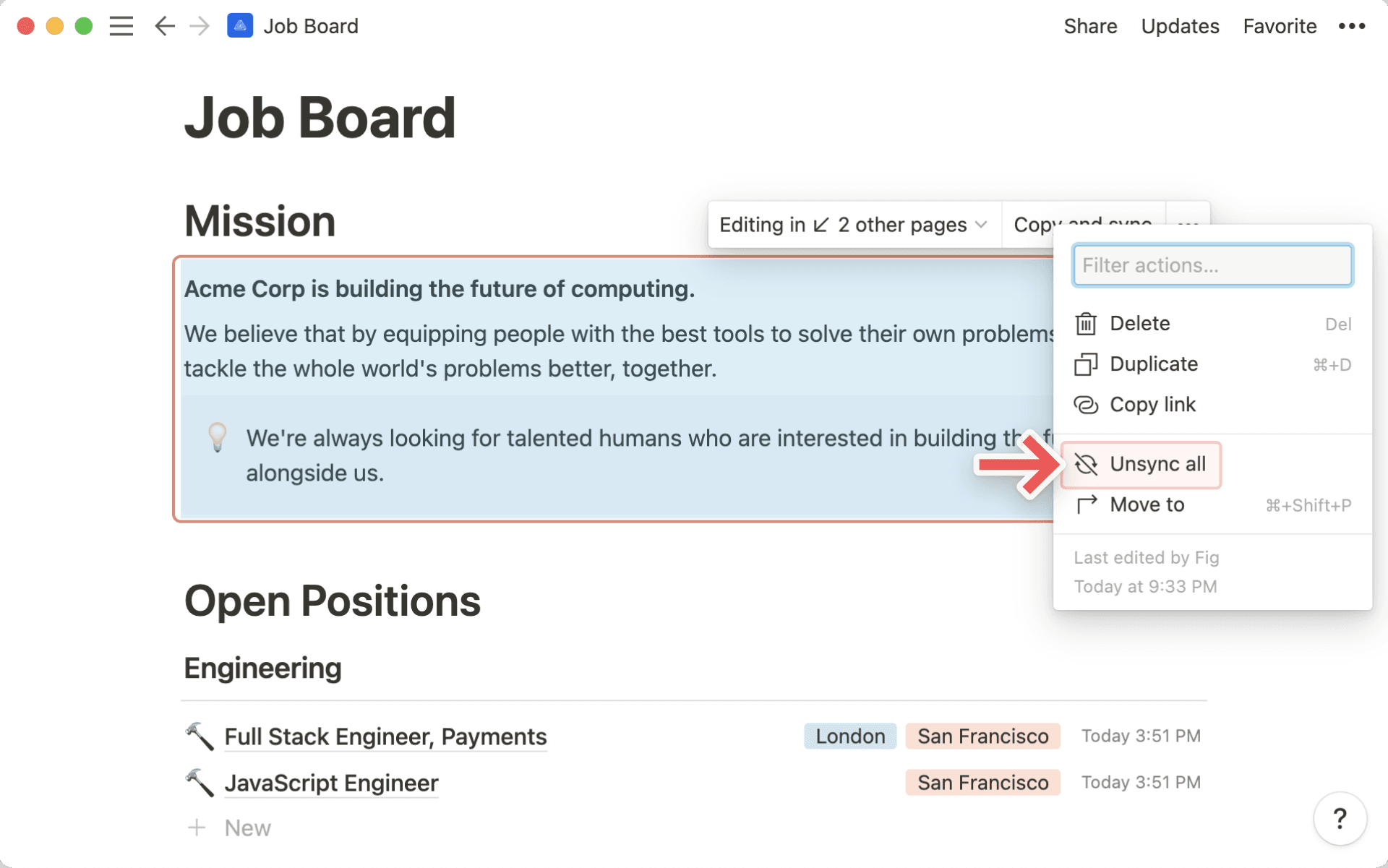
Als je alle gesynchroniseerde blokken tegelijkertijd wilt desynchroniseren:
Ga naar het originele gesynchroniseerde blok. Je kunt dit doen door te klikken op
Wordt bewerkt in ↙ (getal) andere pagina'sen te klikken op de backlink die is aangeduid metORIGINEEL.Klik op de blokhandgreep
⋮⋮links van het blok of klik op•••in het menu.Klik vervolgens op
Alles desynchroniseren.Alle exemplaren van deze content worden niet meer gesynchroniseerd, en de bijbehorende blokken zijn nu losstaande duplicaten.
Veelgestelde vragen
Ik heb een gesynchroniseerd blok toegevoegd aan een andere pagina, maar anderen kunnen het niet bewerken. Waarom niet?
Ik heb een gesynchroniseerd blok toegevoegd aan een andere pagina, maar anderen kunnen het niet bewerken. Waarom niet?
Mensen met wie je de pagina deelt, kunnen gesynchroniseerde blokken niet bewerken tenzij ze toegang hebben om het originele blok te bewerken.
I deleted the original synced block and then clicked Undo. Why didn't all the synced copies come back?
I deleted the original synced block and then clicked Undo. Why didn't all the synced copies come back?
If a synced block has more than 10 copies, deleting the original will also remove all copies. Undo won't restore them in this case. To prevent losing multiple copies, unsync individual blocks one at a time instead of deleting the original or using Unsync all.
