Je content aanpassen en vormgeven
Oeps! Het lijkt erop dat je advertentieblokkering het afspelen van de video verhindert.
Bekijk het op YouTube

Je kunt Notion de look geven die je wilt en aanpassen aan je merk, je team en je stijl. Met onze ingebouwde functies kun je elke pagina en workspace personaliseren. Notion zorgt ervoor dat elke opmaak goed uit de verf komt 🎨
Ga naar Veelgestelde vragenNotion omvat de functies voor het bewerken van tekststijlen die je ook kent van andere tekstverwerkers – en een paar extra's. Selecteer een stuk tekst om het volgende menu te openen:
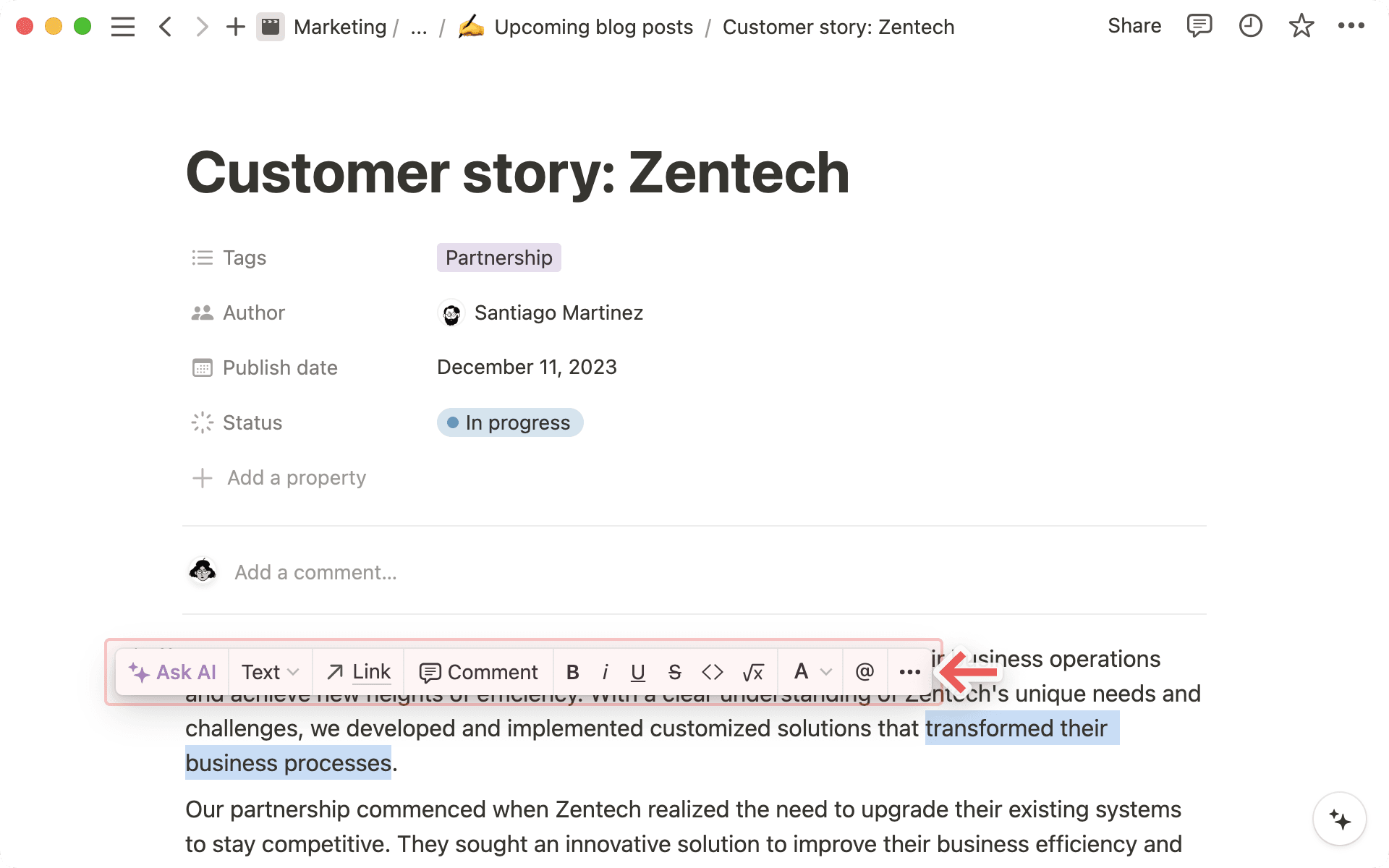
Natuurlijk werken alle bekende sneltoetsen, zoals Cmd/Ctrl + B voor vet en Cmd/Ctrl + Shift + S voor doorhalen. Daarnaast hebben we een aantal extra toetsencombinaties toegevoegd:
Gebruik
Cmd/Ctrl+Eom code weer te geven in een regel.Gebruik
Cmd/Ctrl+Shift+Mom een opmerking aan tekst toe te voegen.Je kunt ook
@gebruiken om een pagina of persoon in je workspace te vermelden.
Notion ondersteunt alle Markdown-stijlen op zowel desktop en mobiel als in de browser. Hieronder vind je een kort overzicht van snelkoppelingen/sneltoetsen:
Tijdens het schrijven:
Typ
**aan beide kanten van een stuk tekst om dit vet te maken.Typ
*aan beide kanten van een stuk tekst om dit cursief te maken.Typ
`aan beide kanten van een stuk tekst om het alsinline-codeop te maken. (Op QWERTY-toetsenborden vind je dit teken meestal links van de 1; op AZERTY-toetsenborden maak je het meestal met de toetsen µ of 7, of met de toets naast de ù.)Typ
~aan beide kanten van een stuk tekst om dit door te halen.
Aan het begin van een tekstregel:
Typ
*,-of+en vervolgensSpatieom een lijst met opsommingstekens te maken.Typ
[]om een selectievakje voor een to-do-taak te maken. (Er moet geenSpatietussen de vierkante haakjes.)Typ
1.en vervolgensSpatieom een genummerde lijst te maken.Typ
#en vervolgensSpatieom een kop (H1) te maken.Typ
##en vervolgensSpatieom een subheader (H2) te maken.Typ
###en vervolgensSpatieom een subheader (H3) te maken.Typ
>en vervolgensSpatieom een toggle-lijst te maken.Typ
"en vervolgensSpatieom een citaatblok te maken.

Opmerking: de volledige lijst met snelkoppelingen en sneltoetsen in Notion staat hier →
Kies op elke pagina die je maakt uit drie verschillende lettertypen die altijd wel bij je schrijfstijl passen! Klik op
•••rechtsboven in de pagina en kies uitStandaard,SerifenMono. Alle tekst op je pagina zal worden aangepast.
Dit menu bevat ook de optie
Kleine tekst. Als je deze optie inschakelt, wordt de tekst op je pagina kleiner. Dit kan van pas komen als je meer tekst op je pagina wilt, of als je het er goed uit vindt zien.
Maak je tekst aantrekkelijker door de kleur te veranderen of een gekleurde achtergrond (markering) te gebruiken. Je kunt kiezen uit veel verschillende kleuren, en er zijn een aantal manieren om ze toe te passen.
Je kunt inline tekst een kleur geven of markeren vanuit hetzelfde menu dat je gebruikt voor vet, cursief en opmerkingen. Selecteer de tekst en kies een kleur via de knop
A.
Je kunt ook een heel blok tekst dezelfde kleur geven. De makkelijkste manier is door
/te typen gevolgd door de naam van de kleur, bijvoorbeeld: /rood.
Je kunt de kleur van een tekstblok ook veranderen door de sneltoetsen
Cmd/Ctrl+/te gebruiken, de naam van de kleur in te typen en vervolgens opEnterte drukken.

Tip: Wil je steeds dezelfde kleur gebruiken? Gebruik de snelkoppeling Cmd/Ctrl + Shift + H om je recentste kleur toe te passen.
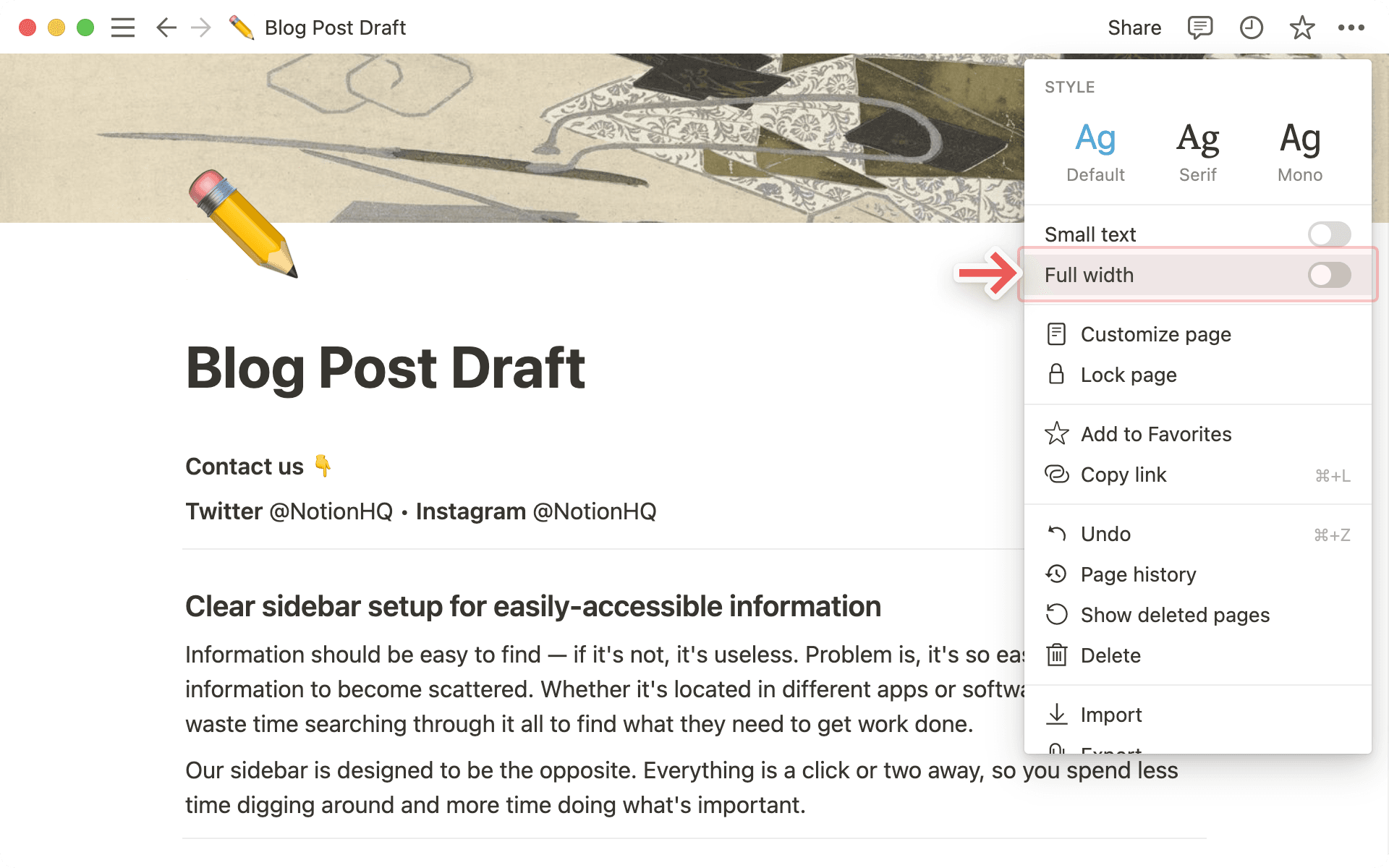
Je kunt de marges op iedere pagina verkleinen en je content verbreden door naar ••• rechtsboven in je Notion-venster te gaan en Volledige breedte in te schakelen.
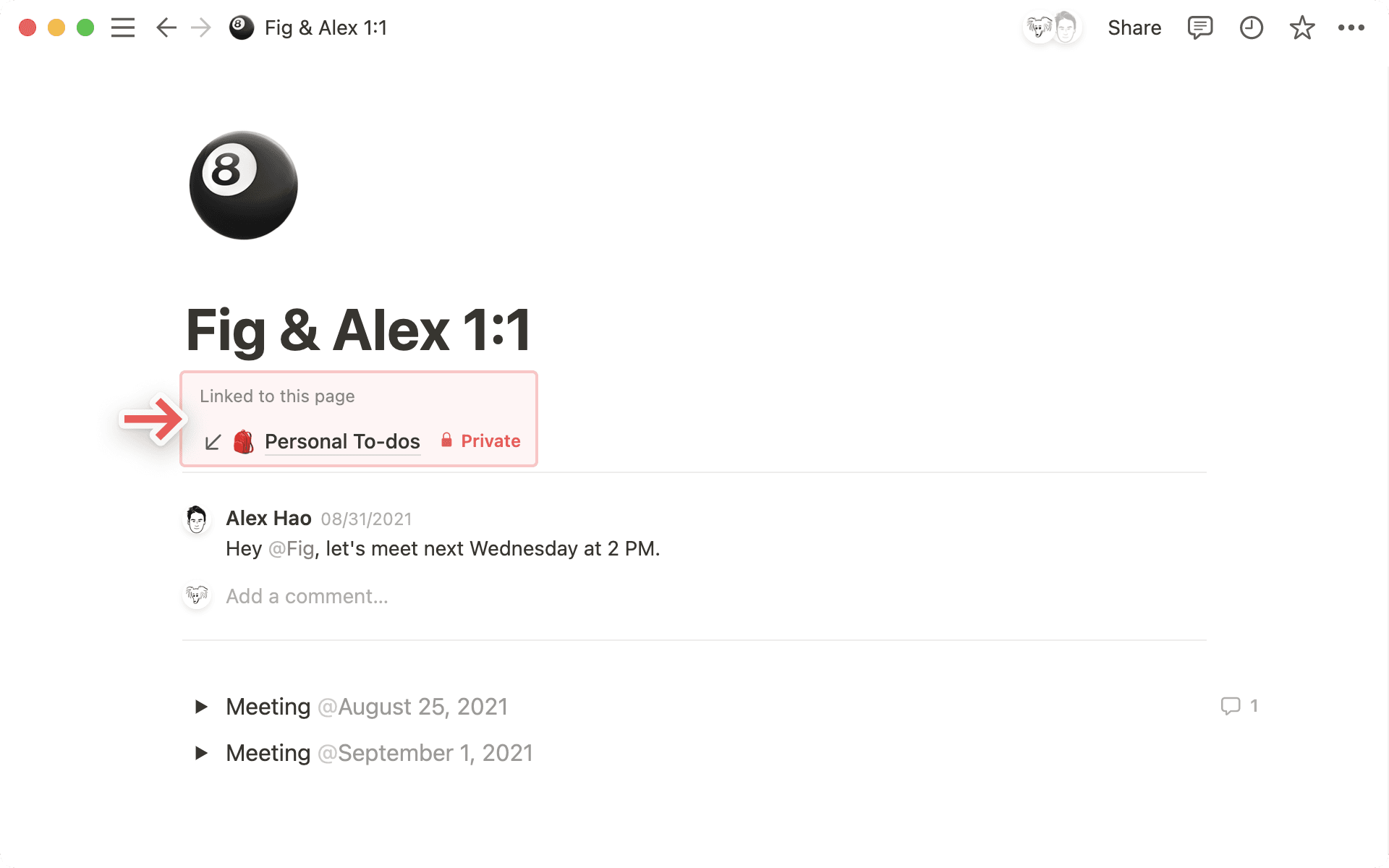
Bovenaan een Notion-pagina kunnen twee dingen staan: backlinks en opmerkingen.
Backlinks tonen alle pagina's die aan de huidige pagina gekoppeld zijn, zodat je snel kunt navigeren.
Opmerkingen zijn een manier om gesprekken te voeren met je teamleden. Je kunt ze gebruiken om anderen te taggen, vragen te stellen, feedback te bieden en meer.
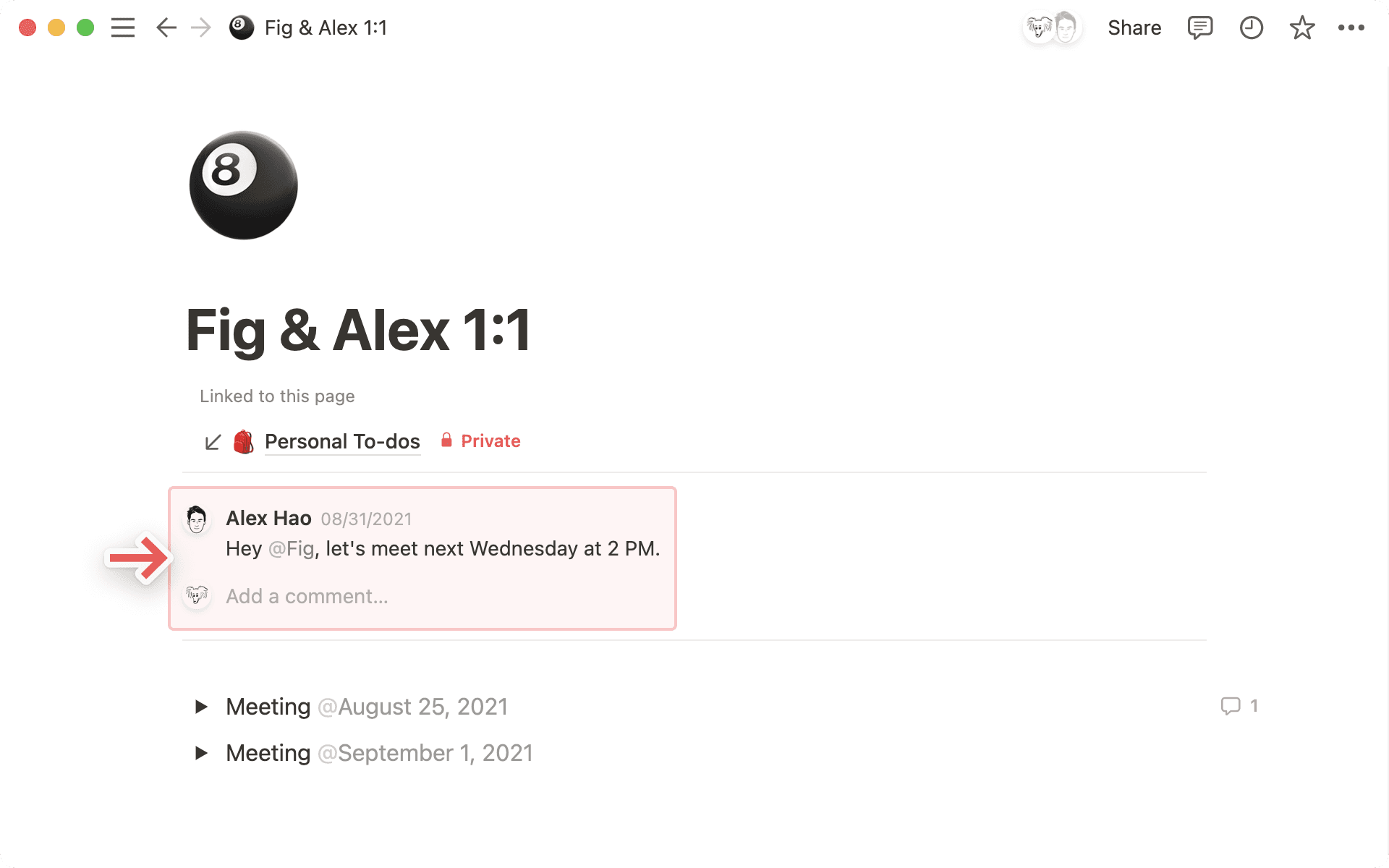
Net zoals alle andere functies in Notion, kun je de look van deze aspecten aanpassen. Ga als volgt te werk:
Klik op de knop
•••rechtsboven in een Notion-pagina en selecteerPagina aanpassen.Het volgende venster wordt weergegeven:
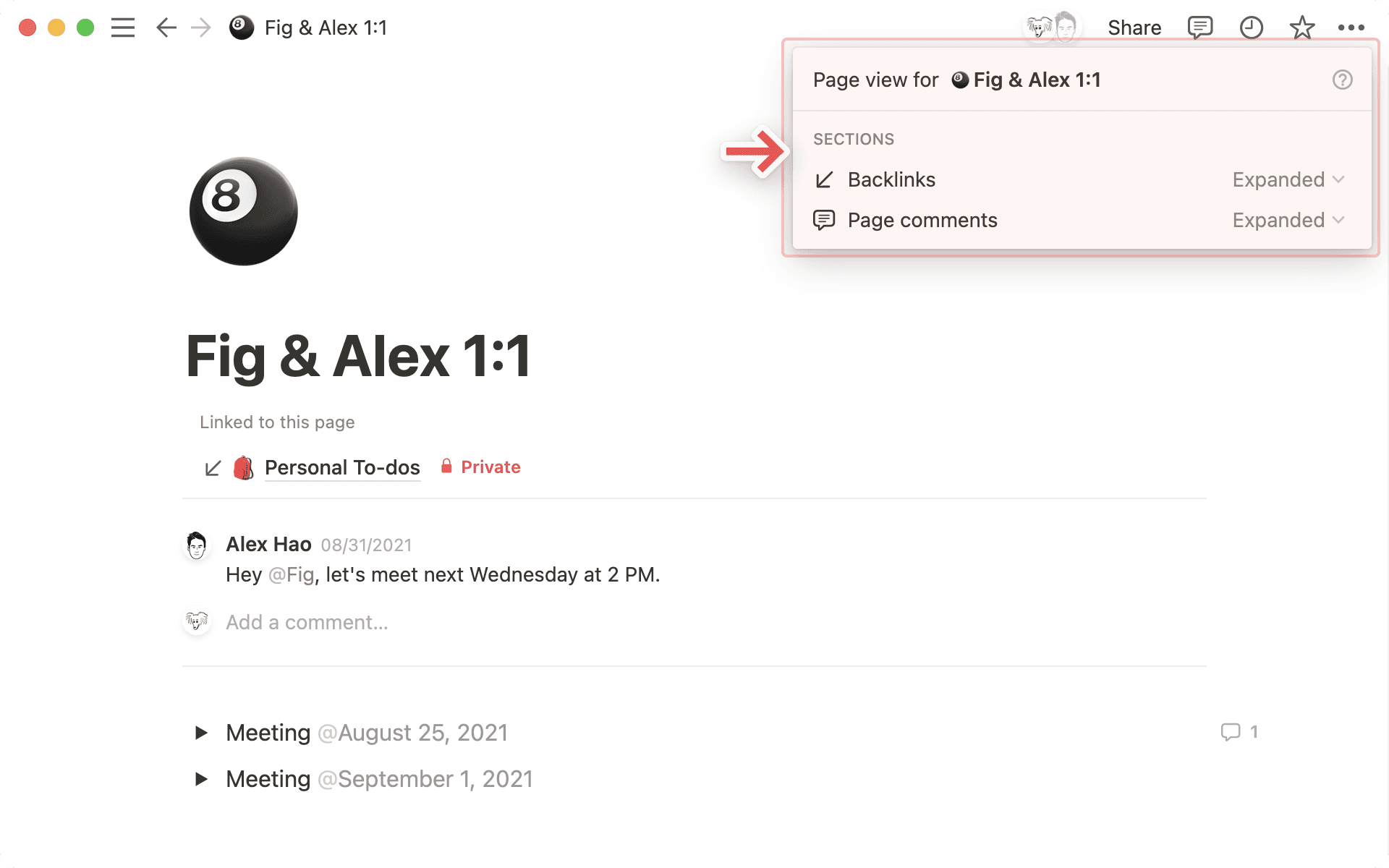
Voor de backlinks kun je kiezen tussen de volgende opties:
Uitgevouwen: Toont een volledige lijst van alle pagina's die gekoppeld zijn aan de huidige pagina.
Weergeven in popover: Als je niet alle pagina's wilt zien, kun je ervoor kiezen om alleen het aantal backlinks weer te geven. Door te klikken kun je een popover openen die alle pagina's toont.
Uit: Hiermee kun je alle backlinks volledig verbergen.
Voor de opmerkingen kun je kiezen tussen de volgende opties:
Uitgevouwen: Toont het volledige gesprek bovenaan de pagina.
Uit: Verbergt alle opmerkingen op de pagina.
Markeringsblokken kunnen van pas komen als je specifieke tekst wilt markeren of wilt laten opvallen. Misschien wil je een waarschuwing of tip etc. toevoegen. Hier zie je een voorbeeld:
Je kunt de emoji en de kleur van het blok makkelijk aanpassen. Standaard worden de instellingen gebruikt die je de laatste keer hebt gebruikt.
Markering toevoegen
Klik op de
+die in de linkermarge wordt weergegeven wanneer je de cursor op een nieuwe regel plaatst. SelecteerMarkeringin het menu dat wordt weergegeven.Je kunt ook
/markeringintypen en vervolgens opEnterdrukken.
Verplaats het markeringsblok door te slepen met de handgreep
⋮⋮die wordt getoond wanneer je de cursor erop plaatst. Je kunt het blok ook in een kolom neerzetten.
Je markering personaliseren
Elk markeringsblok heeft een pictogram. Je kunt dit pictogram wijzigen door erop te klikken.
Ook kun je een afbeelding uploaden (een formaat van 280 bij 280 pixels werkt het beste) om te gebruiken als pictogram, of een link naar een afbeelding plakken.
Klik op
Willekeurigom willekeurige emoji's te genereren totdat je er een ziet die je leuk vindt.
Wijzig de kleur van het markeringsblok (of de tekst binnen het blok) door te klikken op het pictogram
⋮⋮dat wordt weergegeven wanneer je de cursor op het blok plaatst.Selecteer
Kleuren kies uit het menu met achtergrondkleuren om de kleur van het hele blok te veranderen. Als jeStandaardkiest, wordt het blok wit met lichtgrijze contouren.
Als je de tekst een kleur geeft die niet zwart is, wordt het blok wit met lichtgrijze contouren.
Je kunt de kleur van de tekst en achtergrond ook wijzigen met de snelkoppeling
Cmd/Ctrl+/, gevolgd door de naam van de gewenste kleur.
Elke pagina kan een eigen pictogram hebben, of het nu een database is of niet. Het pictogram kan een emoji zijn, of een afbeelding die je hebt geüpload (zoals een logo). Het pictogram wordt in de linkerbovenhoek van de pagina en in de zijbalk getoond. Hierdoor kun je pagina's makkelijk terugvinden.
Er zijn een aantal manieren om pictogrammen aan pagina's toe te voegen:
Plaats de cursor boven in de pagina en klik op
Pictogram toevoegen.Klik op het pictogram van een pagina in de zijbalk.
Via beide methoden krijg je een menu te zien waarmee je een emoji kunt kiezen of zoeken, een bestand kunt uploaden vanaf je computer (zoals een logo), of een URL van een afbeelding op het internet kunt invoeren.
Je kunt ook op
Willekeurigklikken om willekeurige emoji's te bekijken tot je er een ziet die je leuk vindt.Als je een pictogram wilt verwijderen, kun je erop klikken en vervolgens
Verwijderenselecteren.De aanbevolen grootte van afbeeldingen voor pictogrammen is 280 x 280 pixels.
Omslagafbeeldingen worden als banners aan de bovenkant van de pagina weergegeven om wat extra stijl en kleur toe te voegen (ook voor databases).
Plaats de cursor boven in de pagina en klik op
Omslag toevoegen.Plaats de cursor op de omslagafbeelding die wordt weergegeven en kies
Omslag wijzigen.Je zult een menu te zien krijgen met een galerij opties die door Notion zijn geselecteerd.
Klik op
Uploadenom een afbeelding toe te voegen die op je computer staat, of klik opLinkom de URL van een afbeelding op internet te plakken.Je kunt ook kiezen voor een afbeelding van Unsplash, een bibliotheek van meer dan een miljoen prachtige, bruikbare stockfoto's.
Tip: Je kunt je omslagpagina's als afbeeldingen weergeven op je bord of op kaarten in een galerij in een database. Klik op Eigenschappen → Voorbeeld van kaart → Paginaomslag.
Veelgestelde vragen
Kan ik 'Volledige breedte' als standaard instellen? Is er een manier om een standaardstijl in te stellen voor alle pagina's?
Kan ik 'Volledige breedte' als standaard instellen? Is er een manier om een standaardstijl in te stellen voor alle pagina's?
Dit kan nog niet, maar veel gebruikers hebben om deze functie gevraagd! We houden dit in gedachten voor toekomstige projecten.
Kan ik tekst naar links of naar rechts uitlijnen?
Kan ik tekst naar links of naar rechts uitlijnen?
Notion omvat op dit moment geen conventionele uitlijningsopties 😕 maar er zijn andere manieren om dit voor elkaar te krijgen. Sleep een lege regel naar een kolom naast je tekst om deze naar links of rechts uit te lijnen.
Waarom kan ik de tekstgrootte niet aanpassen in de mobiele app?
Waarom kan ik de tekstgrootte niet aanpassen in de mobiele app?
Deze stijloptie is, samen met paginabreedte, alleen beschikbaar in de desktop- en webapp.
Wat zijn de ideale grootte en hoogte-breedteverhouding van een omslagafbeelding?
Wat zijn de ideale grootte en hoogte-breedteverhouding van een omslagafbeelding?
De omslagafbeeldingen worden aangepast aan de breedte van je venster. Er is dus geen specifiek formaat dat het beste werkt. Wel raden we je aan afbeeldingen te gebruiken die minimaal 1500 pixels breed zijn.
Hoe kan ik een emoji inline toevoegen? 🤔
Hoe kan ik een emoji inline toevoegen? 🤔
Je kunt op elk punt in je tekst : intypen, gevolgd door de naam van de emoji, zoals :vuur voor 🔥 of :klappen voor 👏.
Je kunt ook de emoji-kiezer van je systeem gebruiken om emoji's inline toe te voegen op een Notion-pagina, of ergens anders op je computer.
Voor Mac: Ctrl + Cmd + Spatie.
Voor Windows 10: Windows-toets + . of Windows-toets + ;.