Werk samen met anderen

Notion heeft verschillende functies die zijn ontworpen om je team sneller en beter met elkaar te laten communiceren — of jullie nu allemaal dezelfde pagina bewerken of in verschillende tijdzones werken 🤝
Je kunt een pagina tegelijk met een onbeperkt aantal personen bewerken.
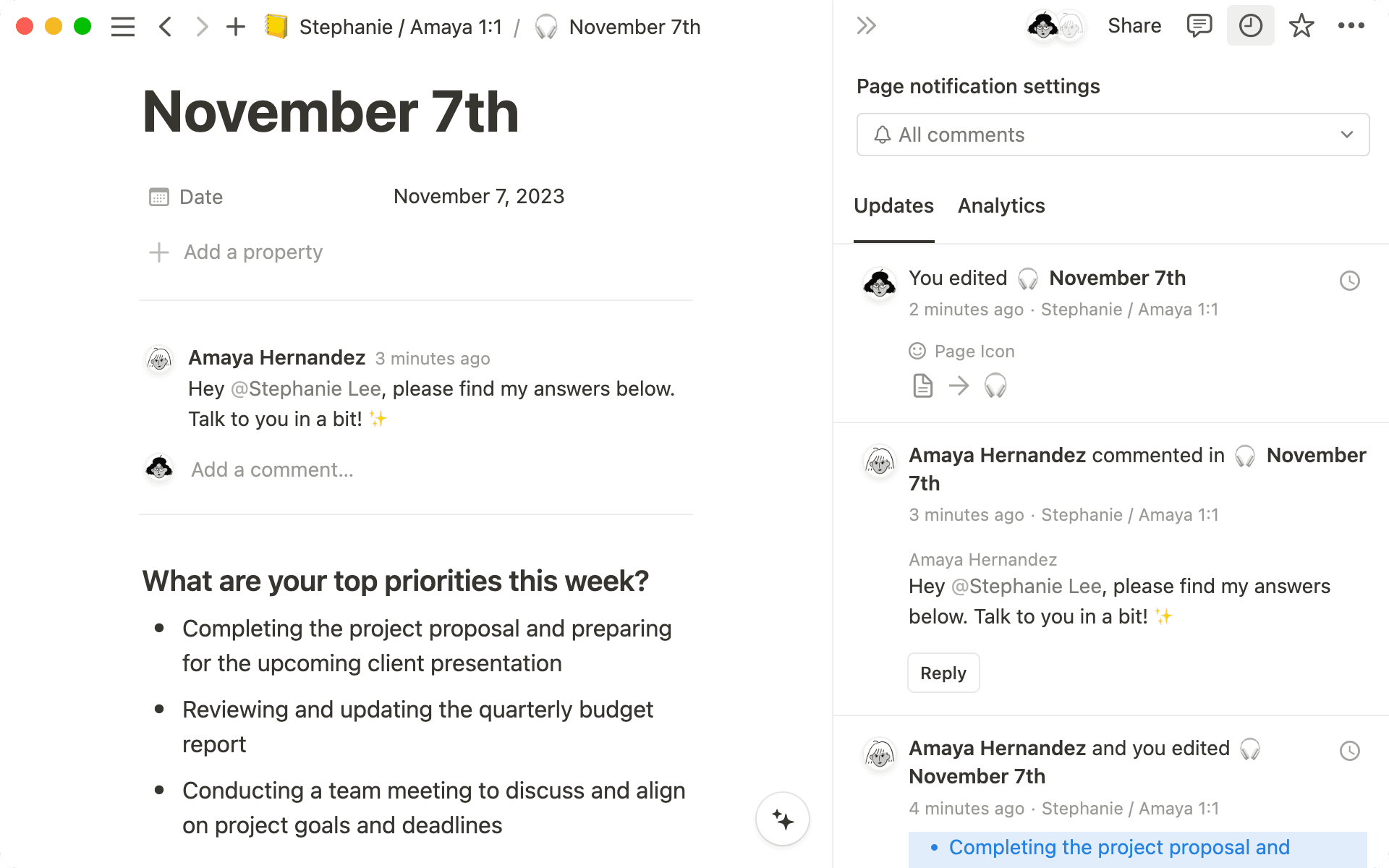
Hun profielfoto's laten je zien waar ze naar kijken of aan werken op de pagina.
Alle bewerkingen en opmerkingen van iedereen worden direct weergegeven.
Click
🕘at the top of the page to see who made what changes and when.Content die is toegevoegd, is blauw gemarkeerd.
Als er iets is verwijderd, wordt dat met grijs doorgestreept.
Je kunt ook zien waar mensen een opmerking hebben geplaatst.
Je kunt binnen Notion op diverse manieren met je teamgenoten communiceren, waardoor je hopelijk minder vergaderingen en updates nodig hebt.
Een teamgenoot vermelden
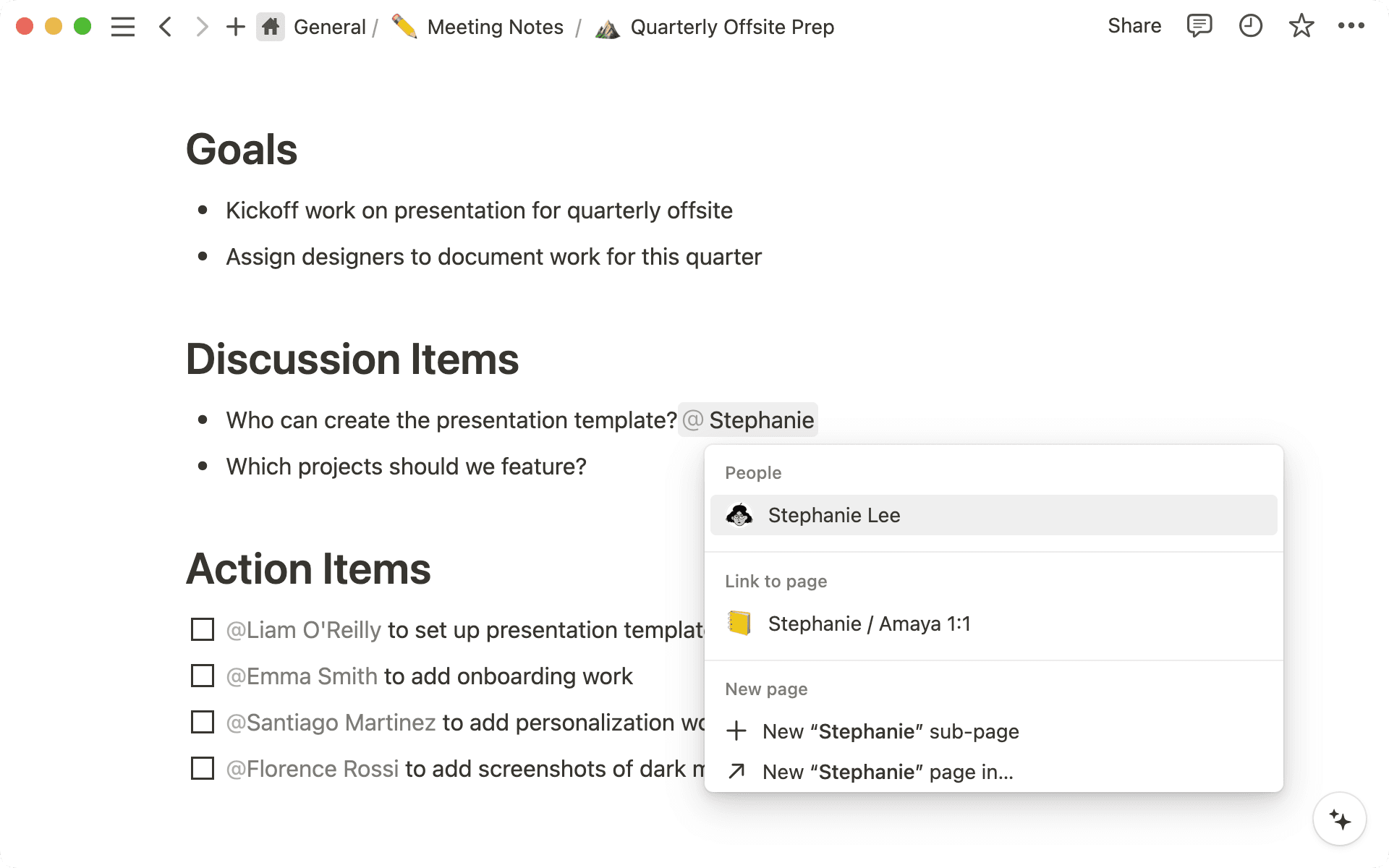
Wil je iemands aandacht trekken op een pagina?
Vermeld ze door ergens op een pagina
@gevolgd door hun naam te typen.Er wordt een pop-upmenu weergegeven waarin in real time naar de persoon wordt gezocht. Druk op
Enter.They'll be notified of your mention with a link directly to it in their
Inbox(or with a push notification if they are on the desktop or mobile app).
Een opmerking plaatsen
Met opmerkingen kun je je gedachten, vragen of opvattingen toevoegen aan specifieke content op een pagina.
Als je een opmerking op een pagina wilt achterlaten, klik je op de knop
Opmerking toevoegendirect boven de titel.Als je een opmerking bij tekst wilt achterlaten, markeer je de tekst en klik je op
Opmerkingin het menu dat wordt weergegeven.Als je een opmerking wilt plaatsen bij een afbeelding, een embed (ingesloten object) of een ander type blok, klik je op de
•••rechtsboven of op het pictogram⋮⋮dat links wordt weergegeven wanneer je er met de muis overheen beweegt. SelecteerOpmerkingin het menu dat wordt weergegeven. (Je kunt dit pop-upmenu ook oproepen door met de rechtermuisknop te klikken!)Je kunt de aandacht van je collega's trekken met @-vermeldingen in opmerkingen.
Notion is ontwikkeld voor asynchrone communicatie. Je krijgt een melding als iemand je nodig heeft of als een pagina die je belangrijk vindt, is gewijzigd.
Click on
Inboxat the top of your left sidebar. This is where we collect all notifications concerning you.All updates will appear with a grey badge. If you've been mentioned, you'll see a red badge with the number of mentions waiting for you next to
Inbox.
Klik op een van deze updates om direct naar de betreffende opmerking, vermelding of bewerking te gaan.