Knoppen
Met Notion kun je makkelijk content kopiëren of acties herhalen die je vaak gebruikt – eigenlijk maak je sjablonen binnen een pagina 🍣
Ga naar Veelgestelde vragenVeel workflows omvatten kleine routinetaken zoals het maken van een vergaderagenda of het wijzigen van taakstatussen. Als je een knop gebruikt, kun je veel repeterende taken met één muisklik voltooien.
Ga als volgt te werk om een knop te maken:
Typ
/en zoek naarKnop.Geef de knop een label en voeg een emoji toe.
Voeg stappen toe en klik op
Gereed.
Blokken invoegen
Voeg tekst toe onder of boven de knop. In dit tekstvak kun je alle contentblokken invoeren (zoals selectievakjes, opsommingstekens, toggle-lijsten etc.) die je kunt gebruiken in een pagina.
Voeg een stap toe en klik op
Blokken invoegen.Gebruik het tekstvak om een sjabloon te maken over wat er ingevoegd moet worden wanneer je op de knop klikt.
Klik op
GereedofNog een stap toevoegen.
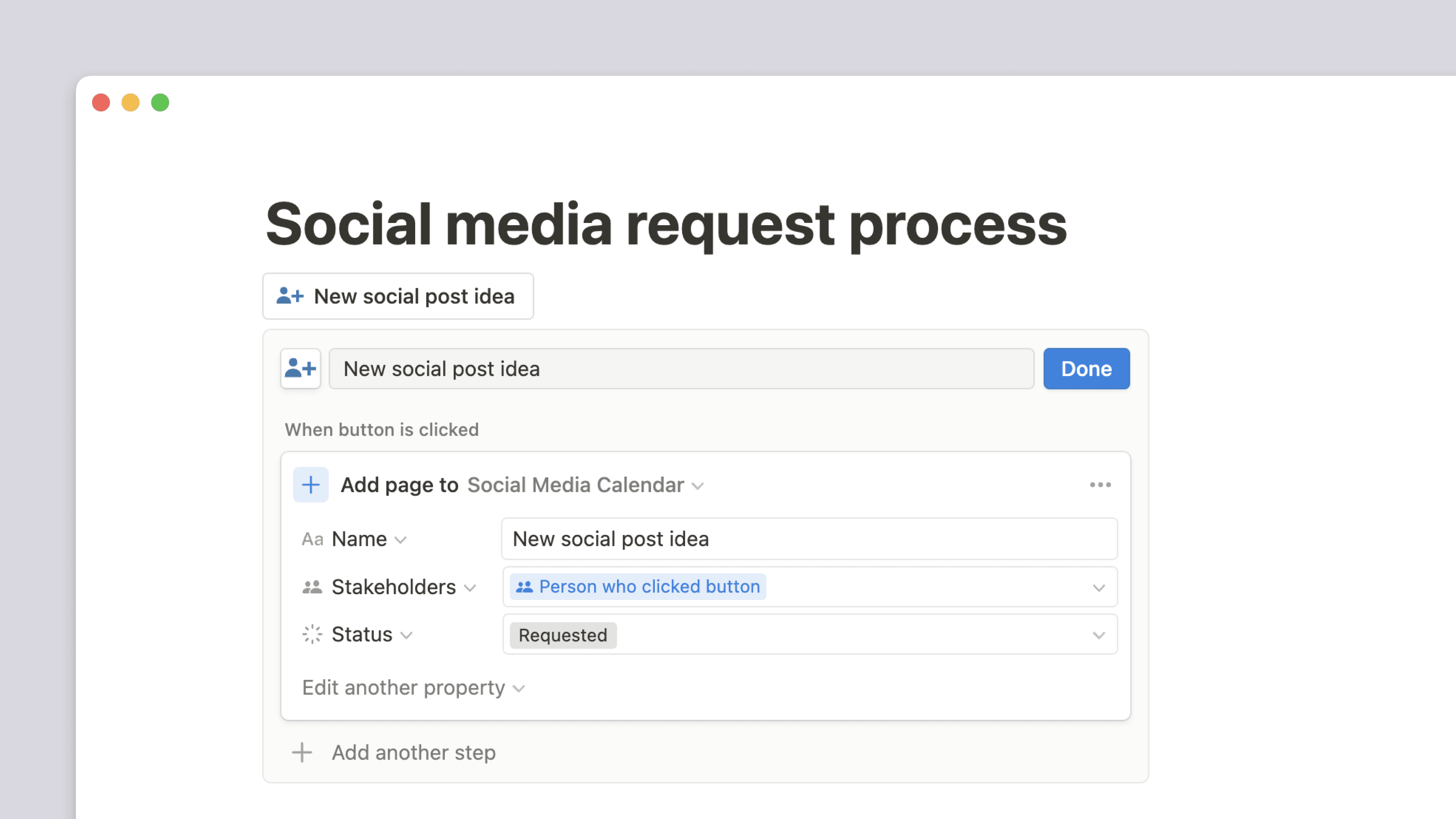
Pagina's toevoegen aan…
Voeg een rij voor een pagina toe aan een geselecteerde database met door jou gekozen eigenschappen.
Voeg een stap toe en klik op
Pagina's toevoegen aan…Selecteer de database waaraan je een pagina wilt toevoegen en geef aan of je een sjabloon wilt gebruiken.
Voeg een naam toe
Voeg eigenschappen toe om te bewerken
Klik op
GereedofNog een stap toevoegen.
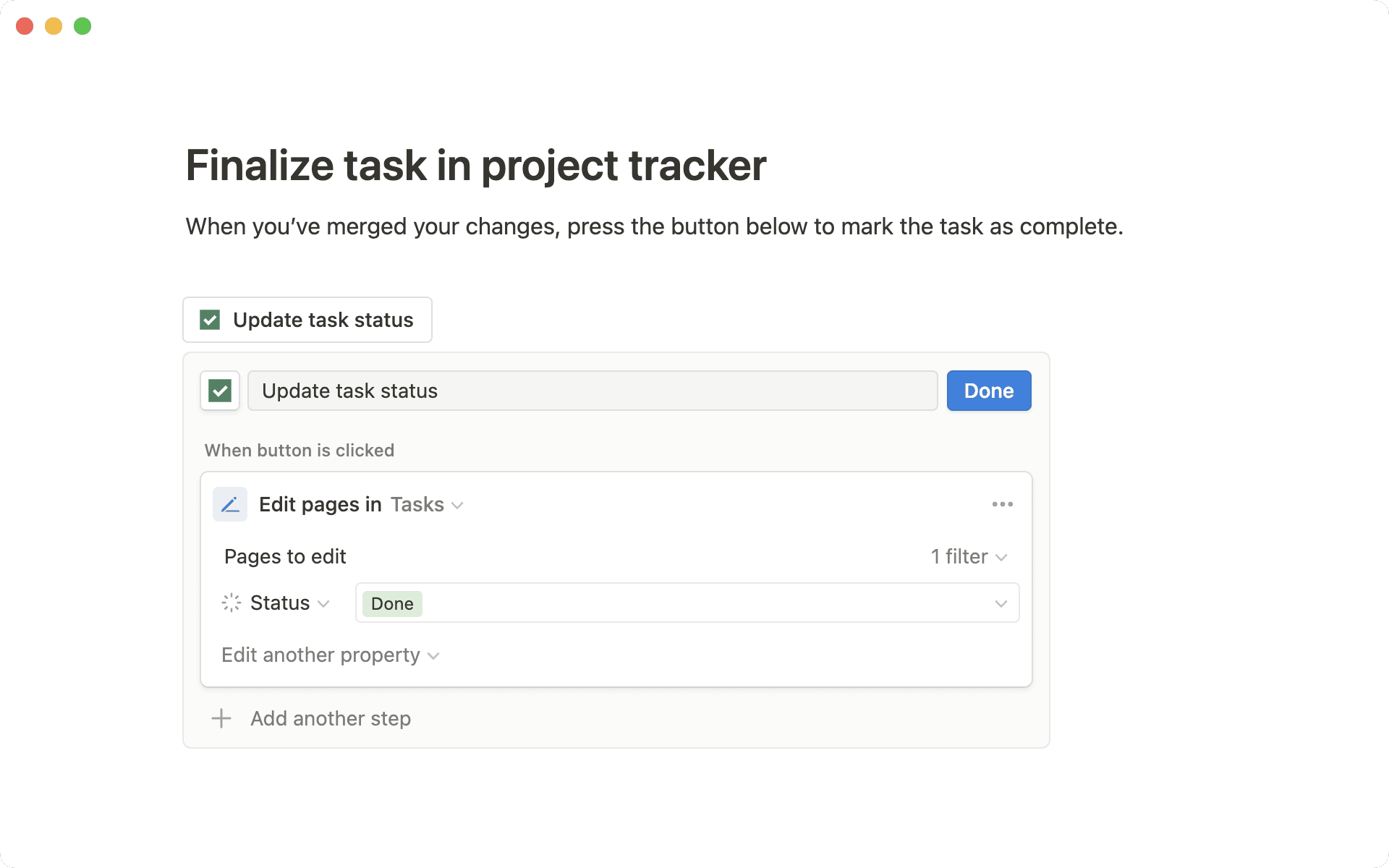
Pagina's bewerken in…
Bewerk pagina's in een geselecteerde database. Je kunt alle pagina's bewerken of alleen bepaalde pagina's door deze met een filter te selecteren.
Voeg een stap toe en klik op
Pagina's bewerken in…Selecteer de database die je wilt bewerken
Selecteer
Alle pagina's in de database bewerkenof maak een filter om de juiste pagina's te vindenVoeg eigenschappen toe om te bewerken
Klik op
GereedofNog een stap toevoegen.
Bevestiging tonen
Stel een bevestigingsvenster in wanneer iemand op de knop klikt. Je kunt bevestigingsvensters instellen om ervoor te zorgen dat een pagina of database niet per ongeluk wordt gewijzigd.
Voeg een stap toe en selecteer
Bevestiging tonenBewerk desgewenst het bevestigingsbericht en de knoppen
Klik op
GereedofNog een stap toevoegen.
Pagina openen
Hiermee wordt een geselecteerde pagina geopend als op de knop wordt geklikt. Dit kan een bestaande pagina zijn, of een pagina die binnen de knop is gemaakt.
Voeg een stap toe en klik op
Pagina openen.Selecteer de pagina en de weergave die je wilt laten openen.
Klik op
GereedofNog een stap toevoegen.
Plaats de cursor op de knop en klik op
⋮⋮in de linkermarge. Ook kun je klikken op het pictogram•••aan de rechterkant. Je kunt ook met de rechtermuisknop klikken. Elk van deze acties opent hetzelfde menu.Klik op
Verwijderenom de knop volledig te verwijderen. Als je de knop wilt herstellen, moet je een nieuwe maken.
Veelgestelde vragen
Kan ik een @-tag zoals @vandaag gebruiken binnen een sjabloonknop?
Kan ik een @-tag zoals @vandaag gebruiken binnen een sjabloonknop?
Ja! Je kunt bepalen of de @-vermelding een vaste datum/gebruiker gebruikt, of de datum/gebruiker van het moment van dupliceren.
Welk machtigingsniveau heb je nodig om een knop te gebruiken?
Welk machtigingsniveau heb je nodig om een knop te gebruiken?
Gebruikers kunnen een knop alleen gebruiken wanneer ze de machtiging Volledige toegang of Kan bewerken hebben.
Er zijn aanvullende machtigingen nodig als de knop effect heeft op andere pagina's of databases of daar wijzigingen in maakt.
Pagina toevoegen: Moet bewerker van de doeldatabase zijn.
Pagina bewerken: Moet bewerker van de doeldatabase zijn.
Pagina openen: Moet toegang hebben om de doelpagina te lezen.
Why is my button not naming a created page properly?
Why is my button not naming a created page properly?
One reason this might happen is if you're using a template within a button to create a page. The values from the template overwrite the values from the button.